1Primi passi
Questo capitolo spiega che cos'è Ueli, come ottenere un accesso e come si svolge il primo accesso alla piattaforma.
1.1 Che cos'è Ueli?
Ueli è una piattaforma svizzera che risponde alle domande sulla base di documenti reali. Lei sceglie una o più biblioteche di conoscenza (ad esempio il diritto federale svizzero o i suoi stessi contratti), pone una domanda in linguaggio normale — e riceve una risposta con l'indicazione delle fonti. Se Ueli non può comprovare un'affermazione con una fonte, lo dice onestamente invece di inventare qualcosa.
La piattaforma è composta da diversi ambiti (servizi), tra i quali può passare tramite il selettore degli ambiti:
| Ambito | Per chi | Cosa offre |
|---|---|---|
| Chat | Tutti | Domande alle biblioteche di conoscenza selezionate — ogni risposta con marcatori di fonte e verdetto (capitoli 3–5). |
| Conoscenza | Tutti | Gestire le biblioteche: usare le biblioteche pubbliche della piattaforma, crearne di proprie, caricare documenti (capitolo 7). |
| Dossier | Tutti | Raccogliere pezze giustificative, modelli, note ed export PDF per ogni spazio di lavoro (capitolo 6). |
| Previdenza | Privati | Pianificatore di pensione e previdenza per tutti e tre i pilastri, con calcolatori finanziari (capitolo 9). |
| Servizi specialistici | Organizzazioni | Moduli aggiuntivi per l'analisi di documenti, rapporti, testi e processi — attivabili singolarmente (capitolo 8). |
Organizzazione e ruoli
Ogni autorità, studio legale o azienda è sulla piattaforma una propria organizzazione. Tutti i dati, i documenti e le cronologie delle chat sono rigorosamente separati per organizzazione — i membri di altre organizzazioni non vedono mai nulla di suo. I privati ricevono automaticamente un'area personale.
All'interno di un'organizzazione ogni membro ha esattamente un ruolo:
| Ruolo | In breve |
|---|---|
| Membro (lettura) viewer | Legge le biblioteche condivise e pone domande nella chat. |
| Membro (modifica) editor | In più cura i contenuti: caricare documenti, creare e modificare biblioteche. |
| Admin dell'organizzazione tenant_admin | In più gestisce i membri ed elimina le biblioteche. |
| Responsabile dell'organizzazione tenant_owner | Tutto, inclusi assegnazione dei ruoli, piano e impostazioni dell'organizzazione. |
La matrice completa dei ruoli si trova nel capitolo 12. Il capitolo 11 si rivolge esclusivamente agli admin e ai responsabili.
1.2 Richiedere l'accesso
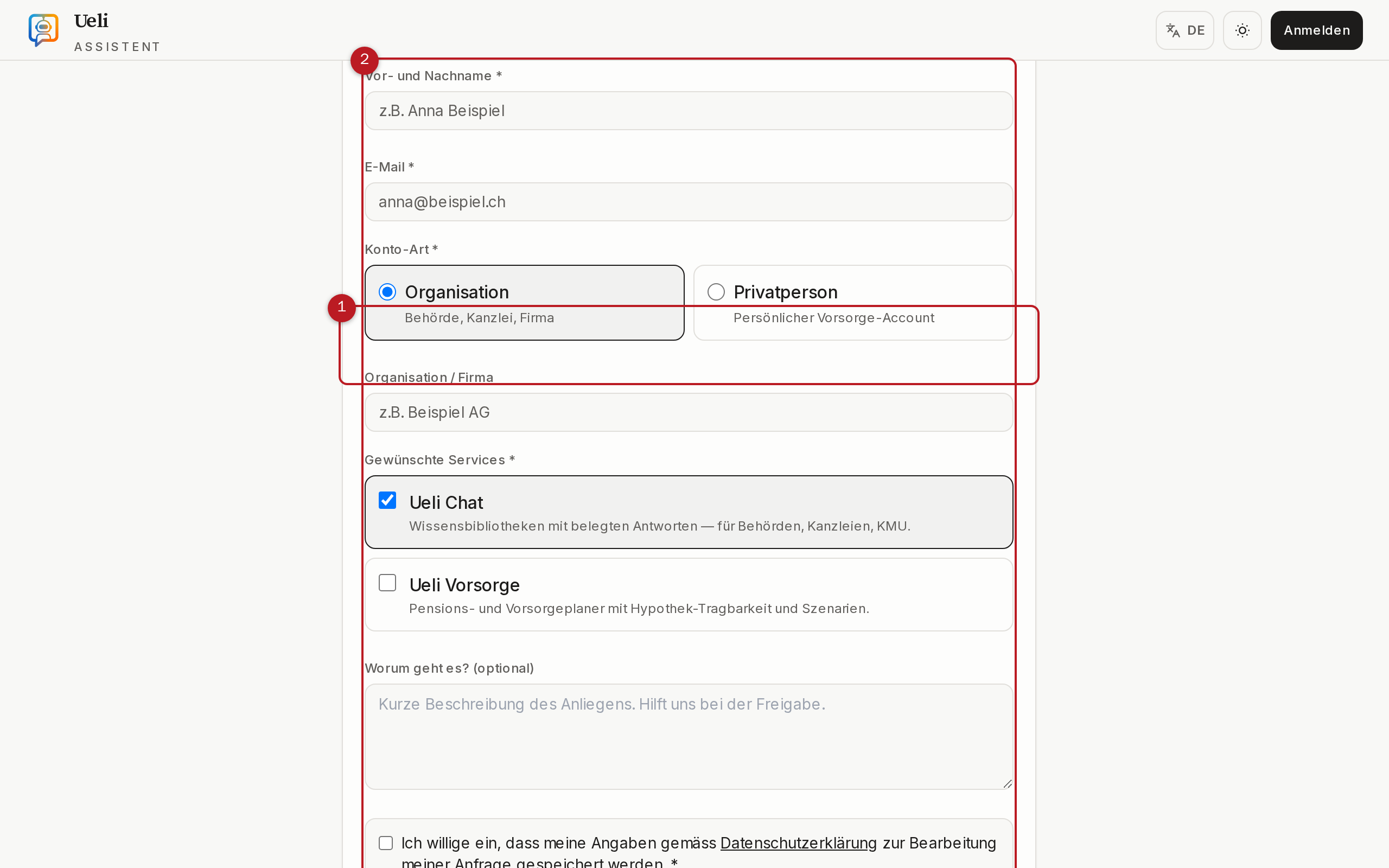
Ueli si trova in funzionamento beta: non esiste un'autoregistrazione, ogni account viene approvato manualmente. Ecco come richiedere un accesso:
- Apra la pagina «Richiedi l'accesso a Ueli» all'indirizzo
/zugang. - Inserisca nome e cognome e il suo indirizzo e-mail.
- Scelga il tipo di account: Organizzazione (autorità, studio legale, azienda) o Privato (account di previdenza personale).
- Selezioni i servizi desiderati (ad esempio Ueli Chat, Ueli Previdenza) e descriva facoltativamente in breve la sua esigenza — questo facilita l'approvazione.
- Confermi il consenso al trattamento dei dati e invii la richiesta.
- Riceverà un'e-mail di conferma (doppio opt-in). Clicchi il link contenuto — è valido per 7 giorni.
- Il gestore della piattaforma esamina la richiesta e approva il suo account. Verrà informata/o per e-mail e riceverà i suoi dati di accesso.
1.3 Accedere
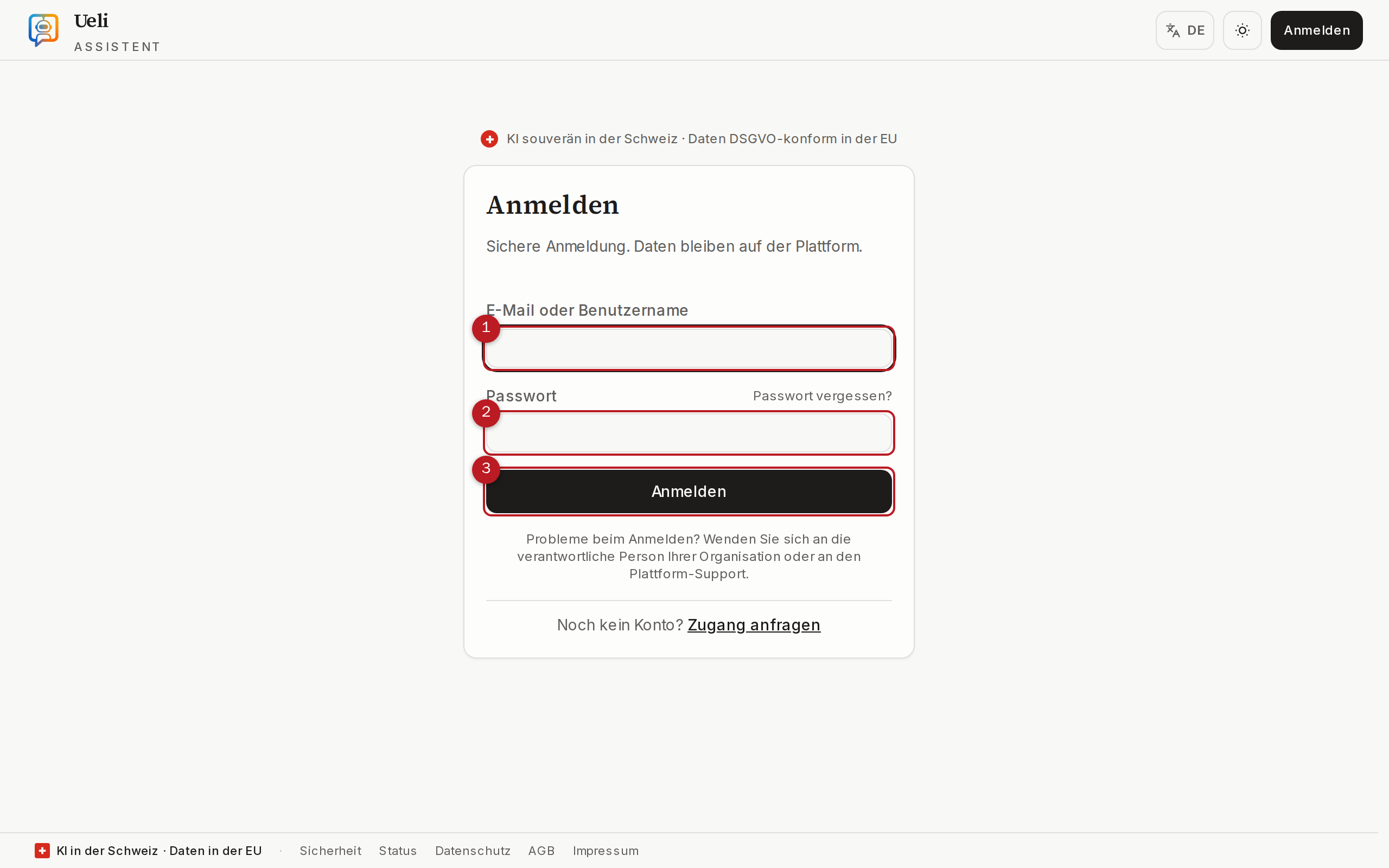
- Apra l'indirizzo di Ueli nel browser e faccia clic su «Accedi».
- Inserisca e-mail o nome utente e la sua password.
- Confermi con Enter o con il pulsante «Accedi». Se l'autenticazione a due fattori è configurata, inserisca inoltre il suo secondo fattore.
1.4 Il primo accesso (onboarding)
Al primo accesso Ueli la guida attraverso la configurazione in tre brevi passi:
- Condizioni di utilizzo — leggere e accettare le CG e l'informativa sulla privacy.
- Scegliere il nome utente — 3–31 caratteri, solo minuscole, cifre,
_e-. In futuro potrà accedere anche con il nome utente. - Configurare la protezione a due fattori — la console di sicurezza si apre in una finestra separata; registri lì un'app di autenticazione o una passkey e faccia poi verificare la configurazione.
Dopo di che la accoglie la pagina di benvenuto con biblioteche di conoscenza consigliate e domande di esempio da provare — ad esempio «Quale termine vale per impugnare una disdetta del rapporto di lavoro?» Un clic su una domanda di esempio la porta direttamente nella chat.
1.5 Lingua e aspetto
- Lingua: l'interfaccia è disponibile in tedesco, francese, italiano e inglese. Il cambio avviene tramite il menu dell'account o in Il mio account (capitolo 10).
- Chiaro/Scuro: il selettore del tema passa tra Chiaro, Scuro e Sistema. L'impostazione viene salvata.
2Orientarsi nella piattaforma
Questo capitolo offre una panoramica dell'interfaccia: barra laterale, selettore degli ambiti, navigazione mobile, palette dei comandi, notifiche e aiuto.
2.1 Barra laterale e selettore degli ambiti
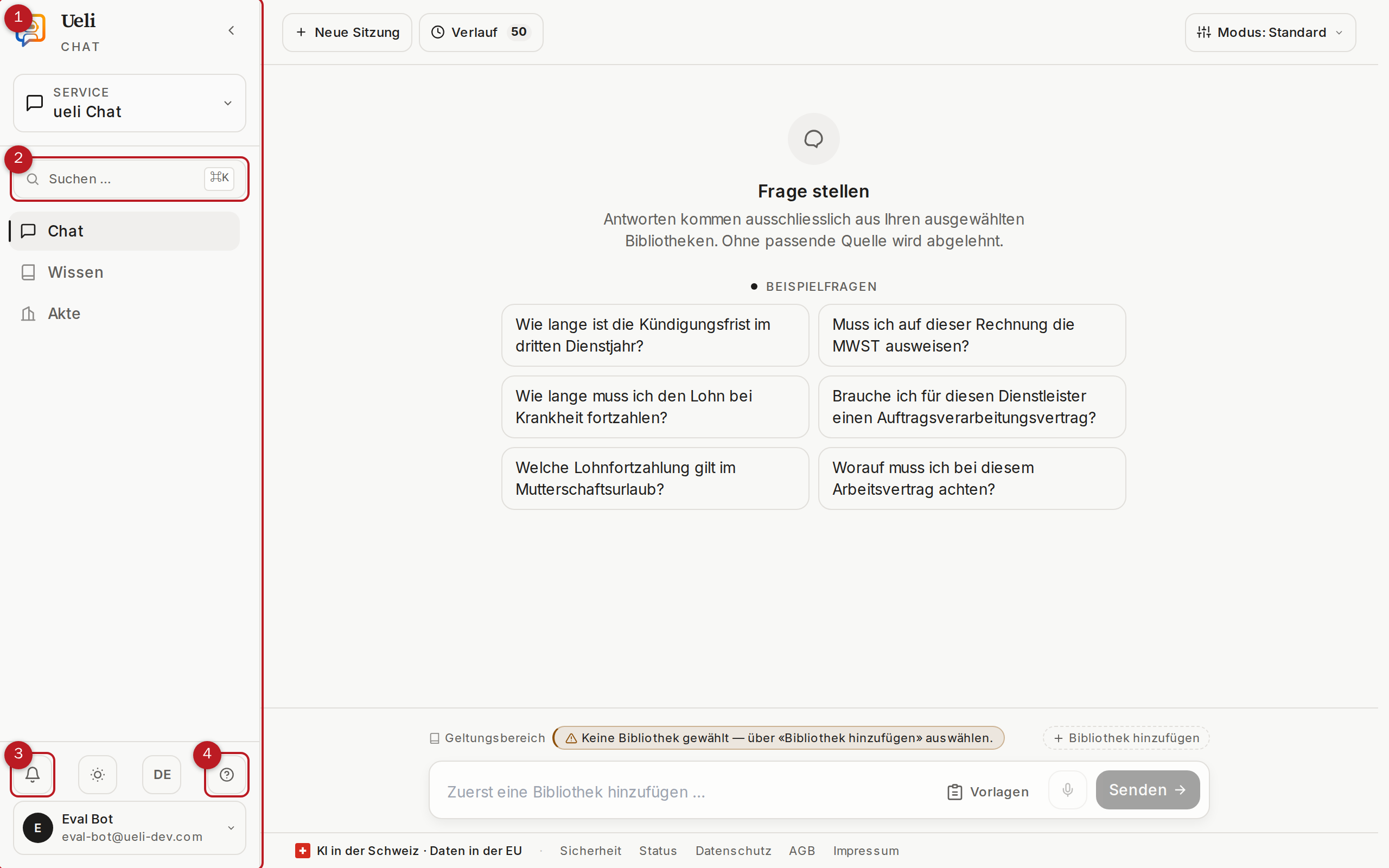
A sinistra si trova la navigazione principale (barra laterale). Mostra le pagine dell'ambito attivo — nell'ambito Chat ad esempio Chat, Conoscenza, Dossier — e in basso l'accesso a Organizzazione, Account e Aiuto. La barra laterale può essere richiusa per dare più spazio al contenuto.
Tramite «Cambia ambito» (selettore degli ambiti) passa da un ambito Ueli attivato all'altro, ad esempio dalla chat alla previdenza. Compaiono solo gli ambiti attivi per il suo account o la sua organizzazione.
2.2 Navigazione mobile
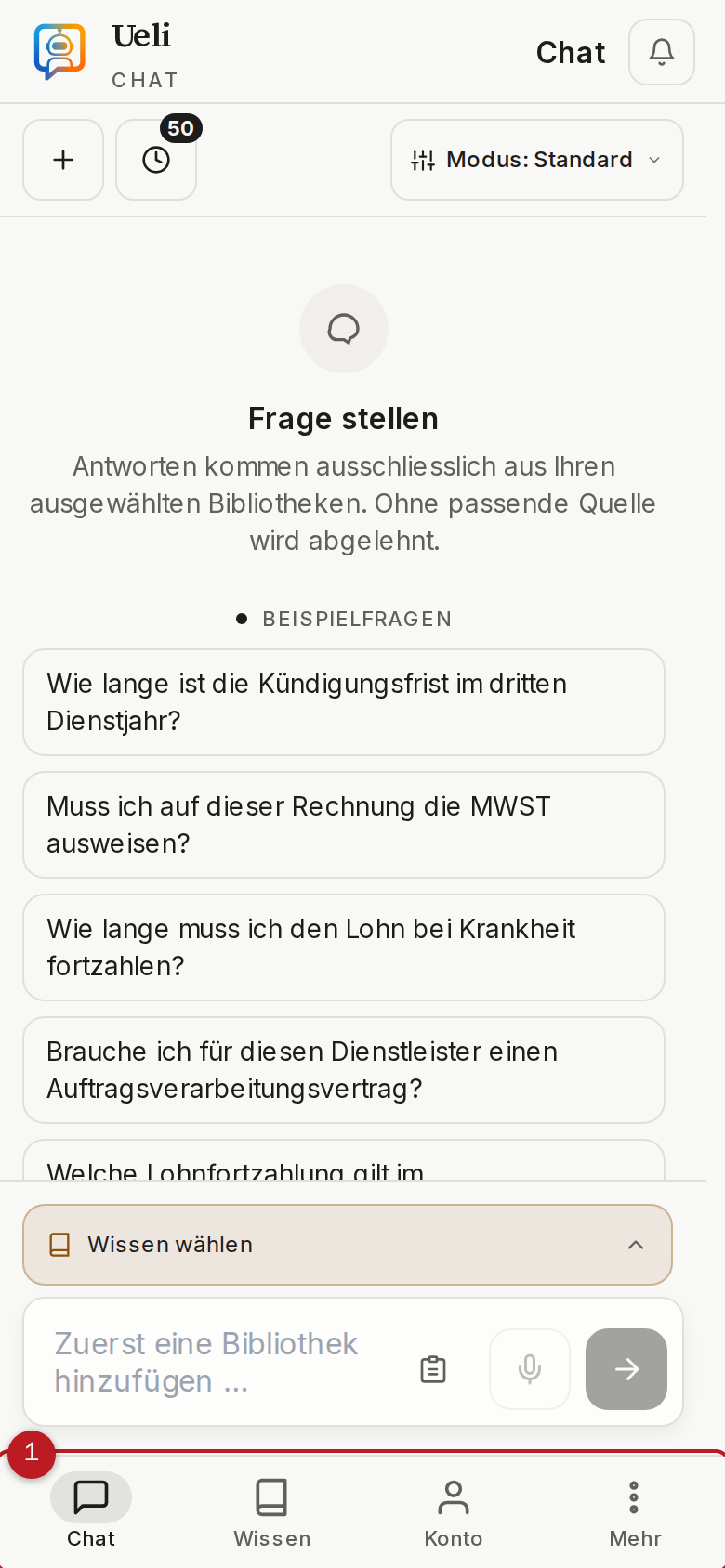
Su smartphone e finestre strette la barra laterale lascia il posto a una barra di schede sul bordo inferiore dello schermo. Contiene le destinazioni più importanti dell'ambito attivo; tutto il resto si trova dietro il simbolo del menu. Tutte le funzioni del manuale sono disponibili anche su mobile.
2.3 Palette dei comandi (ricerca rapida)
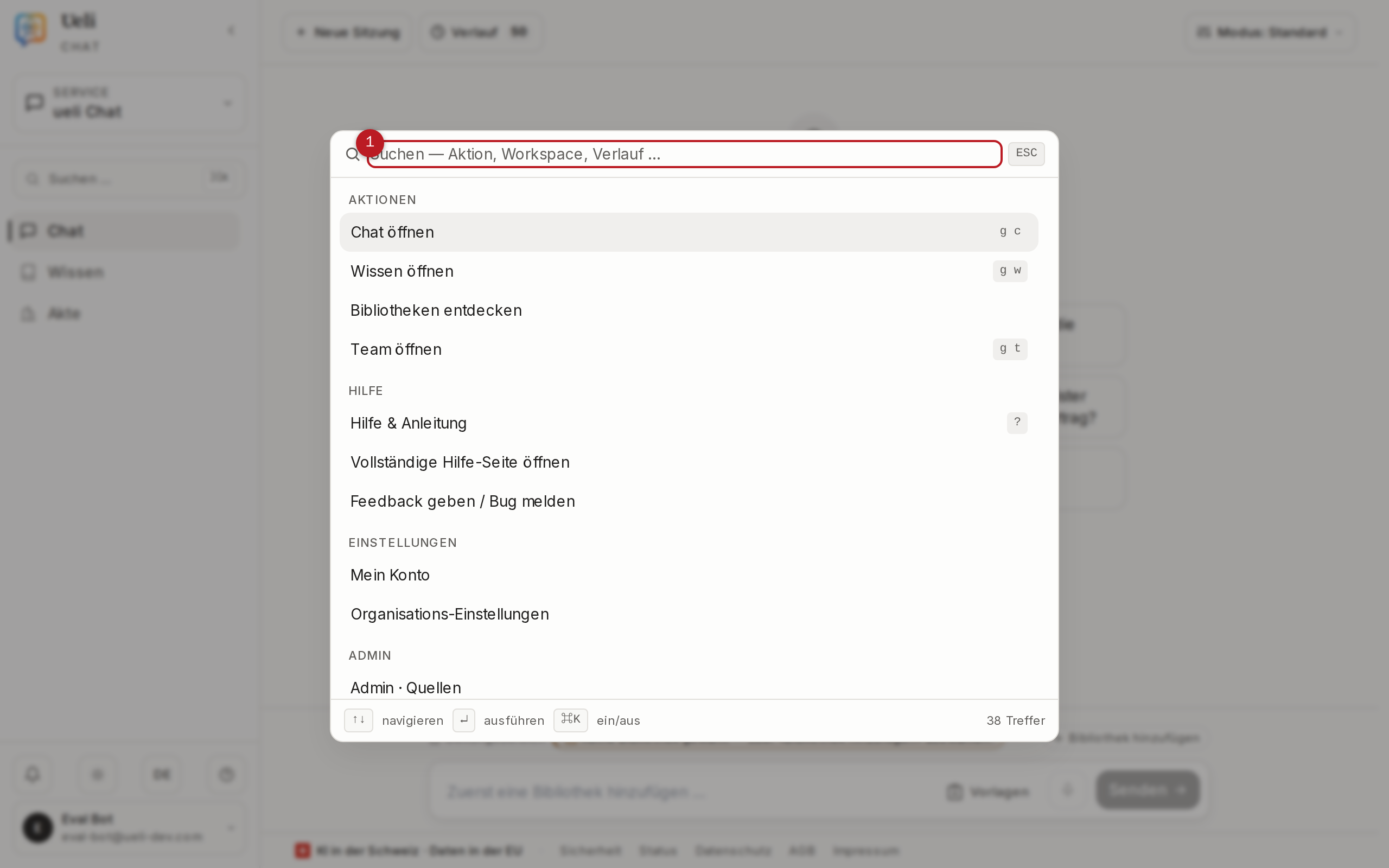
Con Ctrl+K (Windows/Linux) o Cmd+K (Mac) apre su ogni pagina la palette dei comandi. Inizi a digitare per trovare pagine, spazi di lavoro o sessioni precedenti e ci salti direttamente con Enter. È di solito la via più rapida attraverso la piattaforma.
2.4 Notifiche
Il simbolo della campana nell'intestazione apre le notifiche. Qui compaiono avvisi sui documenti elaborati (ad esempio «Un documento è pronto») e su altri eventi. Con «Segna tutte come lette» contrassegna tutte le voci come lette, con «Cancella tutte» svuota l'elenco.
2.5 Pannello di aiuto e aiuto in-app
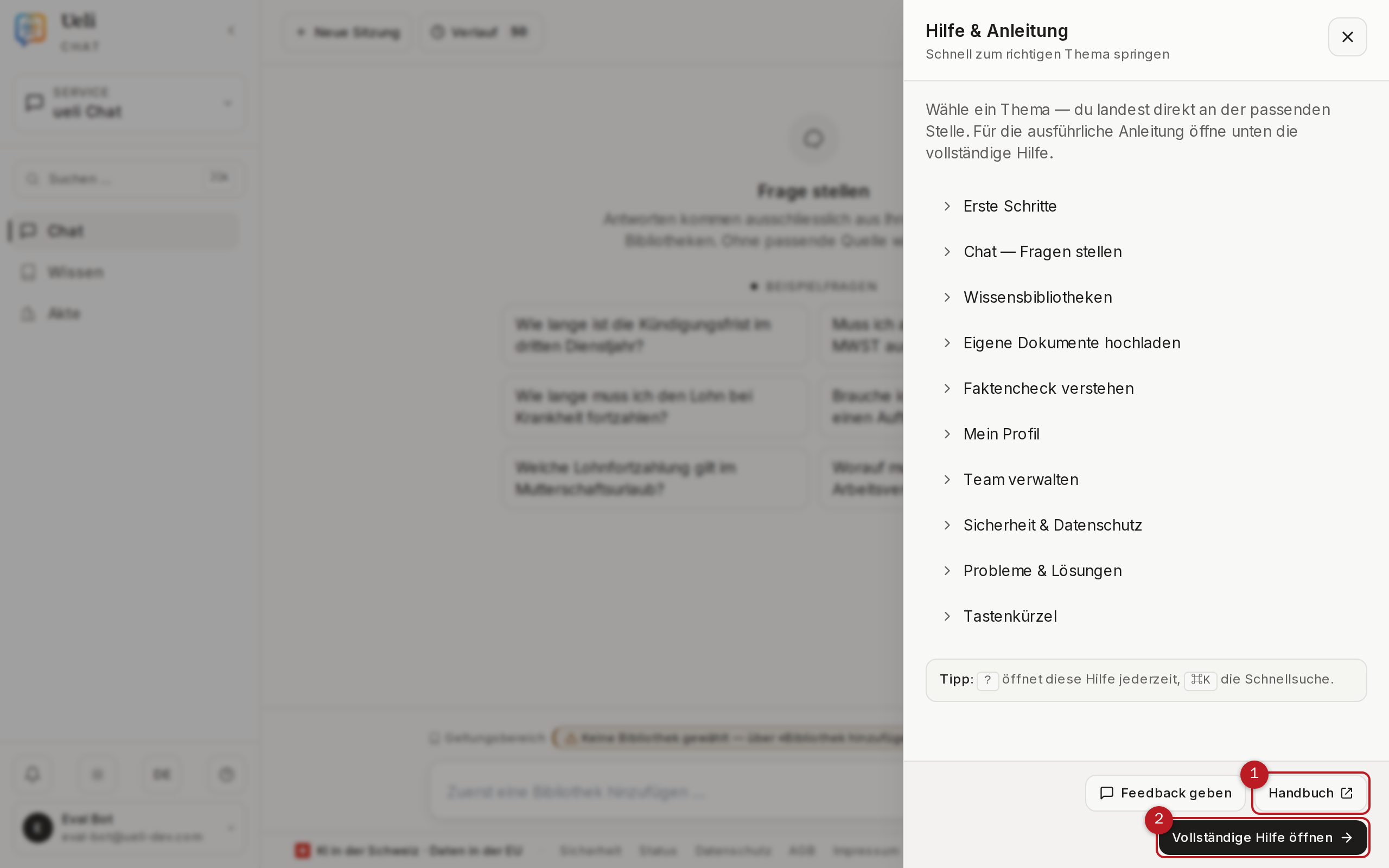
- Pannello di aiuto: faccia clic sul simbolo ? nell'intestazione (o prema il tasto ?) per aprire l'aiuto contestuale come pannello laterale — senza lasciare la pagina corrente.
- Aiuto & guida: all'indirizzo
/hilfetrova l'aiuto in-app completo con funzione di ricerca — scritto per persone senza background tecnico. - Pagina di stato: all'indirizzo
/statusvede lo stato operativo attuale della piattaforma — utile se qualcosa sembra non raggiungibile. - Feedback: tramite il pulsante di feedback segnala domande ed errori direttamente dall'app; può allegare schermate tramite selezione file, drag-and-drop o Ctrl/Cmd+V.
3Porre domande — la chat
La chat è il cuore di Ueli. Le risposte provengono esclusivamente dalle biblioteche che ha incluso nell'ambito — non da internet e non da conoscenze generali preesistenti. Questo capitolo mostra come scegliere l'ambito, porre domande e usare le modalità di risposta.
3.1 Scegliere l'ambito
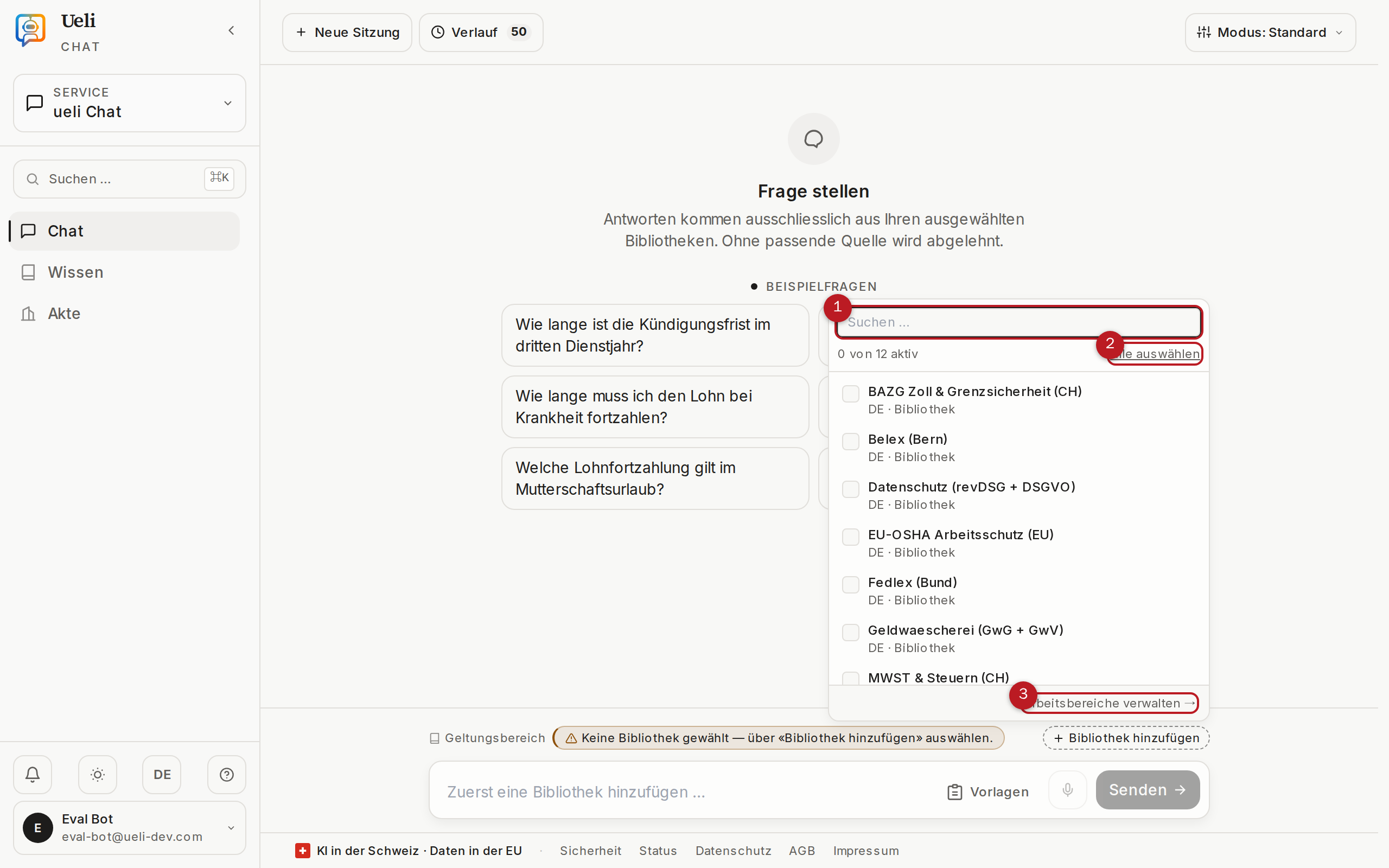
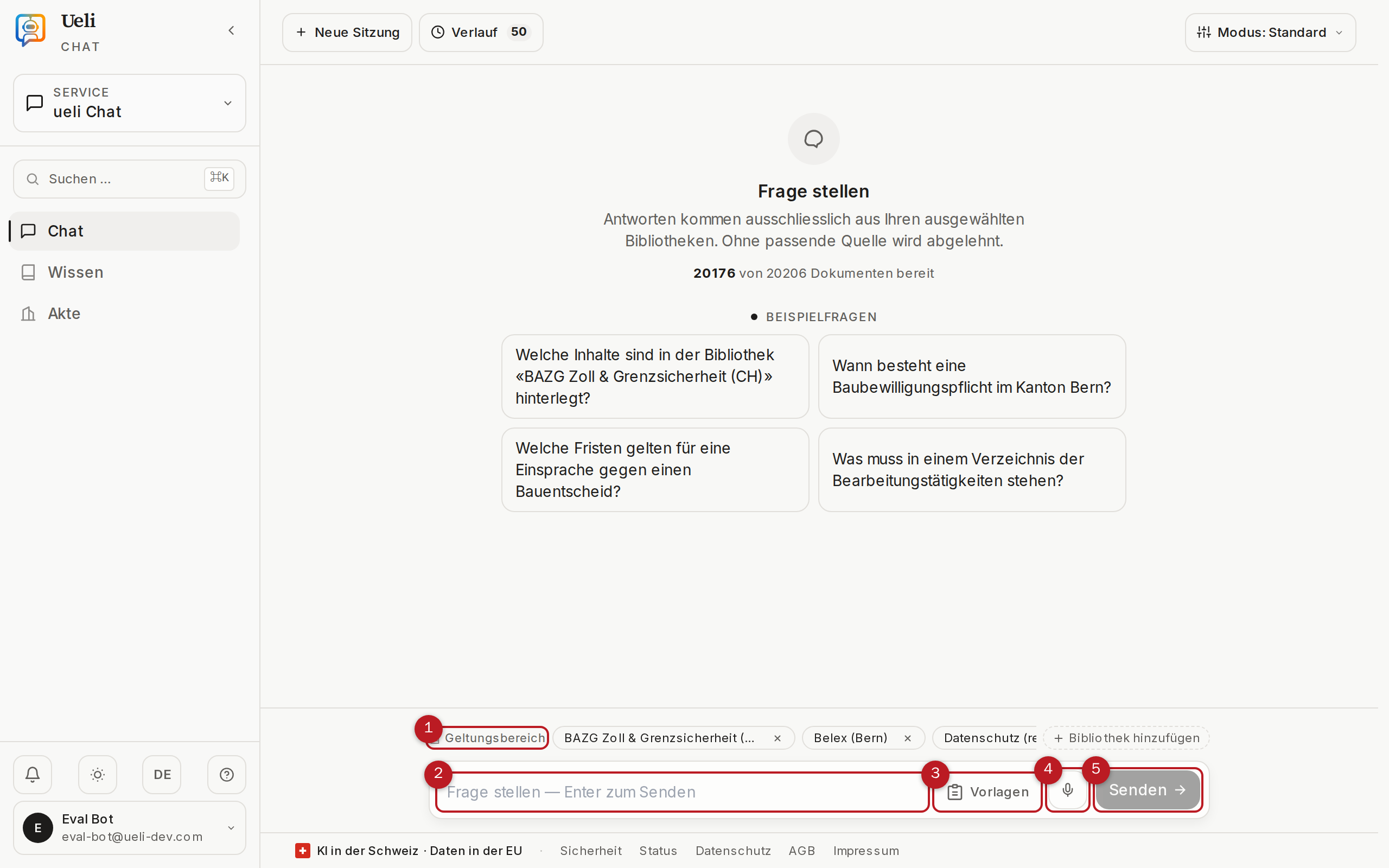
L'ambito è l'insieme delle biblioteche in cui Ueli cerca per la sua domanda. Viene mostrato sopra il campo di inserimento come barra di chip.
- Faccia clic su «Aggiungi biblioteca». Si apre la finestra di dialogo Spazi di lavoro.
- Selezioni una o più biblioteche — con un clic, tramite il campo di ricerca o con «Seleziona tutto».
- Chiuda la finestra di dialogo con Esc. Le biblioteche scelte compaiono come chip nell'ambito; la × sul chip rimuove di nuovo una biblioteca.
Sullo smartphone una riga toccabile riassume l'ambito (ad esempio «13 biblioteche»). Un tocco apre la selezione delle biblioteche in un pannello che scorre dal basso, con ricerca e «Seleziona tutto».
3.2 Porre una domanda
- Digiti la sua domanda nel campo di inserimento in basso — formulata in modo del tutto normale, come scriverebbe a una persona esperta.
- Invii con Enter o con il pulsante «Invia». Una nuova riga si crea con Shift+Enter.
- La risposta compare pezzo per pezzo — può già leggere mentre Ueli sta ancora scrivendo. Alla fine seguono verdetto, copertura delle fonti ed elenco delle fonti (capitolo 4).
3.3 Modalità di risposta
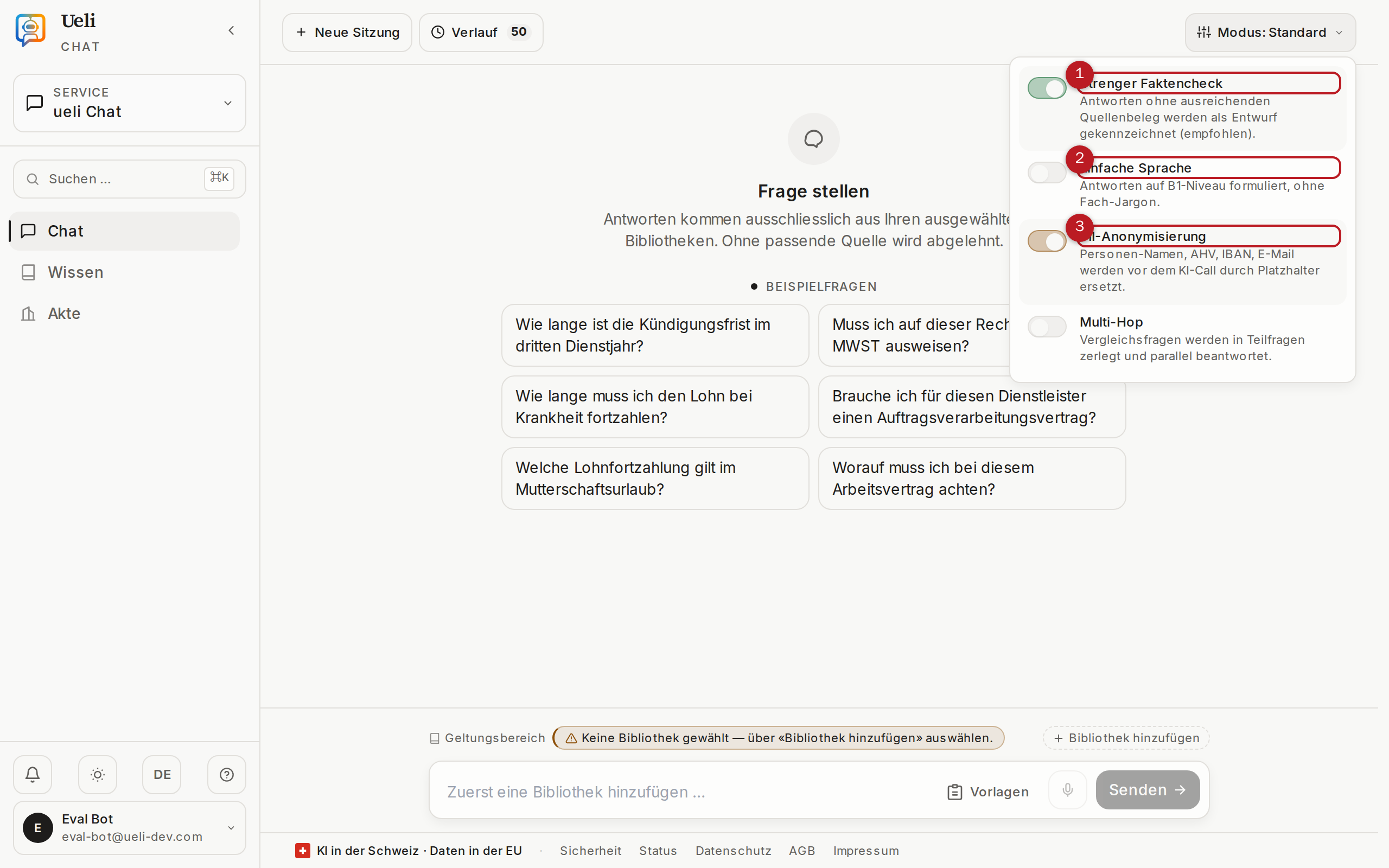
Tramite il pulsante «Modalità: …» sopra il campo di inserimento apre «Regola le modalità di risposta». Le modalità determinano quanto rigorosamente e in quale forma Ueli risponde:
| Modalità | Predefinita | Effetto |
|---|---|---|
| Verifica rigorosa dei fatti | Attiva | Ogni risposta passa attraverso una seconda verifica indipendente rispetto alle fonti. Le risposte senza un riscontro di fonte sufficiente vengono respinte o contrassegnate come bozza (consigliato). |
| Linguaggio semplice | Disattiva | Le risposte vengono formulate a livello B1, senza gergo tecnico — ideale per la comunicazione con i cittadini. |
| Anonimizzazione dei dati personali | Attiva | Nomi di persone, numeri AVS, IBAN e indirizzi e-mail nella sua domanda vengono sostituiti con segnaposto prima dell'elaborazione. |
| Multi-hop | Disattiva | Le domande comparative e a più passaggi vengono suddivise automaticamente in sotto-domande ed elaborate in parallelo. |
| Flessibile | Disattiva | Risposta senza rigoroso vincolo alle fonti — non verificata e contrassegnata di conseguenza con un badge di avviso. Adatta solo a un brainstorming senza impegno, non a informazioni affidabili. |
3.4 Modelli
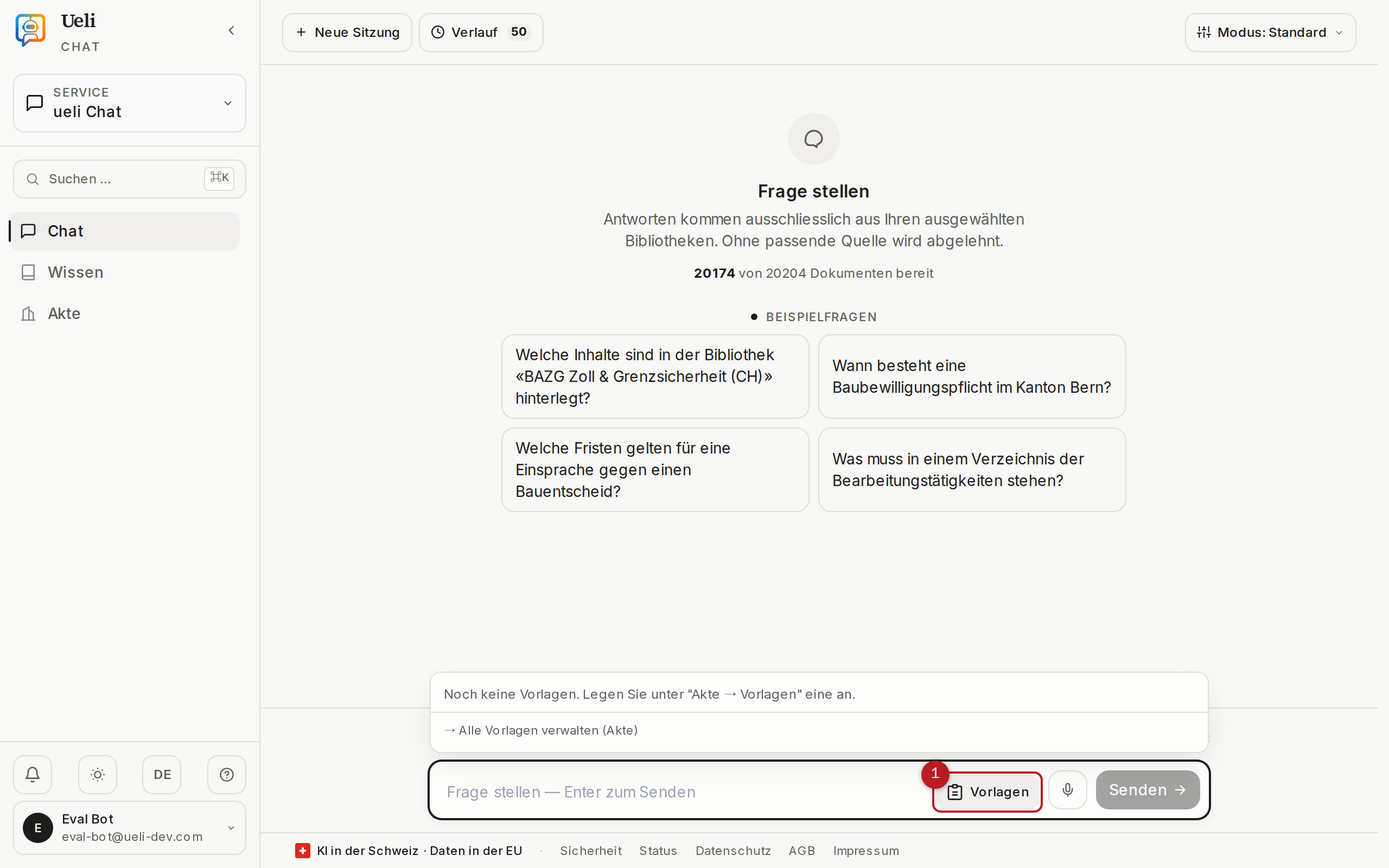
I modelli sono blocchi di domande riutilizzabili con segnaposto — pratici per le domande che il suo team pone regolarmente (ad esempio una verifica standardizzata dei termini). Apre i modelli tramite il simbolo dei modelli nell'area di inserimento oppure digitando / all'inizio della riga. All'inserimento Ueli chiede i valori dei segnaposto in una finestra di dialogo; i campi vuoti vengono mostrati prima dell'invio.
I modelli si creano e si gestiscono nel dossier, nella scheda Modelli (capitolo 6). I modelli a livello di organizzazione possono essere creati solo dagli admin.
3.5 Dettatura
Tramite il simbolo del microfono «Detta con la voce» pronuncia la sua domanda invece di digitarla. Il riconoscimento vocale avviene nel suo browser; se questo non supporta la dettatura, Ueli mostra un avviso (le versioni attuali di Chrome o Edge funzionano nel modo più affidabile). Il testo riconosciuto finisce nel campo di inserimento e può essere modificato prima dell'invio.
4Capire le risposte
Ogni risposta di Ueli porta con sé caratteristiche di verifica dalle quali può dedurne l'affidabilità. Questo capitolo spiega il verdetto, i marcatori di fonte e il visualizzatore delle fonti — e cosa significa quando Ueli rifiuta una risposta.
4.1 Il verdetto: «Comprovato» e «Parzialmente comprovato»
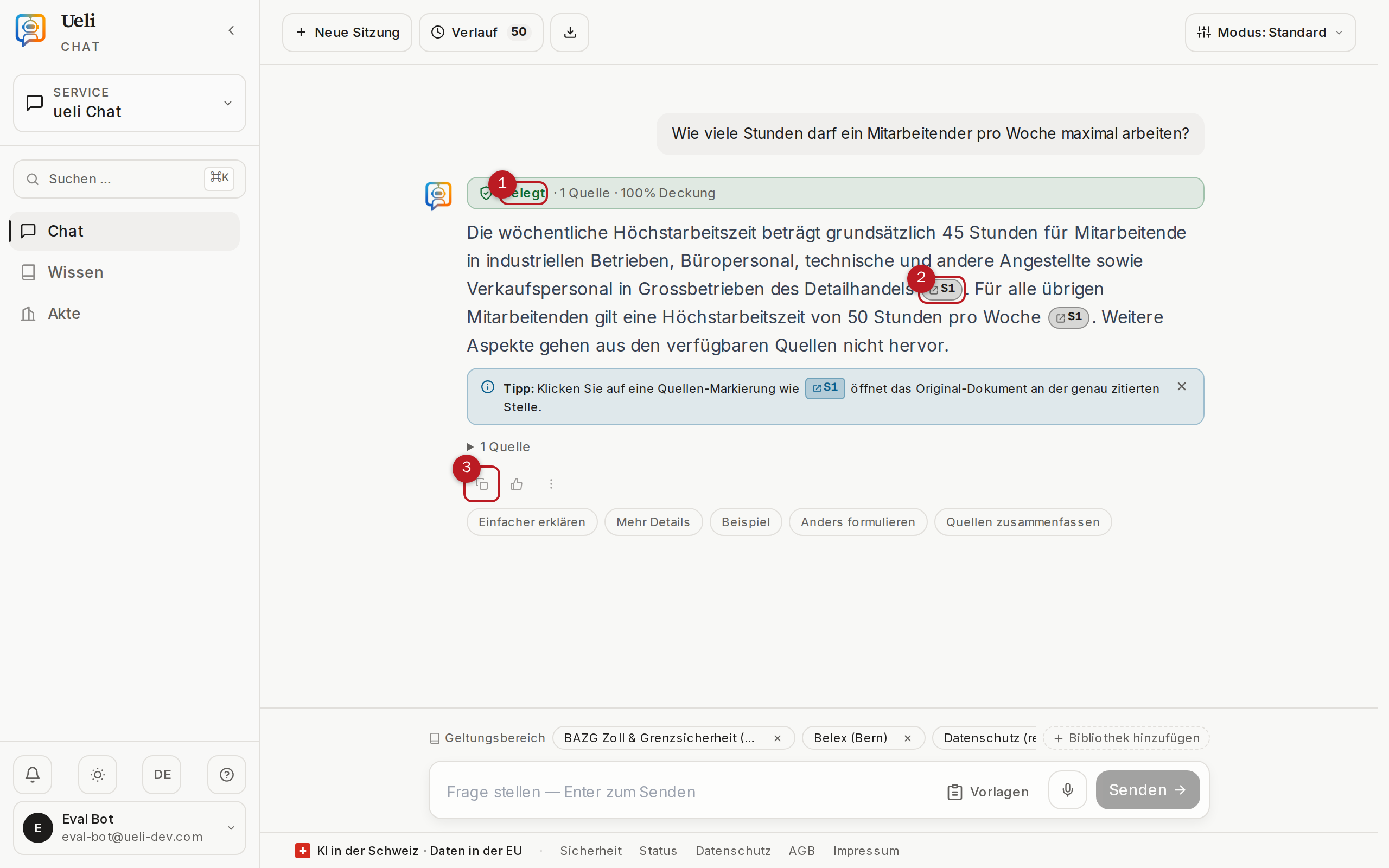
Sotto ogni risposta compare il verdetto con la copertura delle fonti in percentuale, ad esempio «Comprovato · 3 fonti · 96% di copertura»:
| Verdetto | Significato |
|---|---|
| Comprovato | Praticamente ogni affermazione della risposta è ricondotta a un passaggio concreto di un documento. |
| Parzialmente comprovato | Una parte delle affermazioni è comprovata, altre non hanno potuto essere ricondotte in modo univoco a una fonte. Verifichi con particolare attenzione i passaggi non comprovati. |
| Nessuna risposta comprovata | Ueli rifiuta la risposta perché non può essere comprovata dalle biblioteche selezionate (sezione 4.4). |
La copertura delle fonti indica quale quota delle frasi della risposta porta un riferimento di fonte valido. In aggiunta, la verifica rigorosa dei fatti (capitolo 3.3) controlla ancora una volta la risposta finita in modo indipendente rispetto alle fonti — se non supera la verifica, viene respinta invece di essere consegnata.
4.2 Marcatori di fonte [S1], [S2], …
Ogni affermazione comprovata porta un marcatore di fonte come [S1] o [S2]. Il marcatore rimanda esattamente al passaggio del documento da cui proviene l'informazione. Alla fine della risposta l'area Fonti elenca tutti i passaggi citati con il titolo del documento.
4.3 Il visualizzatore delle fonti
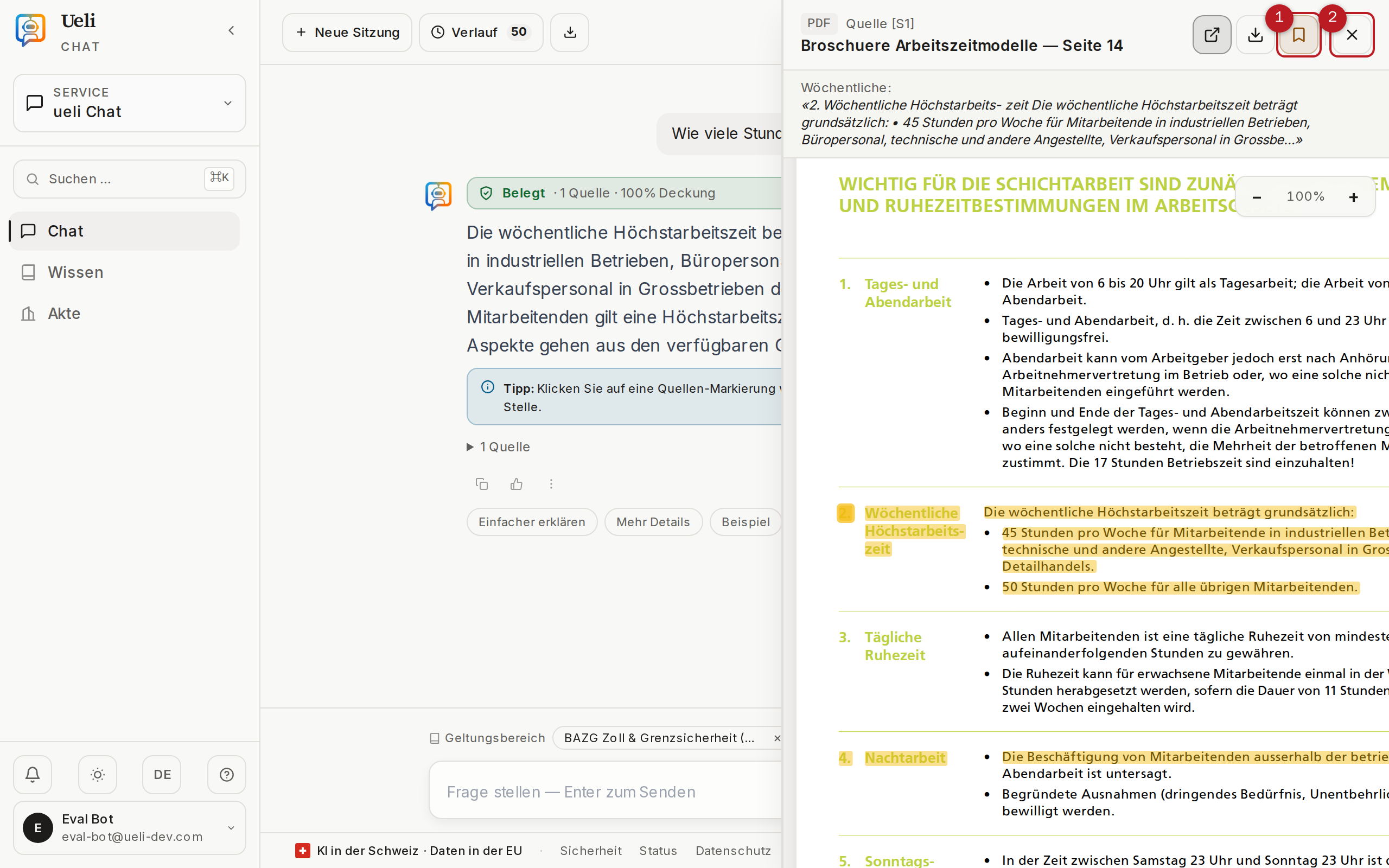
Un clic su un marcatore di fonte apre il visualizzatore delle fonti: il documento originale, aperto al passaggio citato. Il passaggio trovato è evidenziato in giallo; nei PDF il visualizzatore salta automaticamente alla pagina e alla posizione giuste.
Nel visualizzatore delle fonti può:
- Sfogliare e zoomare — con i pulsanti Ingrandisci, Riduci e Reimposta zoom.
- «Apri l’originale» o «Scarica l’originale» — visualizzare o salvare il documento di partenza non modificato; per le pagine web importate si apre l'indirizzo originale.
- «Aggiungi al fascicolo» — riprendere la fonte come pezza giustificativa nel dossier dello spazio di lavoro (capitolo 6). Così costruisce una raccolta di giustificativi tracciabile.
- Prendere note — evidenzi del testo nella fonte e salvi un'annotazione nel blocco note.
- Chiudere il visualizzatore con Esc.
4.4 Quando Ueli dice di no
Se Ueli non trova una fonte affidabile, invece di una risposta riceve il messaggio «Nessuna risposta comprovata» — con l'avviso «Nessuna risposta senza riscontro — di proposito». Non è un errore, ma una scelta voluta: Ueli risponde solo quando ogni affermazione può basarsi su una fonte. Questo la protegge da informazioni convincenti ma inventate.
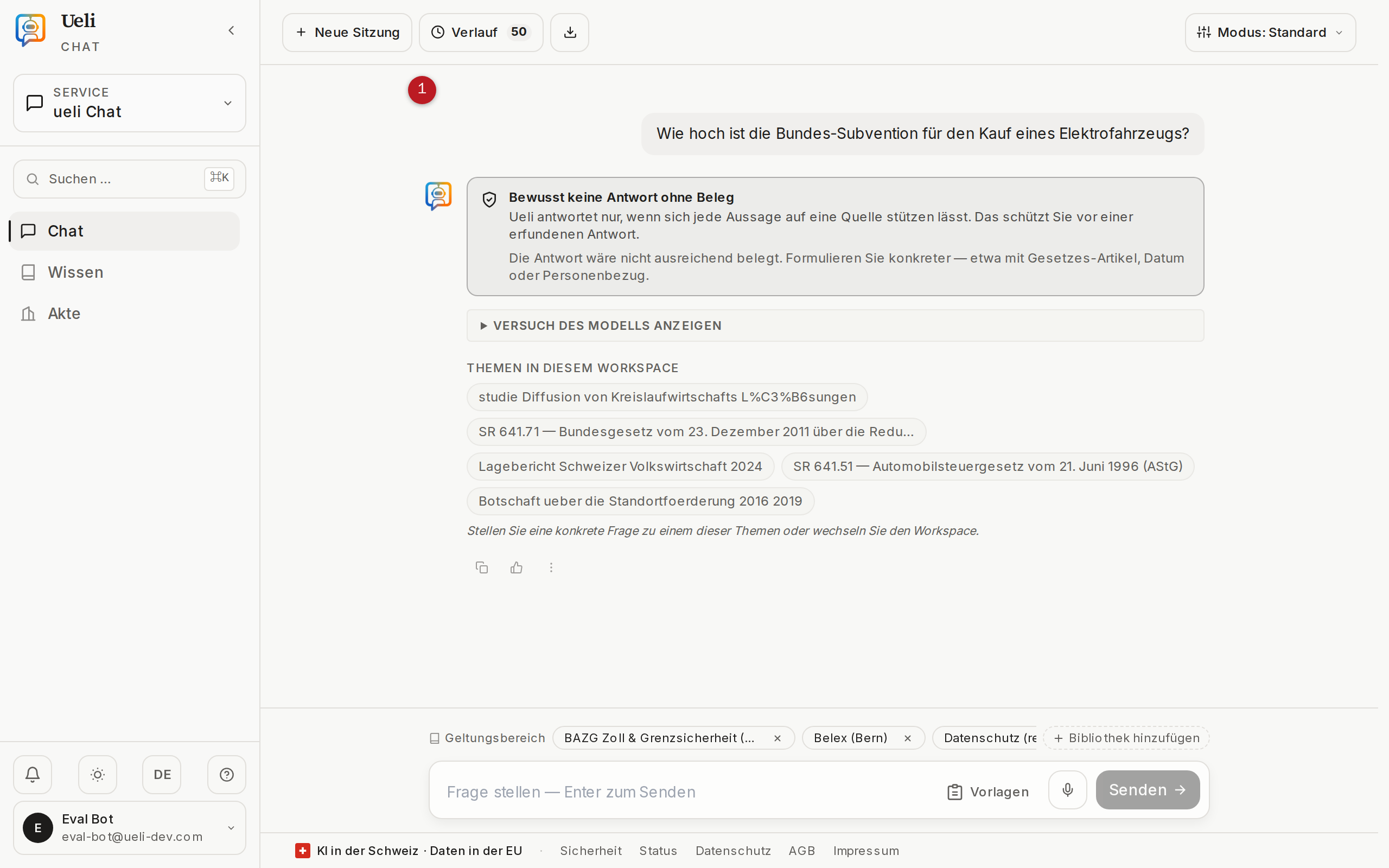
Cause tipiche e cosa può fare:
| Messaggio | Significato e passo successivo |
|---|---|
| «Non trovo una fonte affidabile su questo argomento nel sapere selezionato.» | Le biblioteche scelte non coprono la domanda. Porre una domanda più ristretta o ampliare l'ambito. |
| «La risposta non sarebbe sufficientemente supportata.» | Formuli in modo più concreto — ad esempio con articolo di legge, data o riferimento a una persona. |
| «Non è stato possibile ricondurre l'affermazione a una fonte.» | Porre la domanda in modo più preciso o delimitare l'argomento. |
| «La verifica dei fatti ha respinto la risposta.» | Un'affermazione non era presente in quella forma nel documento. Riformulare la domanda; il rifiuto è lo strato di protezione contro i contenuti inventati. |
5Lavorare con le risposte
Una buona risposta è solo l'inizio. Questo capitolo mostra come copiare, esportare, far leggere ad alta voce, valutare, sviluppare e condividere le risposte.
5.1 Azioni sotto ogni risposta
Sotto ogni risposta trova una barra delle azioni; altri comandi si trovano dietro «Altre azioni»:
- Copia la risposta — riprende la risposta negli appunti, su richiesta con i riferimenti alle fonti.
- Leggi la risposta ad alta voce — legge la risposta tramite sintesi vocale; «Interrompi la lettura» termina la riproduzione. Il requisito è un browser con sintesi vocale.
- Esporta come PDF — genera un PDF della risposta idoneo agli atti (sezione 5.2).
- Feedback — Utile o Non utile, facoltativamente con un commento. Il feedback viene analizzato per migliorare fonti e configurazione; un commento è particolarmente prezioso per le valutazioni negative.
- Rimuovi il messaggio — elimina una domanda con la relativa risposta dalla cronologia.
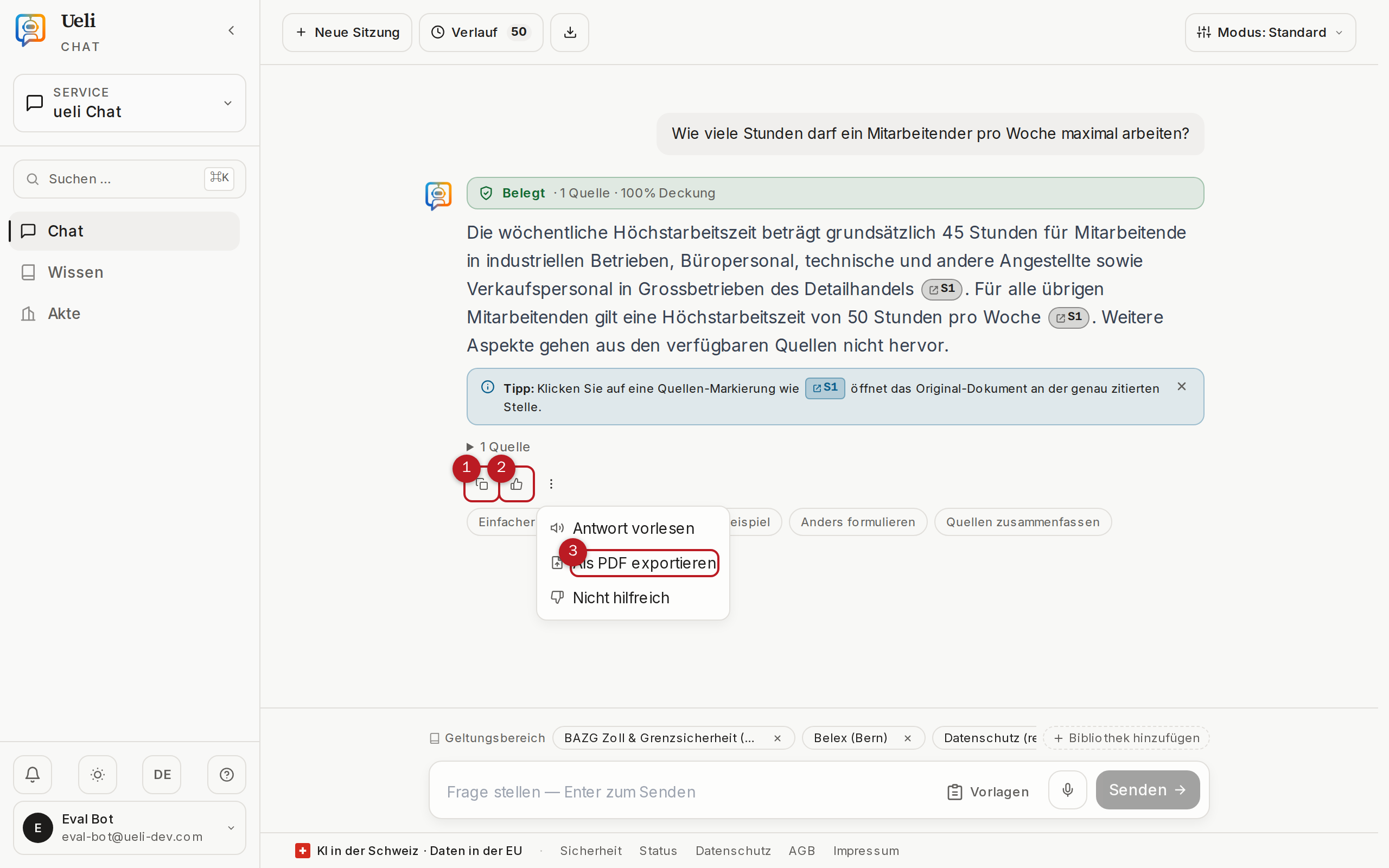
5.2 Export PDF per il dossier
- Sotto la risposta faccia clic su «Esporta come PDF».
- Indichi facoltativamente un n. dossier e una nota per l'intestazione.
- Scelga se includere le fonti citate con l'estratto originale.
- Avvii l'export — il PDF viene scaricato e in aggiunta archiviato nel dossier sotto Export (capitolo 6).
5.3 Domande di approfondimento
Continui semplicemente a digitare nella stessa sessione — Ueli capisce che una domanda successiva si riferisce alla cronologia precedente:
- Lei: «Quanti giorni di vacanza spettano a un collaboratore?»
- Ueli: «Almeno 4 settimane all'anno [S1].»
- Lei: «E in caso di malattia?» — il riferimento al tema delle vacanze rimane.
Se il tema cambia completamente, avvii con «Nuova sessione» una nuova cronologia senza passato (capitolo 6).
5.4 Condividere una sessione
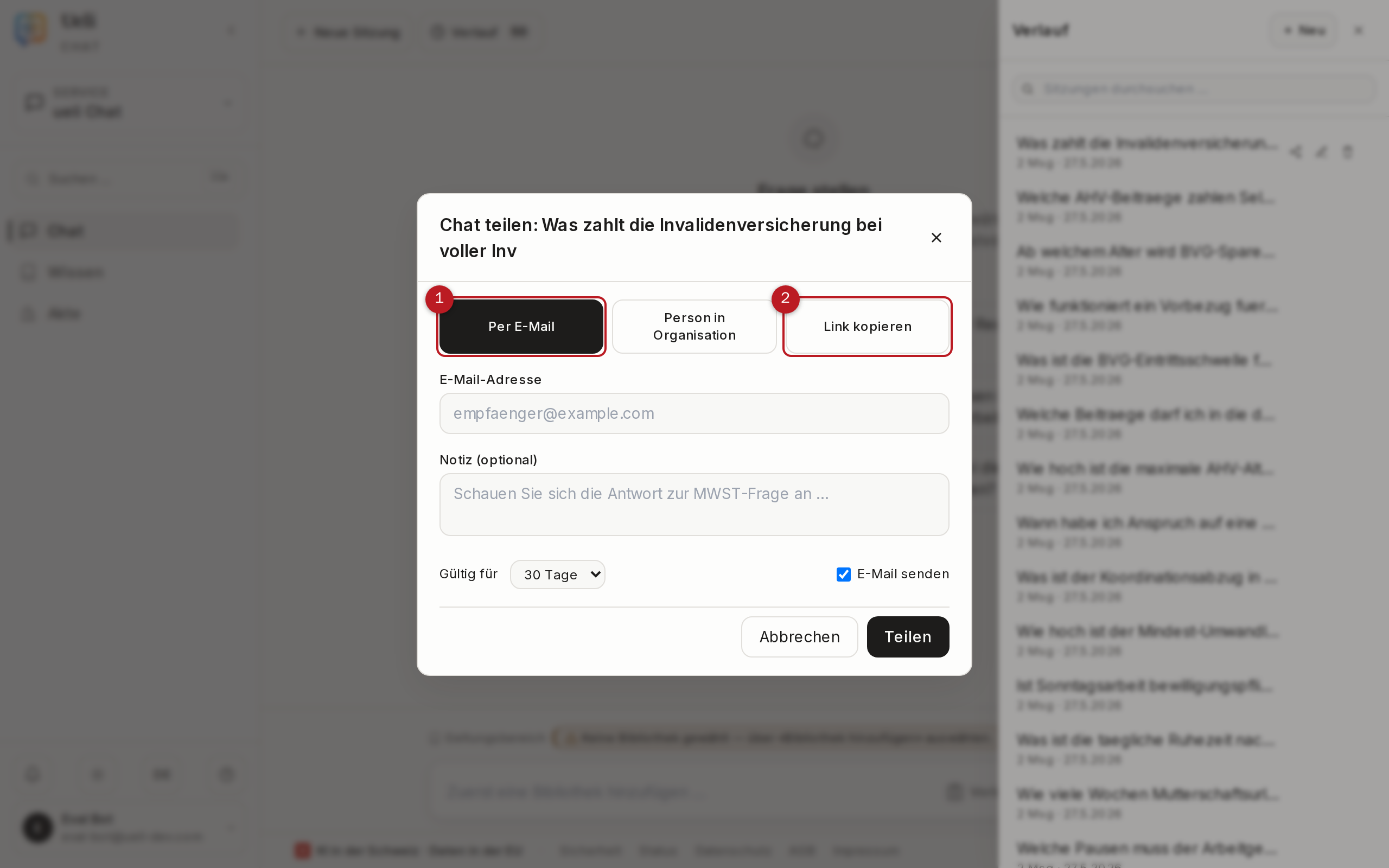
Un'intera sessione si condivide in modo mirato tramite «Condividi la sessione» (nella cronologia delle sessioni o tramite il pulsante di condivisione nella chat):
- Scelga il canale: Via e-mail, Persona nell'organizzazione (cercare nome o e-mail) oppure Copia link.
- Stabilisca la validità: 7 giorni, 30 giorni, 90 giorni o 1 anno.
- Aggiunga facoltativamente una nota e confermi con «Condividi».
Le sessioni condivise sono di sola lettura — chi ha il link può vedere la chat, ma non modificare nulla. Ogni condivisione mostra il numero di visualizzazioni e la data di scadenza e può essere revocata in qualsiasi momento: direttamente nella finestra di condivisione sotto «Condivisioni attive di questa conversazione» oppure in modo centralizzato sotto Account → Contenuti condivisi (capitolo 10).
5.5 Export Markdown
Tramite il pulsante «Esporta» scarica l'intera sessione come file Markdown — con tutte le domande, le risposte, le fonti e la copertura delle fonti. Il formato è adatto all'archiviazione e all'elaborazione in altri programmi; per scopi formali usi l'export PDF (sezione 5.2).
6Sessioni & dossier
Le sessioni sono le sue cronologie di chat; il dossier è la sua raccolta ordinata di pezze giustificative, modelli, note ed export. Insieme formano la sua memoria di lavoro sulla piattaforma.
6.1 La cronologia delle sessioni
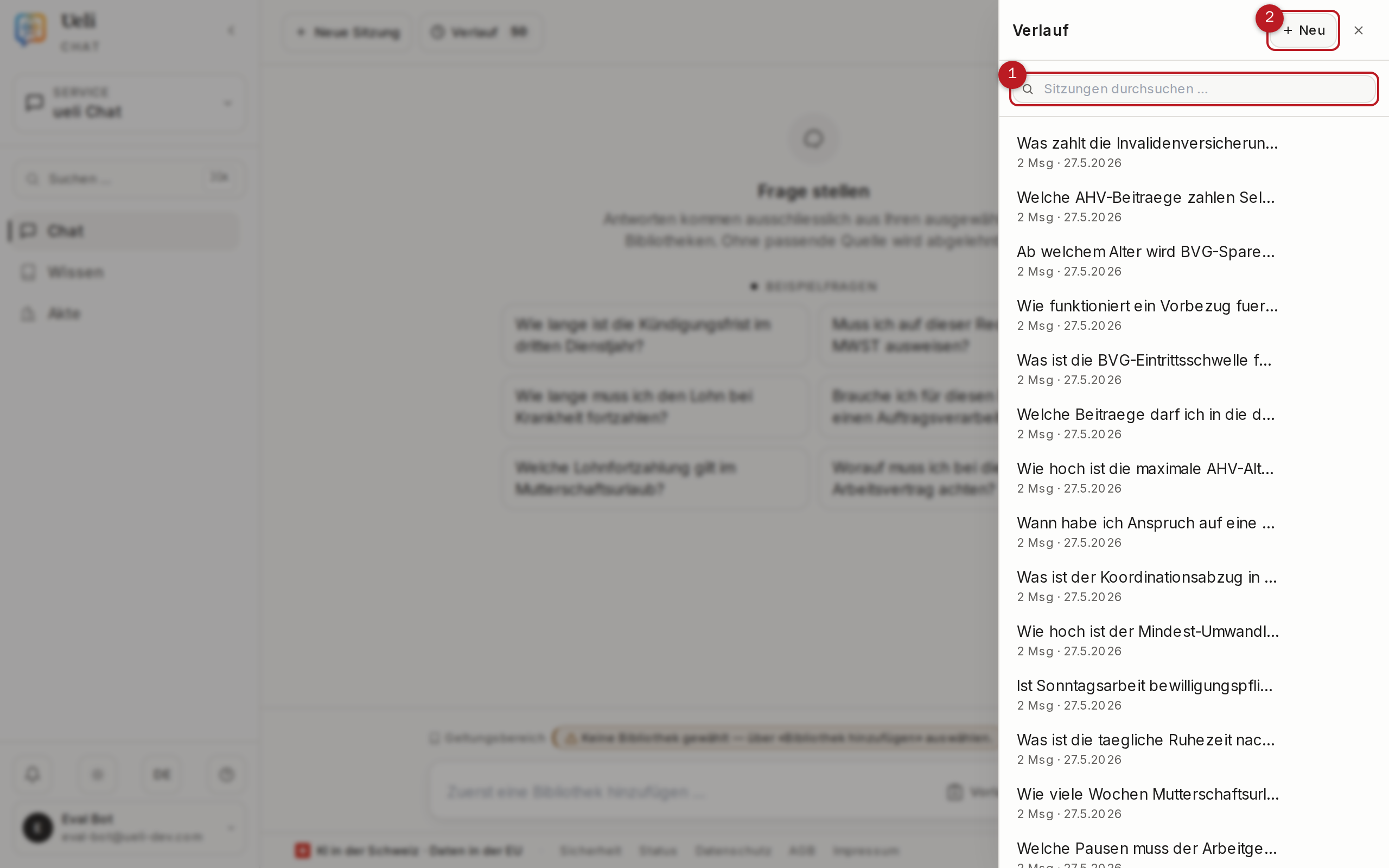
Tramite «Cronologia delle sessioni» apre l'elenco delle sue sessioni precedenti. Lì può:
- Cercare — il campo «Cerca sessioni …» filtra per titolo.
- Aprire — un clic su una sessione riprende la cronologia; le domande successive conoscono il contesto precedente.
- «Rinomina la sessione» — dia alle sessioni titoli parlanti, per ritrovarle facilmente.
- «Elimina la sessione» — rimuove definitivamente la cronologia; per sicurezza viene chiesta una doppia conferma.
- «Condividi la sessione» — vedi capitolo 5.4.
- «Nuova sessione» — avvia una nuova cronologia. La prima domanda crea automaticamente la sessione.
6.2 Il dossier
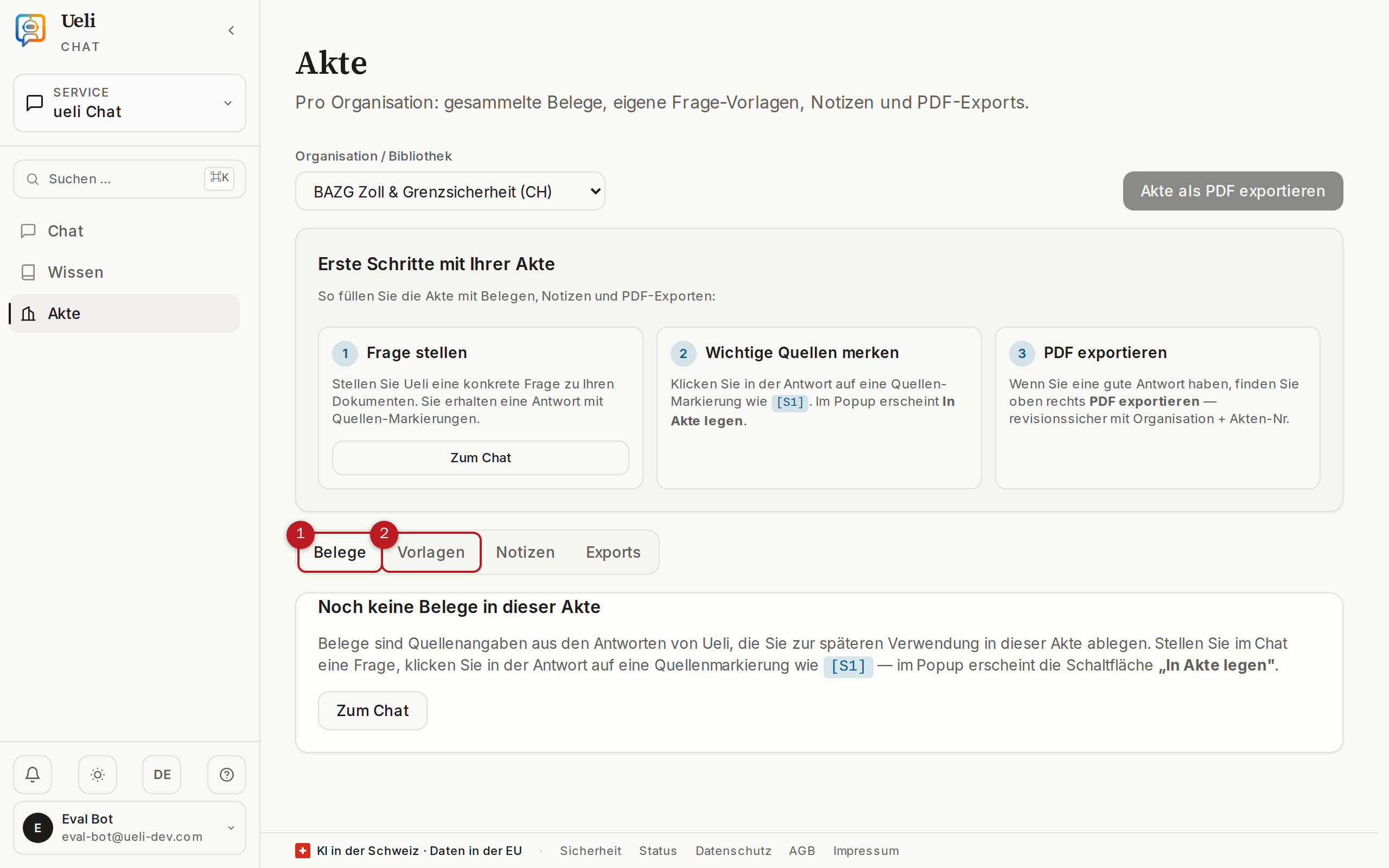
Il dossier (pagina /akte) raccoglie per ogni spazio di lavoro tutto ciò che vuole conservare della sua ricerca. Scelga in alto lo spazio di lavoro; sotto, quattro schede organizzano il contenuto:
| Scheda | Contenuto |
|---|---|
| Pezze giustificative | Passaggi di fonte che ha memorizzato nel visualizzatore delle fonti con «Aggiungi al fascicolo» — ciascuno con il passaggio trovato e una nota facoltativa. «Rimuovi» elimina solo la voce del dossier; la fonte originale resta intatta. |
| Modelli | I suoi modelli di domande riutilizzabili per la chat (capitolo 3.4). Con «+ Nuovo modello» definisce titolo e testo con segnaposto. I modelli a livello di organizzazione possono essere creati solo dagli admin. |
| Note | Le sue annotazioni sulle fonti — prese nel visualizzatore delle fonti o direttamente qui. |
| Export | La cronologia dei suoi export PDF con n. dossier e stato — scaricabili di nuovo in qualsiasi momento. |
Con «Esporta il dossier in PDF» genera un PDF cumulativo dell'intera raccolta di giustificativi, con organizzazione e n. di dossier nell'intestazione — adatto all'archiviazione nel proprio incarto o alla trasmissione.
7Conoscenza & biblioteche
Sotto Conoscenza gestisce la base di tutte le risposte: le biblioteche. Una biblioteca (chiamata anche spazio di lavoro) è una raccolta di documenti su un tema.
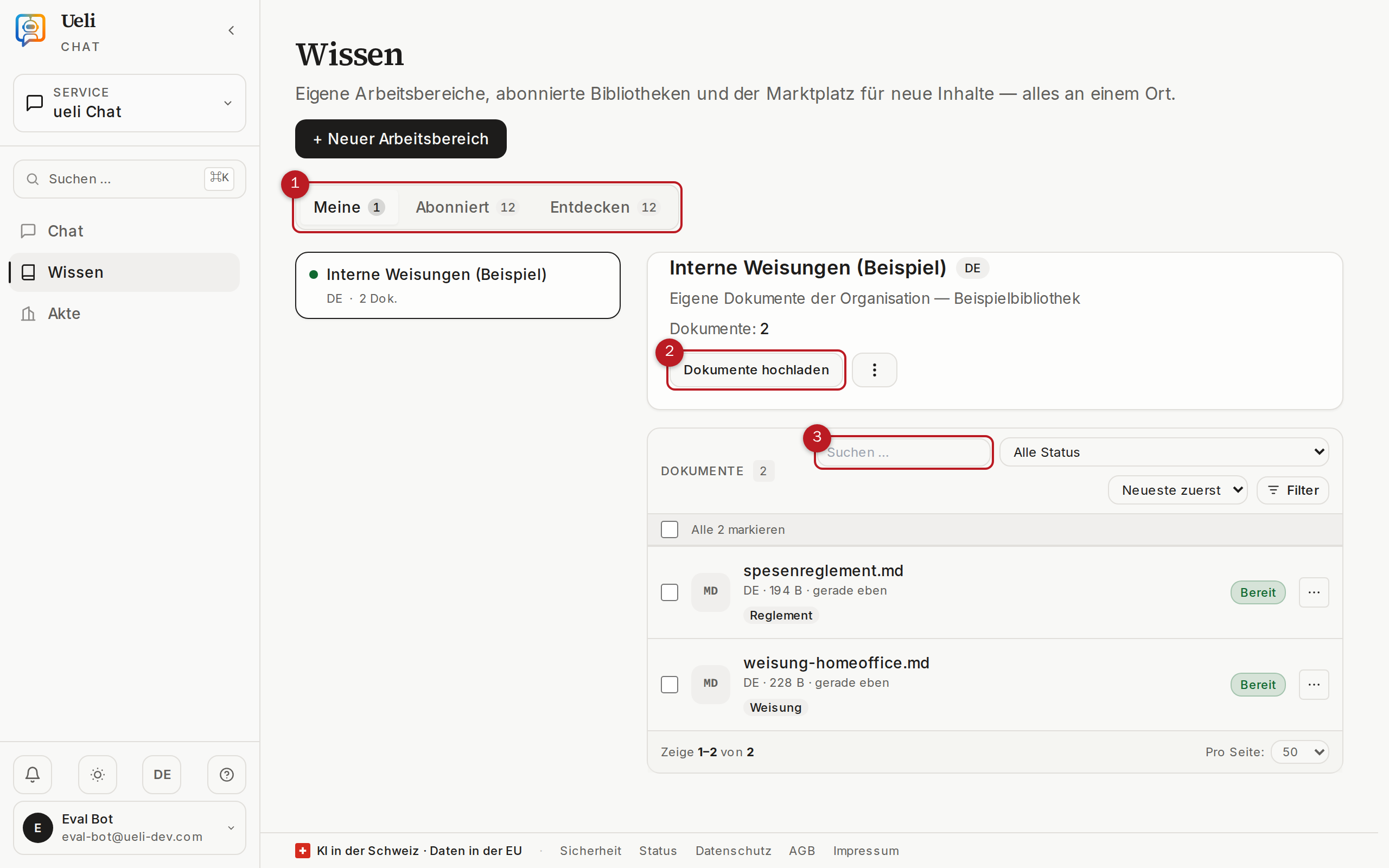
7.1 Le tre schede: I miei, Abbonati, Scopri
| Scheda | Contenuto |
|---|---|
| I miei | Le biblioteche proprie della sua organizzazione — qui carica i documenti e cura i contenuti. |
| Abbonati | Biblioteche a sua disposizione senza che debba curarle — in particolare le biblioteche pubbliche della piattaforma. |
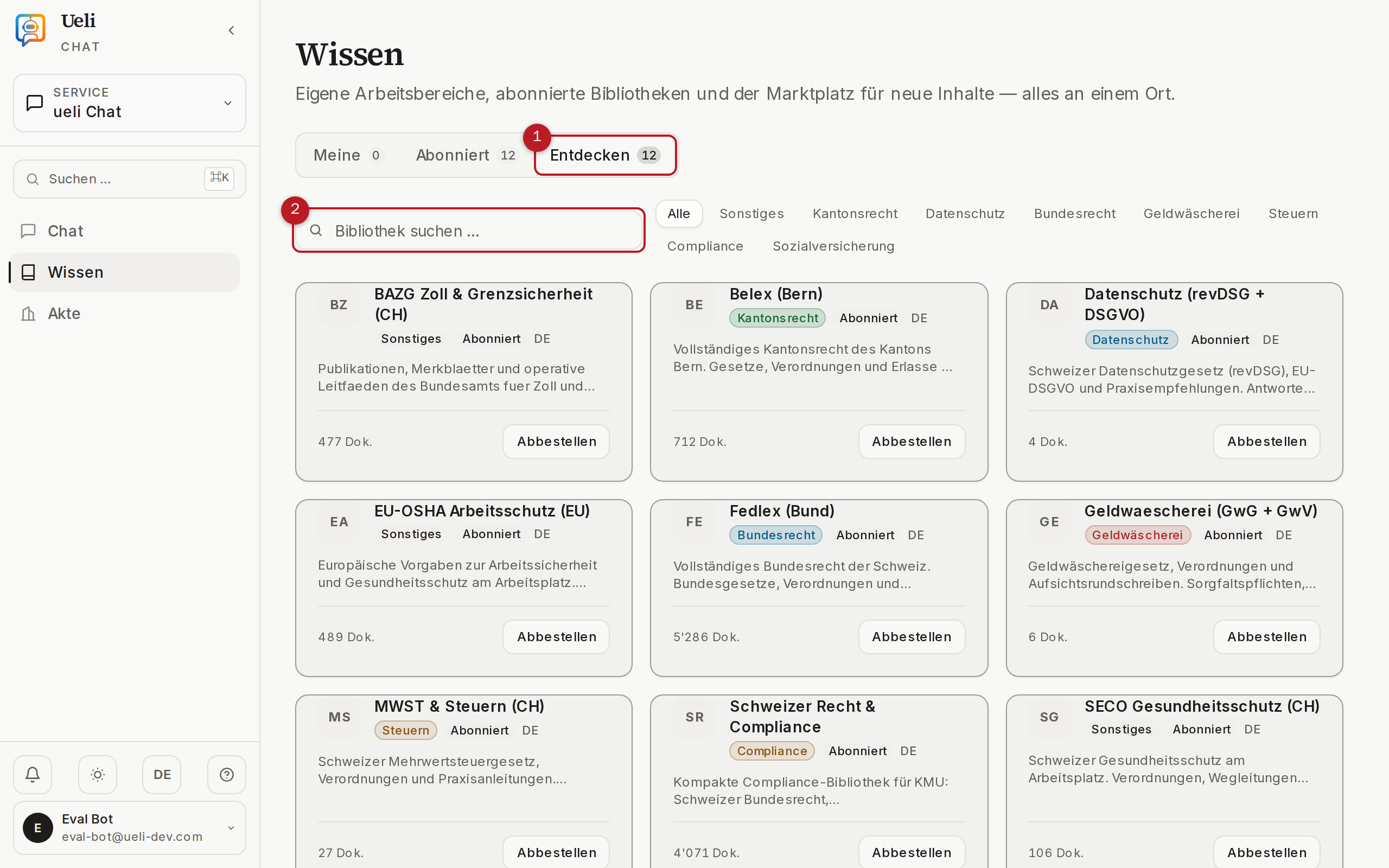
| Scopri | Il catalogo di tutte le biblioteche disponibili da sfogliare, cercare e a cui abbonarsi. |
7.2 Biblioteche pubbliche della piattaforma
Con l'approvazione dell'account ogni organizzazione e ogni privato riceve automaticamente l'accesso in lettura a tutte le biblioteche di conoscenza pubbliche della piattaforma. Non deve abbonarsi a nulla né pagare nulla — le biblioteche sono subito disponibili nella chat per l'ambito. Attualmente sono 12 biblioteche con oltre 20'000 documenti, tra cui:
| Biblioteca | Contenuto |
|---|---|
| Fedlex / diritto federale | Diritto federale svizzero nel testo integrale — tra l'altro CO, CC, CP, Cost. e CPC con tutti gli articoli. |
| Belex | Raccolta delle leggi cantonali (Berna). |
| SECO | Pubblicazioni della Segreteria di Stato dell'economia, inclusi lavoro e protezione della salute. |
| EU-OSHA | Agenzia europea per la sicurezza e la salute sul lavoro. |
| Assicurazioni sociali | Opuscoli informativi e basi su AVS, AI, IPG, PC e altri rami. |
| IVA & imposte | Prassi e basi dell'imposta sul valore aggiunto. |
| Protezione dei dati | nLPD e materiale di accompagnamento. |
| LRD | Legge sul riciclaggio di denaro e attuazione. |
| Swiss-Compliance | Raccolta di compliance per le imprese svizzere. |
7.3 Creare una biblioteca propria
A partire dal ruolo Membro (modifica) può creare biblioteche proprie:
- Nella scheda I miei faccia clic su «Nuovo spazio».
- Assegni un nome parlante (ad esempio «CG fornitori 2026») e aggiunga una breve descrizione.
- Scelga la lingua dei documenti — influisce sul modo in cui i contenuti vengono elaborati. In caso di dubbio, tedesco.
- Confermi con «Crea» — subito dopo può caricare documenti.
7.4 Caricare documenti
Il pulsante «Caricare documenti» apre il centro di caricamento della biblioteca selezionata:
- Trascini i file nell'area di deposito con il drag-and-drop oppure li selezioni tramite la finestra di dialogo dei file. È possibile caricare più file contemporaneamente.
- Assegni facoltativamente dei tag (separati da virgola, ad esempio «contratto, 2024, cliente A») e una data del documento — entrambi facilitano poi il filtraggio.
- In alternativa usi l'importazione URL: inserisca l'indirizzo completo (con
https://) — la pagina viene caricata, il testo estratto e creato come documento. Adatta a pagine web e articoli pubblici; non adatta a pagine dietro un login. - Sotto «Sostituisci file esistente» carica una nuova versione di un documento esistente — la versione vecchia viene tolta dalla ricerca.
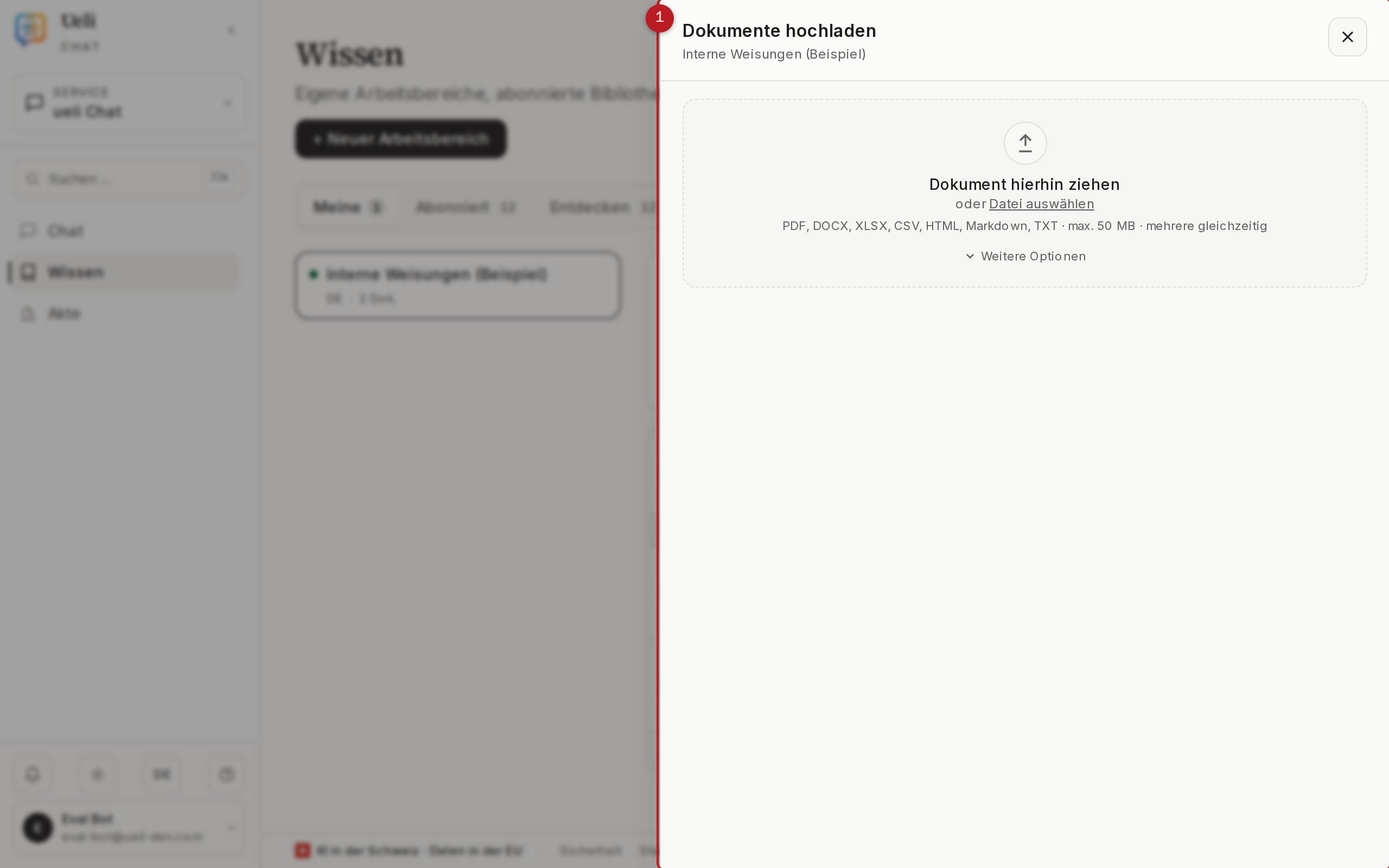
Formati supportati: PDF (anche scansioni, tramite riconoscimento del testo), DOCX, XLSX, CSV, HTML, Markdown e TXT — al massimo 50 MB per file.
7.5 Elenco dei documenti, filtri e stato
L'elenco dei documenti della biblioteca mostra ogni voce con il suo stato. Solo lo stato «Pronto» significa: ricercabile nella chat.
| Stato | Significato |
|---|---|
| Caricato / In coda | Il file è salvato e attende l'elaborazione. |
| Analisi / Analizzato | Il testo viene estratto (per le scansioni con riconoscimento del testo) e suddiviso in sezioni di senso. |
| Indicizzazione … | L'indice di ricerca viene costruito. |
| Pronto | Il documento è disponibile nella chat. |
| Errore / Problema | L'elaborazione non è riuscita — visualizzare i dettagli, eventualmente ricaricare o avviare una reindicizzazione. |
Un normale PDF di 20 pagine è pronto in circa 30 secondi–2 minuti; i documenti scansionati o molto grandi richiedono più tempo. Sopra l'elenco sono disponibili ricerca, filtro di stato («Tutti gli stati», «Pronto», «Errore» …) e ordinamento (più recenti, più vecchi, titolo A–Z, più grandi, per stato). I tag sono cliccabili e filtrano l'elenco. Per ogni documento il menu offre tra l'altro Scarica, Tag & data ed Elimina.
7.6 Scoprire biblioteche e abbonarsi
Nella scheda Scopri sfoglia il catalogo. Le biblioteche pubbliche della piattaforma sono già incluse per il suo account; ad altre offerte si abbona con «Abbonati». Dove è necessaria un'approvazione da parte del gestore della piattaforma, il pulsante si chiama «Richiedi» — la sua richiesta compare quindi con lo stato «in verifica» e dopo la decisione verrà informata/o per e-mail. Gli abbonamenti possono essere annullati in qualsiasi momento; le sessioni proprie esistenti restano conservate.
7.7 Chi può fare cosa?
- Membro (lettura): consultare le biblioteche e usarle nella chat.
- Membro (modifica): in più creare e modificare biblioteche, caricare e sostituire documenti.
- Admin e responsabili dell'organizzazione: in più eliminare biblioteche.
8Servizi specialistici
I servizi specialistici sono moduli autonomi per organizzazioni con processi ad alta intensità documentale. Non sono attivi automaticamente: il gestore della piattaforma attiva ogni modulo singolarmente. Gli admin dell'organizzazione inoltrano la richiesta tramite il catalogo dei servizi (capitolo 11.3); dopo l'approvazione il modulo compare nel selettore degli ambiti.
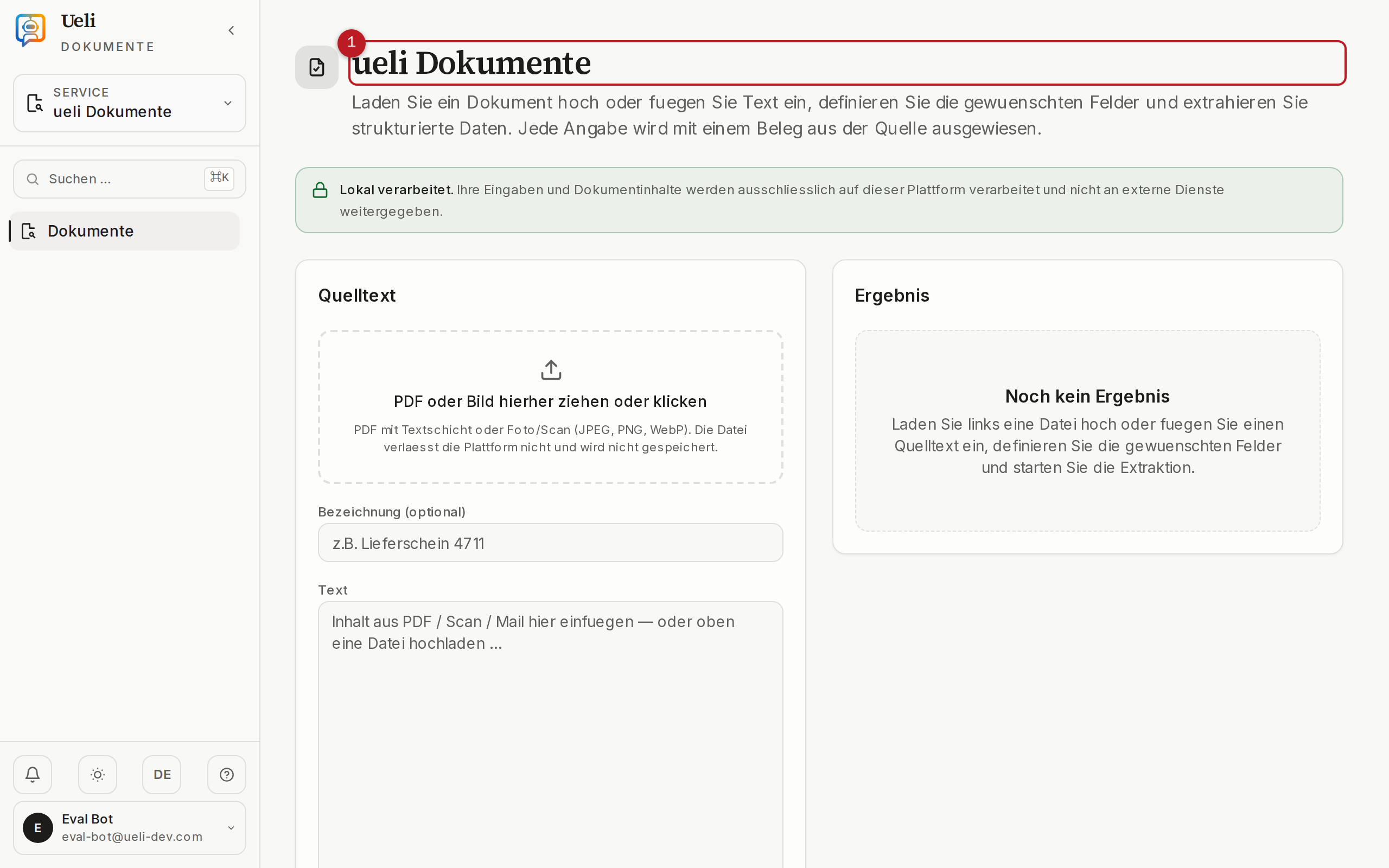
8.1 Ueli Dokumente
Ueli Dokumente trasforma automaticamente PDF, scansioni e foto in dati strutturati e verificati — con il controllo dell'essere umano. Il modulo estrae campi definiti (ad esempio mittente, importi, termini) da testo libero e formulari; ogni valore estratto porta un riscontro sul passaggio trovato e una confidenza. Se manca un riscontro, la voce viene contrassegnata per la verifica manuale invece di essere ripresa in silenzio.
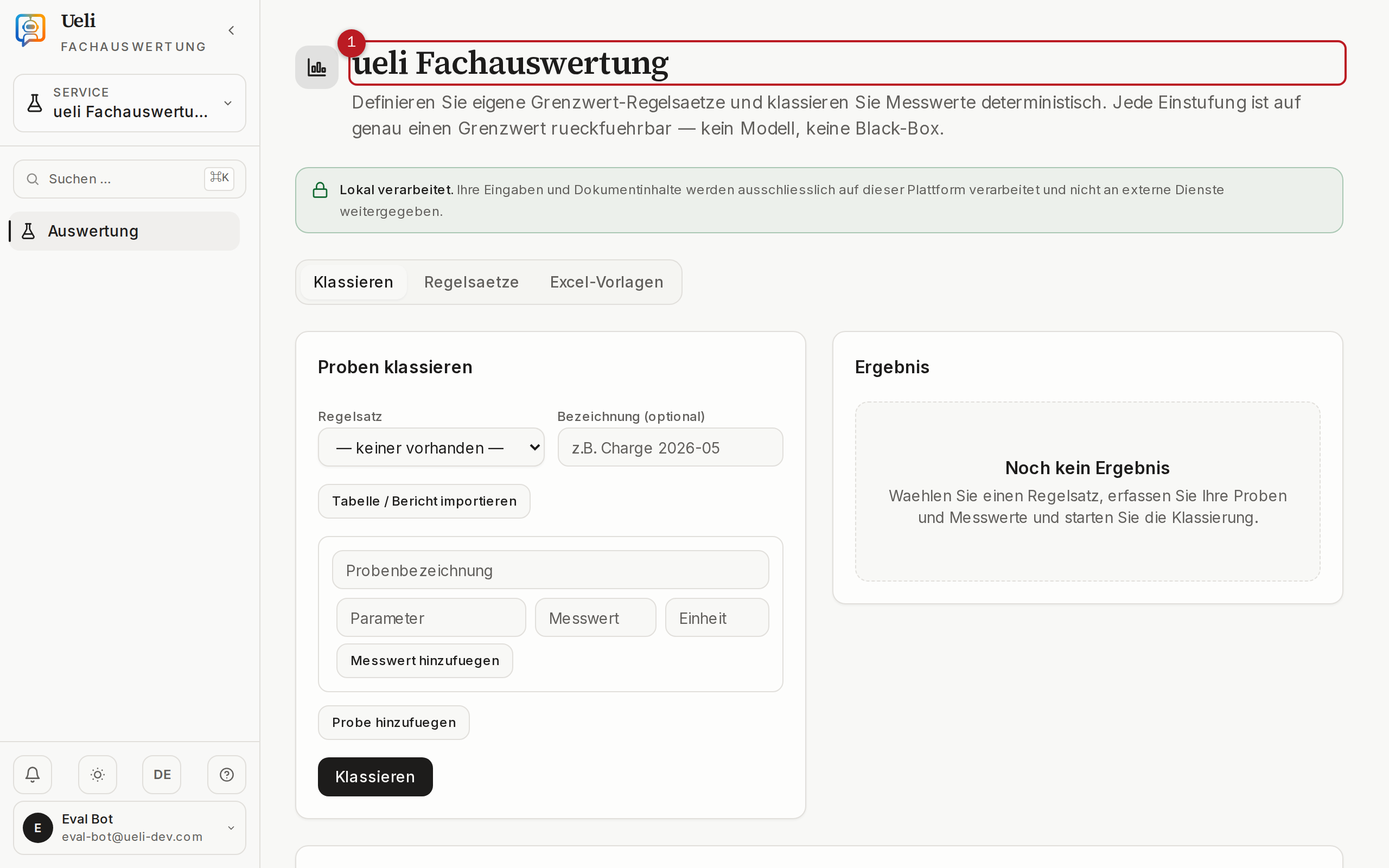
8.2 Ueli Fachauswertung
Ueli Fachauswertung analizza rapporti specialistici e di laboratorio secondo i suoi valori limite e le sue regole e classifica in modo tracciabile — ogni classificazione è comprovata e riconducibile a esattamente un valore limite del suo insieme di regole. La classificazione è deterministica, cioè con gli stessi input è sempre uguale. I risultati possono essere esportati come rapporto PDF con somma di controllo.
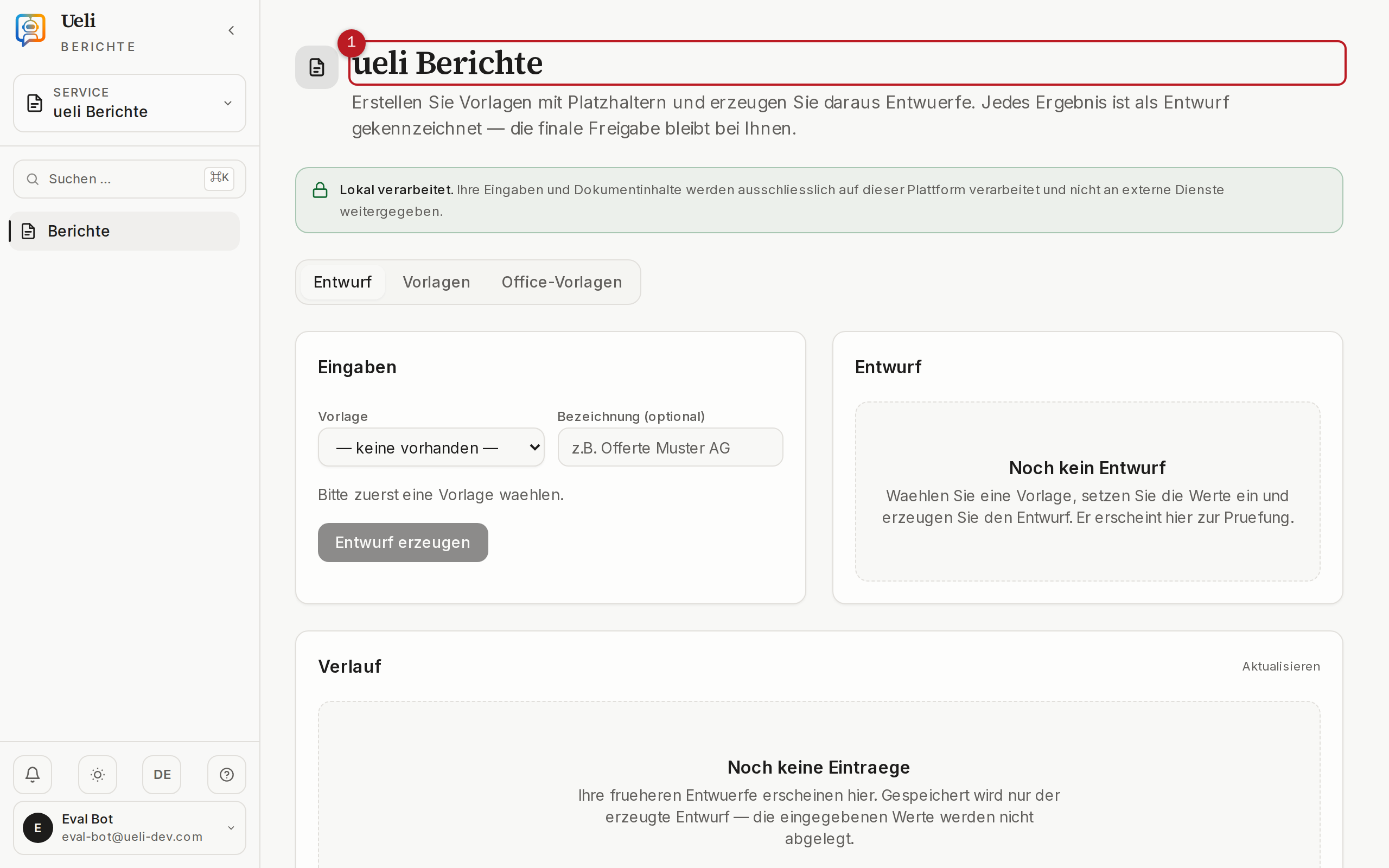
8.3 Ueli Berichte
Ueli Berichte crea bozze di rapporti, offerte e verbali a partire dai suoi dati e modelli — con indicazione delle fonti, finalizzate da lei. I modelli contengono segnaposto e blocchi di testo definiti; ogni documento generato è chiaramente contrassegnato come bozza finché una persona non lo ha verificato e approvato. Una cronologia dei job documenta tutte le generazioni.
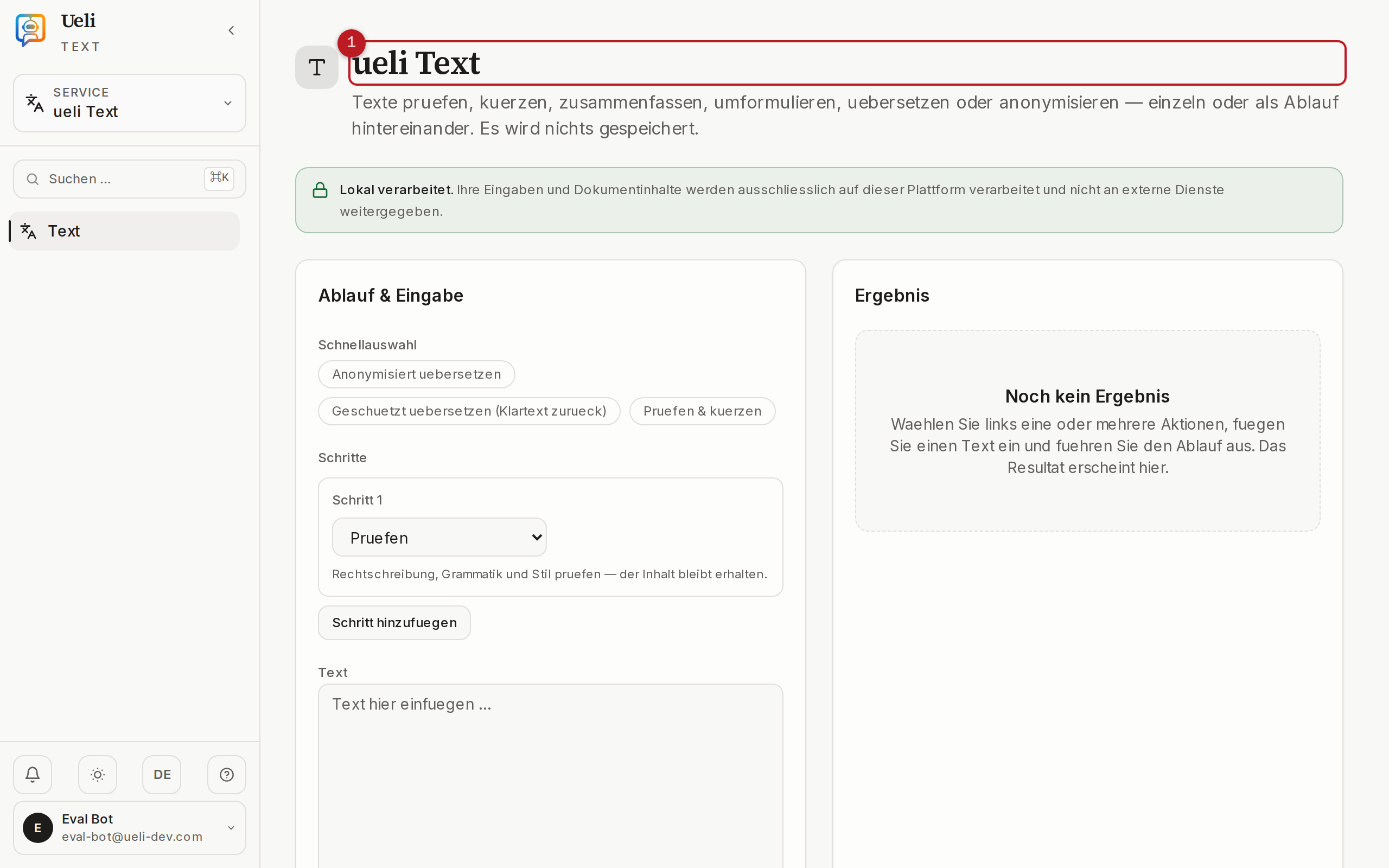
8.4 Ueli Text
Ueli Text verifica, accorcia, traduce e anonimizza testi e li trasferisce nei suoi modelli. Impieghi tipici: portare lettere ufficiali in linguaggio semplice, liberare i testi da dati personali prima della trasmissione o dare a testi grezzi il formato della sua organizzazione.
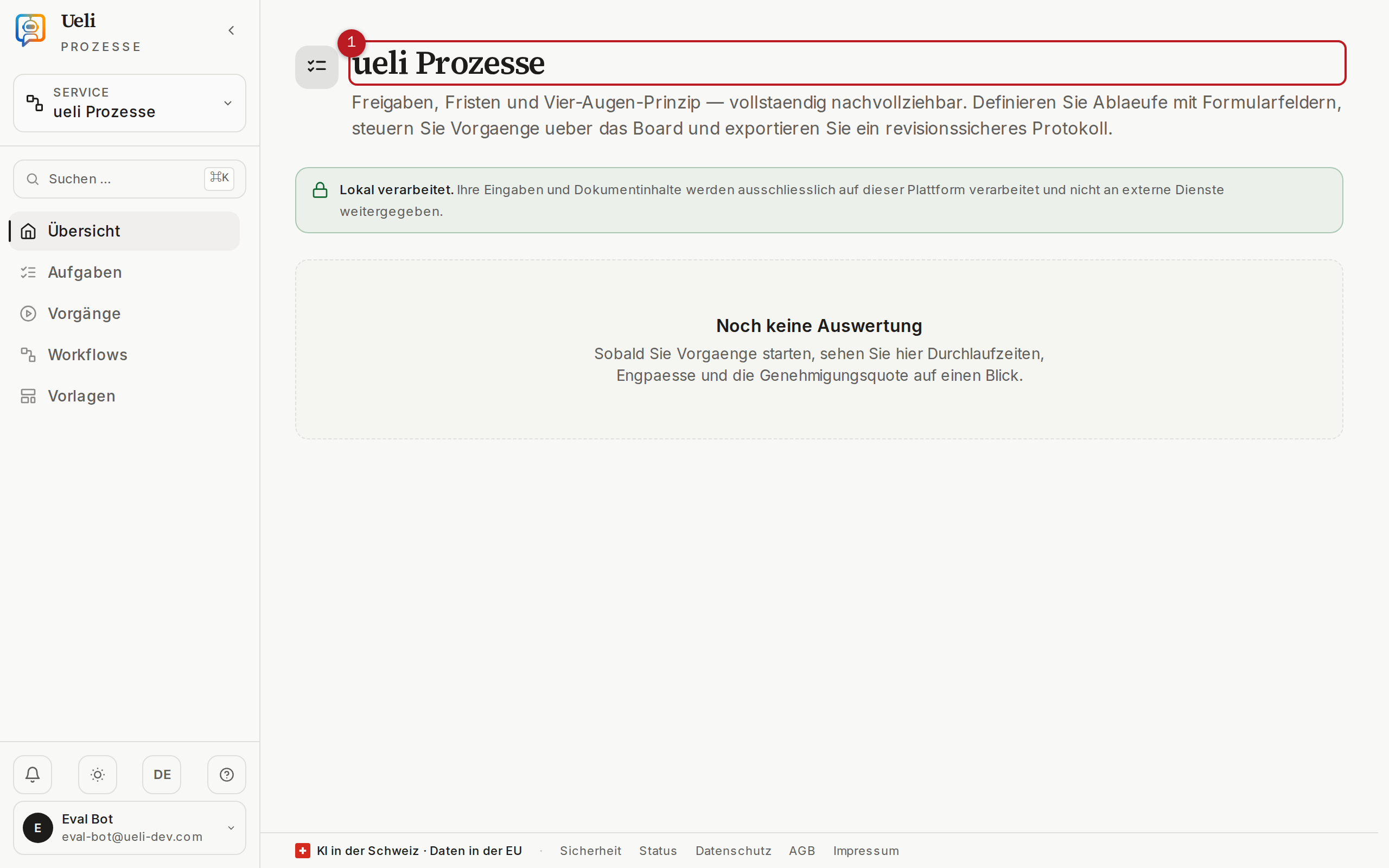
8.5 Ueli Prozesse
Ueli Prozesse automatizza processi ricorrenti come spese o approvazioni — con compiti, passi di approvazione, termini e passaggio ai suoi sistemi. I passi critici supportano il principio dei quattro occhi (approvazione da parte di una seconda persona); ogni esecuzione genera un verbale. Modelli di processo pronti esistono tra l'altro per consultazione degli atti, gestione di termini e solleciti, opposizioni e apertura di mandati.
9Previdenza & calcolatori finanziari
Ueli Previdenza calcola la sua situazione di vecchiaia su tutti e tre i pilastri (AVS, cassa pensioni, pilastro 3a), mostra le lacune e confronta gli scenari. Tutti i dati inseriti vengono salvati continuamente e sono privati — gli altri membri della sua organizzazione non li vedono.
9.1 Dashboard
Il dashboard riunisce i suoi indicatori: proiezione della rendita (mensile, tutte le fonti, su richiesta incluso il partner), grado di copertura, andamento del patrimonio, lacune riconosciute e misure proposte. Tramite «Dossier previdenziale in PDF» esporta l'intera analisi come documento con somma di controllo. L'andamento degli indicatori mostra le istantanee salvate nel tempo.
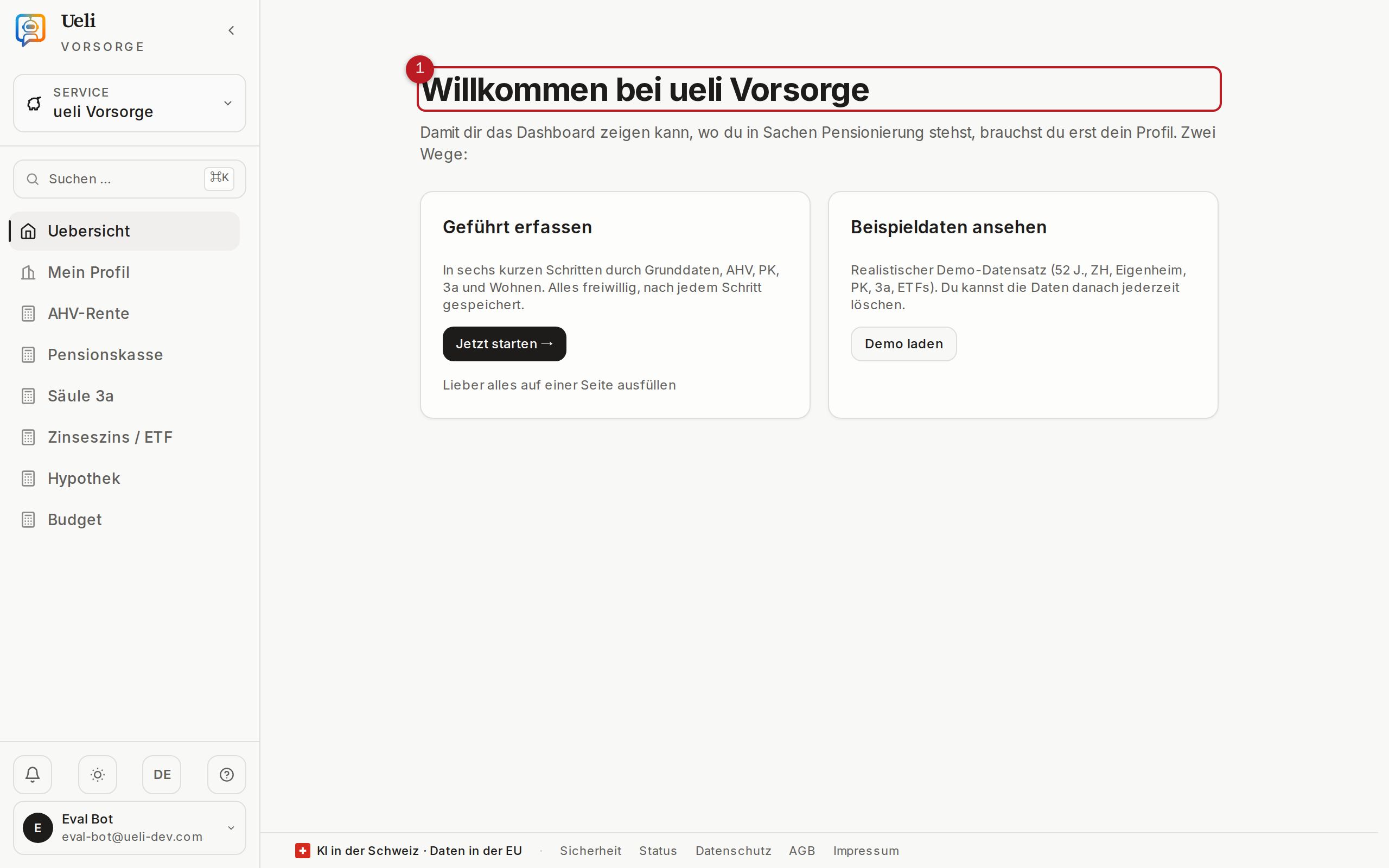
9.2 Avvio guidato
L'avvio guidato all'indirizzo /vorsorge/start chiede le informazioni più importanti in pochi passi tematici — ogni passo è saltabile, nulla è obbligatorio. Chi preferisce inserire tutto su una sola pagina passa direttamente al profilo. Per fare una prova si può anche caricare un set di dati demo.
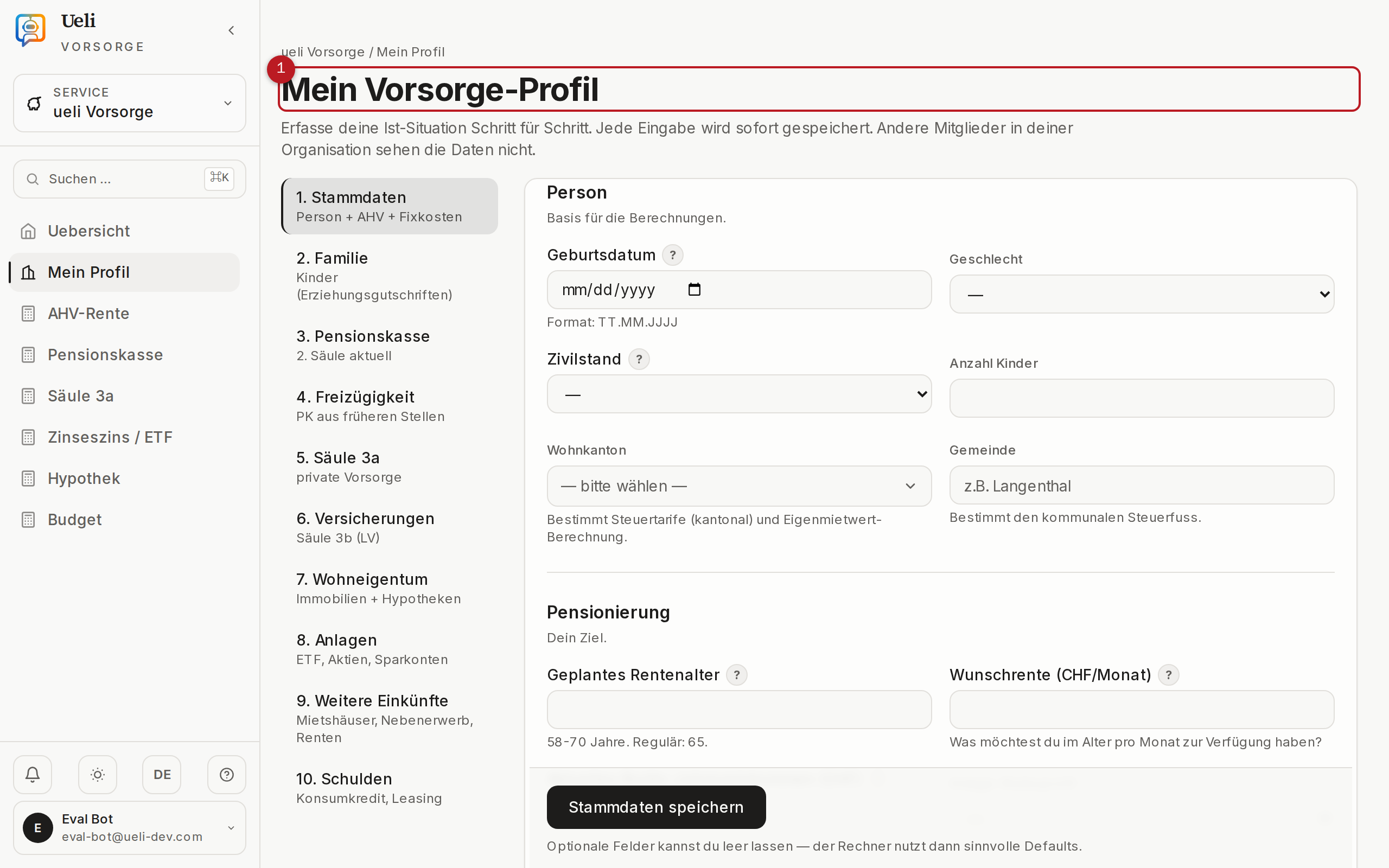
9.3 Profilo
Il profilo previdenziale organizza i suoi dati in dieci aree: dati di base, famiglia, cassa pensioni, libero passaggio, pilastro 3a, assicurazioni, abitazione di proprietà, investimenti, altri redditi e debiti. Due funzioni di comfort:
- Moltiplicatore d'imposta (facoltativo): per calcoli fiscali più precisi può indicare il suo moltiplicatore d'imposta cantonale, comunale ed ecclesiastico. I campi vuoti vengono sostituiti da valori medi cantonali; il link «Dove trovo il mio moltiplicatore d'imposta?» porta alla fonte ufficiale.
- Importazione di giustificativi: carichi un certificato di salario, un certificato CP o un'attestazione 3a come PDF. Ueli legge i numeri e li propone — nulla viene ripreso automaticamente, lei verifica e conferma ogni valore. Il documento non viene conservato in modo permanente.
9.4 Scenari
Sotto Scenari confronta fianco a fianco fino a quattro varianti «cosa succederebbe se» — ad esempio pensionamento a 63, 65 o 67 anni, un riscatto CP o un prelievo di capitale. Il punto di partenza è sempre lo Status quo dai valori del suo profilo; l'andamento lungo la vita mostra gli effetti fino all'età di 90 anni. Il confronto si esporta come PDF.
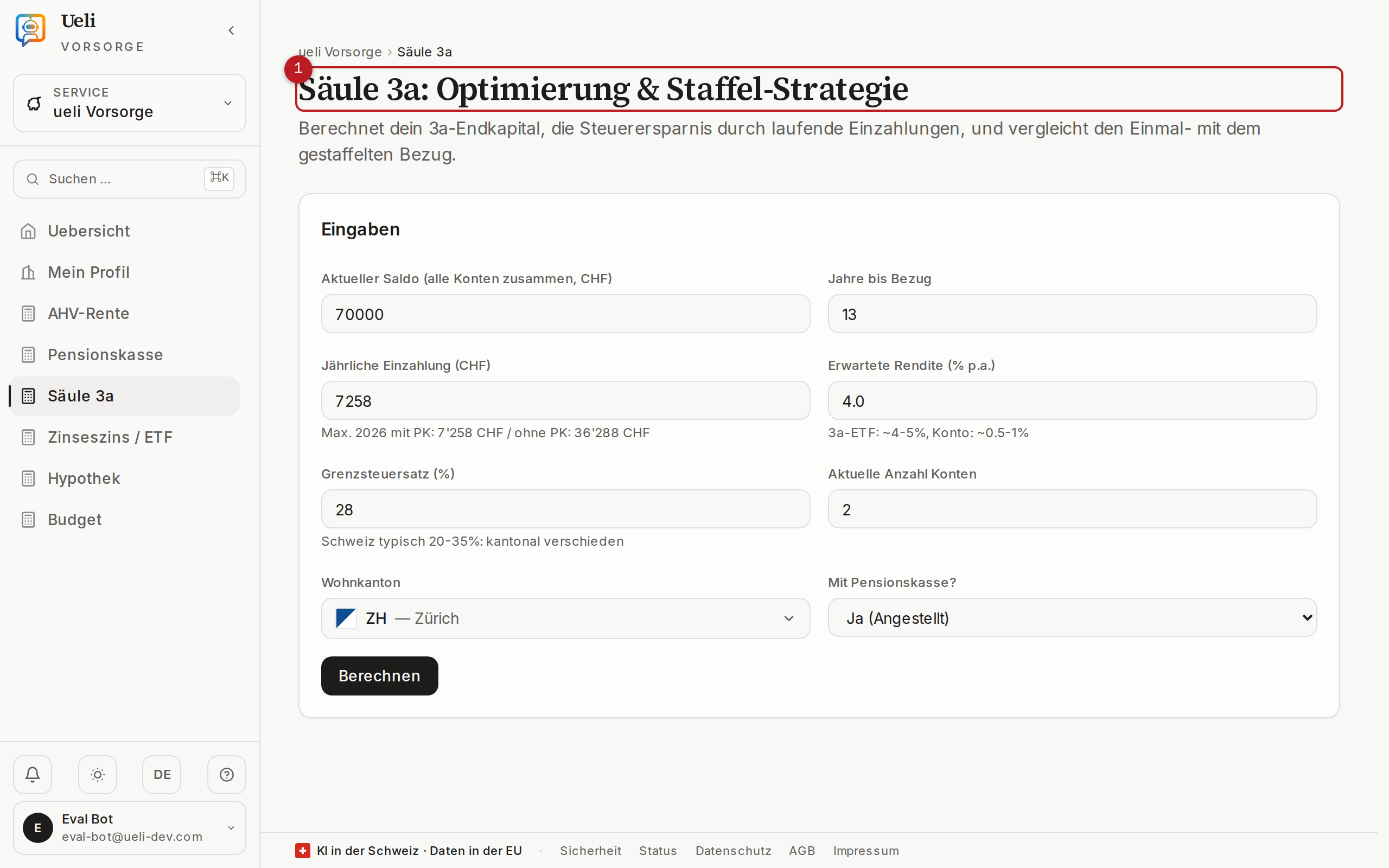
9.5 I calcolatori finanziari
Accanto al piano previdenziale sono disponibili calcolatori autonomi per singole domande concrete. Ogni calcolatore spiega le sue ipotesi e mostra apertamente i percorsi di calcolo.
| Calcolatore | Risponde alla domanda |
|---|---|
| Rendita AVS | Quanto sarà alta la sua rendita AVS secondo la scala 44 semplificata — e cosa provocano le lacune contributive? |
| Momento del prelievo AVS | Conviene un'anticipazione (fino a 2 anni, ridotta a vita) o un rinvio (fino a 5 anni) della rendita AVS? |
| Cassa pensioni: rendita o capitale | Come si sviluppa il suo avere di vecchiaia CP e come si confrontano rendita, capitale e forme miste? |
| Riscatto CP | Quante imposte fa risparmiare un riscatto volontario nella cassa pensioni e come scaglionarlo in modo ottimale? |
| Pilastro 3a | Quale capitale finale 3a e quale risparmio fiscale raggiunge — e cosa rende la strategia di scaglionamento con più conti? |
| Prelievo di capitale | Come distribuire i prelievi di capitale da cassa pensioni e pilastro 3a su più anni per spezzare la progressione fiscale? |
| Sostenibilità dell'abitazione | Il suo reddito basta, secondo le regole delle banche, per l'acquisto di un immobile? |
| Ammortizzare l'ipoteca | Ammortizzare direttamente o indirettamente tramite il pilastro 3a — cosa è fiscalmente più intelligente? |
| Affittare o acquistare | Dove si trova finanziariamente dopo alcuni anni — come inquilina o come proprietario? |
| Confronto dei costi abitativi | Quanto costano due situazioni abitative nel confronto mensile corrente? |
| Pompa di calore | Conviene sostituire il riscaldamento a gasolio o a gas — con incentivi, deduzione fiscale e costi d'esercizio? |
| Fotovoltaico | Cosa rende un impianto FV sul proprio tetto — con rimunerazione unica, deduzione fiscale e resa elettrica? |
| Potere d'acquisto | Quanto varrà ancora il suo denaro dopo il rincaro tra 10, 20 o 30 anni? |
| Rendimento reale | Cosa resta realmente del suo rendimento dopo rincaro e costi? |
| Costi d'investimento | Quanto le commissioni dei fondi (TER) riducono il suo patrimonio finale nel corso degli anni? |
| Obiettivo di risparmio | Quanto deve risparmiare al mese per raggiungere un importo obiettivo? |
| Indipendenza finanziaria | Quando il suo patrimonio è abbastanza grande da coprire le spese in modo sostenibile con i prelievi? |
| Fondo d'emergenza | Quanto dovrebbe essere grande la sua riserva liquida per gli imprevisti? |
| Consumo del capitale | Per quanto tempo basta il suo patrimonio in pensione con un determinato prelievo? |
| Salario netto | Cosa resta del salario lordo dopo i contributi alle assicurazioni sociali, la deduzione CP ed eventualmente l'imposta alla fonte? |
| Credito al consumo | Quanto costa davvero un credito al consumo lungo la sua durata? |
| Riduzione dei debiti | Metodo palla di neve o valanga — in quale ordine estingue più convenientemente più debiti? |
| Costi completi dell'auto | Quanto costa davvero la sua auto al mese e al chilometro — deprezzamento incluso? |
| Auto: leasing o acquisto | Leasing, acquisto in contanti o finanziamento — cosa è più conveniente sulla durata di utilizzo? |
| Franchigia della cassa malati | Quale livello di franchigia è il più conveniente con i suoi costi sanitari previsti? |
| Verifica PC | Ha presumibilmente diritto a prestazioni complementari all'AVS/AI? |
| Verifica dei rischi | Come sta finanziariamente in caso di incapacità al guadagno, decesso o bisogno di cure? |
10Account & sicurezza
Sotto Il mio account gestisce profilo, sicurezza e i suoi dati. La pagina è organizzata nei gruppi Profilo, Sicurezza e Account e dati.
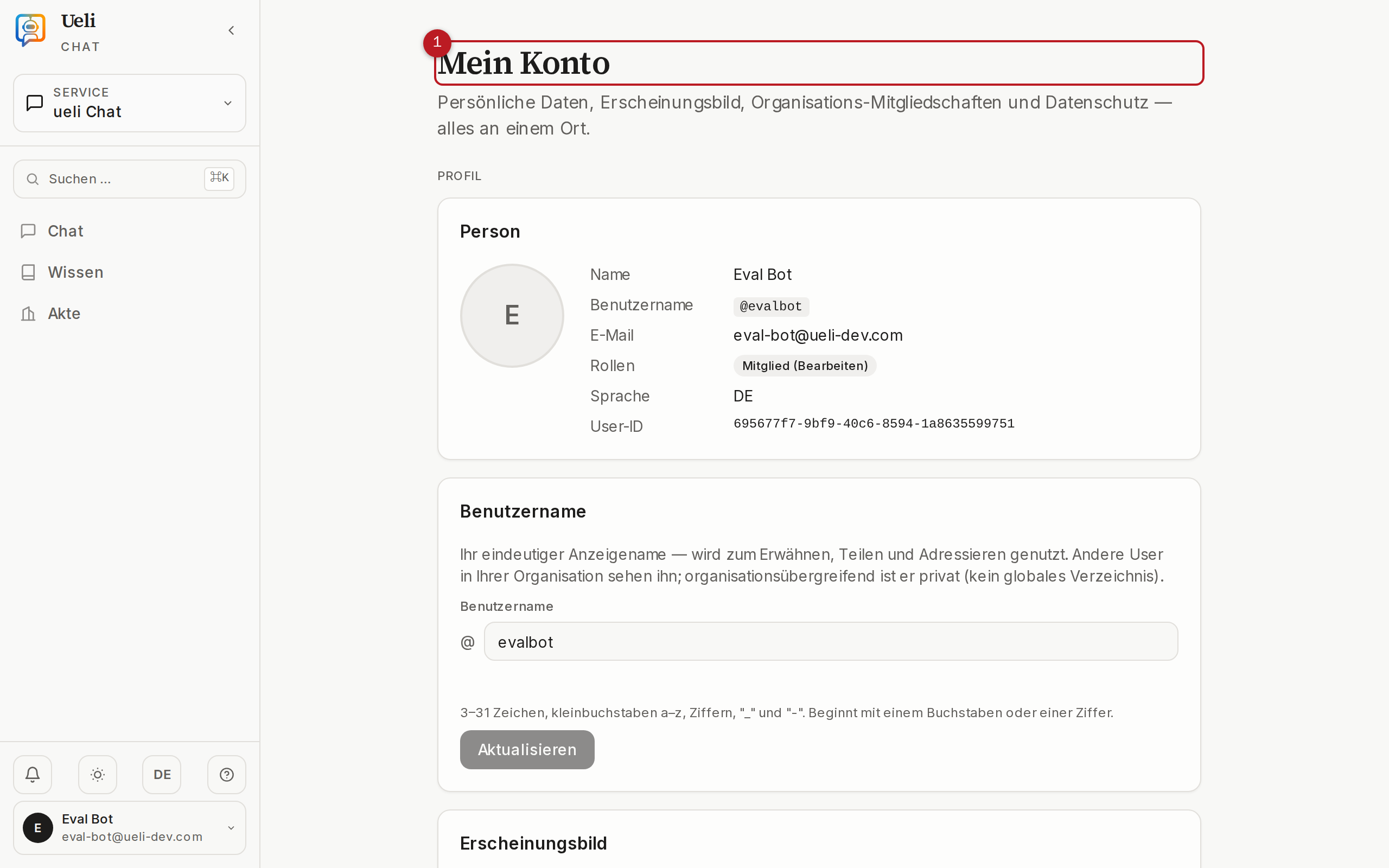
10.1 Profilo
- Nome e avatar: modificare il nome visualizzato, caricare o sostituire l'immagine del profilo.
- Nome utente: nome breve univoco (3–31 caratteri,
a–z,0–9,_,-); la disponibilità viene verificata durante la digitazione. Può usarlo per accedere. - Lingua: tedesco, francese, italiano o inglese.
- Aspetto: chiaro, scuro o sistema.
10.2 Cambiare la password
Sotto «Cambia password» inserisce la password attuale e due volte quella nuova. Regole: almeno 12 caratteri, maiuscole e minuscole miste, almeno una cifra. Se ha dimenticato la password, usi sulla pagina di accesso «Password dimenticata?» — riceverà un link per e-mail.
10.3 Autenticazione a due fattori
La scheda «Autenticazione a due fattori» mostra lo stato dei suoi secondi fattori e rimanda alla console di sicurezza (gestione dell'account in una finestra separata), dove effettua la configurazione:
- App di autenticazione — codici a tempo (TOTP), ad esempio con una comune app di autenticazione.
- Passkey / chiave di sicurezza — WebAuthn con impronta digitale, riconoscimento facciale o chiave hardware. Consigliato.
Dopo la configurazione aggiorni lo stato con «Aggiorna stato». Le organizzazioni possono rendere obbligatoria l'autenticazione a due fattori per tutti i membri.
10.4 Sessioni attive e cronologia degli accessi
- Sessioni attive mostra il suo accesso in corso con dispositivo, IP e ora. Per ogni account è consentito un solo accesso attivo — un nuovo login disconnette automaticamente i dispositivi più vecchi. Tramite «Termina» chiude manualmente una sessione.
- La cronologia degli accessi elenca accessi, tentativi di accesso falliti, disconnessioni e modifiche della password. La controlli se qualcosa le sembra sospetto.
10.5 Chiavi API
- Assegni un nome (ad esempio «pipeline CI») e faccia clic su «Crea chiave».
- La chiave viene mostrata esattamente una volta — la copi subito e la conservi in modo sicuro. In seguito è visibile solo il prefisso del nome.
- Revochi le chiavi non più necessarie — diventano subito non valide.
10.6 Contenuti condivisi
Sotto «Contenuti condivisi» vede tutte le sessioni che ha condiviso — per ogni condivisione con tipo (persona, e-mail o link), stato (Attivo, In scadenza, Scaduto, Revocato), numero di visualizzazioni e data di scadenza. Qui revoca le condivisioni in modo centralizzato; il link diventa subito non valido.
10.7 Esportazione dei dati ed eliminazione dell'account
- Esportazione dei dati: richieda un file ZIP con i suoi dati — dati di base, sessioni e messaggi, pezze giustificative e note nonché le sue voci di attività. Con questo Ueli adempie il diritto di accesso secondo l'art. 25 nLPD.
- Elimina account: dopo una doppia conferma l'account viene bloccato e eliminato definitivamente dopo un periodo di attesa di 30 giorni (art. 32 nLPD). I contributi nelle cronologie condivise vengono anonimizzati. Se è l'ultima persona responsabile di un'organizzazione, designi prima un successore.
10.8 La protezione dei dati in sintesi
- Ueli è una piattaforma svizzera; l'elaborazione IA avviene in modo sovrano su infrastruttura propria della piattaforma — senza trasmissione a fornitori esterni.
- I suoi dati vengono conservati nell'UE in conformità al GDPR e trattati secondo la legge svizzera sulla protezione dei dati (nLPD).
- Le organizzazioni sono rigorosamente separate tra loro; la separazione è imposta tecnicamente a livello di banca dati.
- Gli indirizzi IP vengono abbreviati dopo 24 ore ed eliminati dopo 30 giorni.
- Gli eventi rilevanti per la sicurezza vengono registrati in un protocollo protetto contro le manomissioni.
11Gestire l'organizzazione
11.1 Dati di base dell'organizzazione
La pagina Organizzazione mostra nome, tipo di account, piano e statistiche della sua organizzazione. Qui gestisce anche le impostazioni di sicurezza a livello di organizzazione — ad esempio l'obbligo di anonimizzazione (impone l'anonimizzazione dei dati personali in tutte le richieste di chat dell'organizzazione) e l'obbligo di autenticazione a due fattori per tutti i membri.
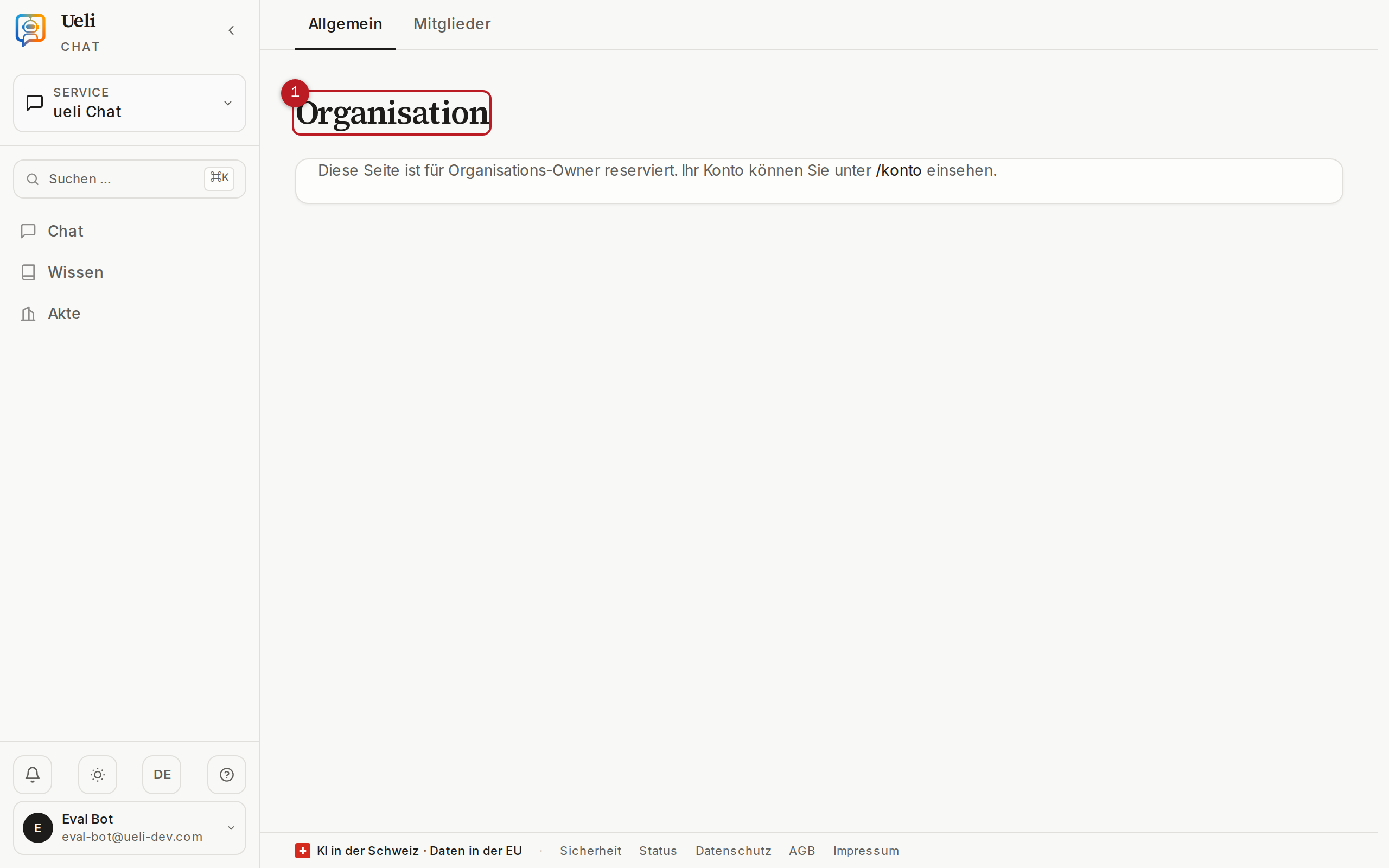
11.2 Invitare membri e gestire i ruoli
- Apra Organizzazione → Membri (ovvero Team).
- Faccia clic su «Invita via e-mail», inserisca l'indirizzo e-mail e scelga il ruolo: Membro (lettura), Membro (modifica) o Admin dell'organizzazione.
- La persona riceve un link di invito per e-mail. Fino al primo accesso figura nell'elenco con lo stato «Invito in sospeso». In alternativa è possibile assegnare direttamente un account esistente.
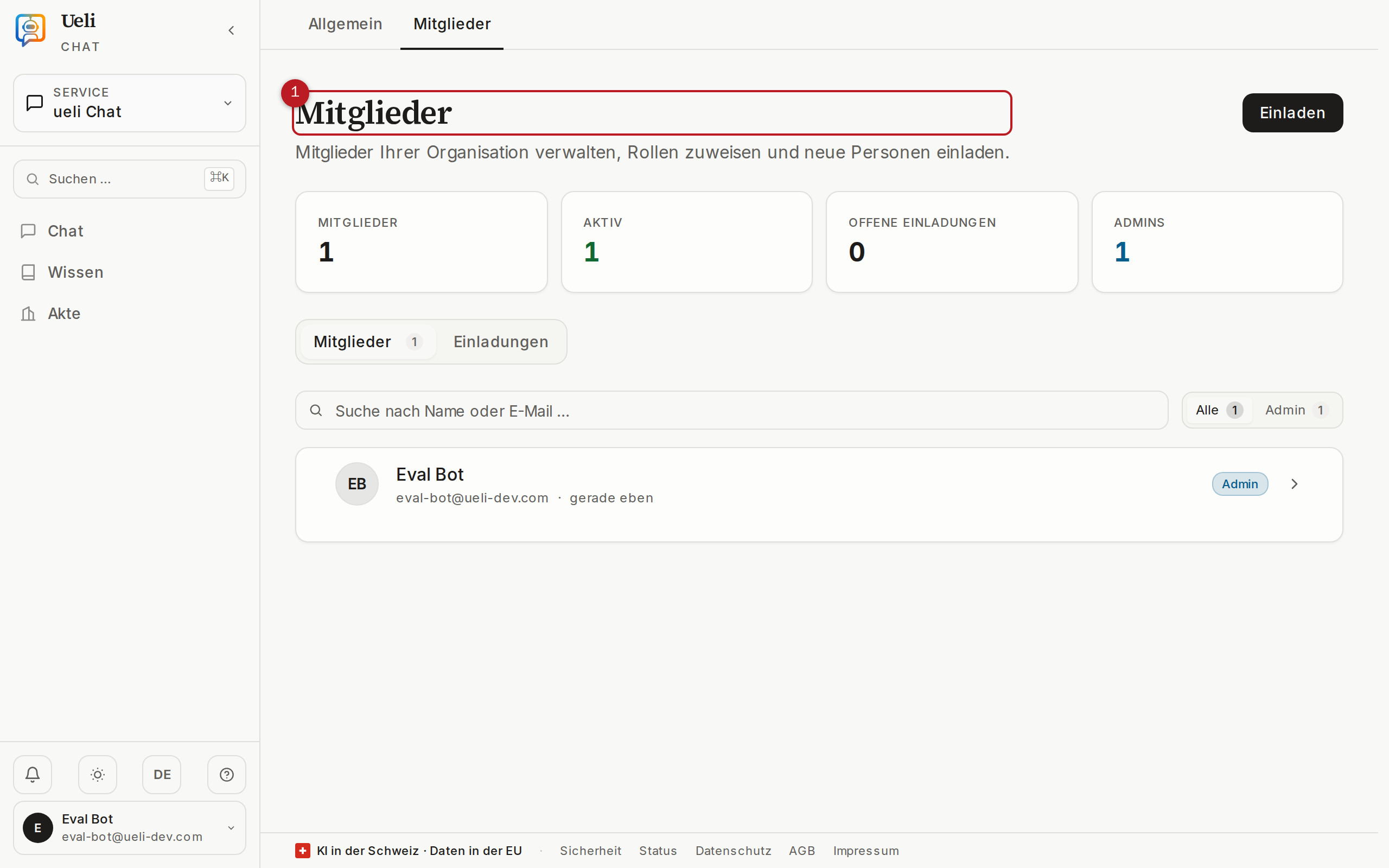
- Cambiare ruolo: tramite il menu accanto al membro. Il ruolo Responsabile dell'organizzazione può essere assegnato solo da una persona responsabile (o dal gestore della piattaforma).
- Rimuovere: la persona perde immediatamente l'accesso all'organizzazione; i suoi contributi nelle cronologie vengono conservati in forma anonimizzata (conforme alla nLPD).
- Meccanismi di protezione: non può retrocedersi o rimuoversi da sola/o se è l'ultima persona amministratrice — altrimenti l'organizzazione resterebbe senza gestione.
- «Ultima attività» mostra quando un membro ha utilizzato la piattaforma per l'ultima volta.
11.3 Catalogo dei servizi: richiedere moduli
Nel catalogo dei servizi vede tutti i moduli della piattaforma con il loro stato: Attivo, Disponibile (richiedibile), In attesa (richiesta in verifica) o Rifiutato. Qui richiede i moduli aggiuntivi — in particolare i servizi specialistici del capitolo 8:
- Selezionare il modulo e fare clic su «Richiedi modulo», facoltativamente con una motivazione.
- Il gestore della piattaforma esamina la richiesta e attiva il modulo oppure la rifiuta.
- Dopo l'approvazione il modulo compare nel selettore degli ambiti di tutti i membri; verrà informata/o per e-mail.
11.4 Export di audit
Sotto Esportazione del registro di audit esporta gli eventi della sua organizzazione come CSV — filtrabili per azione e periodo. Il protocollo è tenuto in modo continuo e protetto contro le manomissioni; l'export è adatto come prova per le revisioni interne e per il registro dei trattamenti secondo la nLPD ovvero l'art. 30 GDPR.
12Riferimento
Sezione di consultazione: matrice dei ruoli, scorciatoie da tastiera, messaggi di errore e glossario.
12.1 Matrice dei ruoli
| Azione | Membro (lettura) viewer | Membro (modifica) editor | Admin dell'organizzazione tenant_admin | Responsabile tenant_owner |
|---|---|---|---|---|
| Usare la chat, consultare le fonti, tenere il dossier | Sì | Sì | Sì | Sì |
| Usare le biblioteche pubbliche della piattaforma (sola lettura) | Sì | Sì | Sì | Sì |
| Caricare documenti, importazione URL, sostituzione | — | Sì | Sì | Sì |
| Creare e modificare biblioteche proprie | — | Sì | Sì | Sì |
| Eliminare biblioteche e documenti | — | — | Sì | Sì |
| Invitare membri, cambiare ruoli, rimuovere | — | — | Sì | Sì |
| Catalogo dei servizi: richiedere moduli | — | — | Sì | Sì |
| Export di audit, impostazioni dell'organizzazione | — | — | Sì | Sì |
| Assegnare il ruolo di responsabile, cambiare piano | — | — | — | Sì |
12.2 Scorciatoie da tastiera
| Azione | Scorciatoia |
|---|---|
| Aprire la palette dei comandi / ricerca rapida | Ctrl+K o Cmd+K |
| Inviare la domanda | Enter |
| Nuova riga nel campo di inserimento | Shift+Enter |
| Aprire i modelli (nel campo di inserimento vuoto) | / |
| Chiudere finestra di dialogo, visualizzatore delle fonti o pannello | Esc |
| Aprire il pannello di aiuto | ? |
| Inserire una schermata in una segnalazione di feedback | Ctrl/Cmd+V |
12.3 Messaggi di errore e cosa fare
Accesso e autorizzazioni
| Messaggio | Significato e soluzione |
|---|---|
| «Sessione scaduta» | Il suo accesso è scaduto per motivi di sicurezza. Accedere di nuovo — di regola il suo stato di lavoro resta conservato. |
| «Sei stato disconnesso perché il tuo account ha effettuato l'accesso altrove.» | Per ogni account è consentito un solo accesso attivo; un nuovo login ha disconnesso questo dispositivo. Se non è stata/o lei: cambiare subito la password e informare i responsabili dell'organizzazione. |
| «Configurare la protezione a due fattori» | La sua organizzazione richiede un secondo fattore. Lo configuri nella console di sicurezza (capitolo 10.3). |
| «Accesso negato» | Il suo account non ha l'autorizzazione per questo accesso o questa azione. Far verificare il ruolo (capitolo 12.1). |
| Organizzazione sospesa | Il gestore della piattaforma ha sospeso temporaneamente l'organizzazione. Contatti il gestore. |
| «Pagina non trovata» all'apertura di un modulo | Il modulo non è attivato per la sua organizzazione. Richiesta tramite il catalogo dei servizi (capitolo 11.3). |
Caricamento e documenti
| Messaggio | Significato e soluzione |
|---|---|
| «Formato … non consentito» | Vengono accettati solo PDF, DOCX, XLSX, CSV, HTML, Markdown e TXT. Convertire il file. |
| «Il file è troppo grande (max. 50 MB).» | Suddividere o ridurre il file. |
| «Convalida del file non riuscita» | Il contenuto non corrisponde all'estensione del file. Caricare il file originale nel formato reale. |
| Respinto dalla verifica antimalware | Il file è sospetto — non utilizzarlo. Se la verifica è temporaneamente non disponibile, il caricamento viene rifiutato per precauzione; riprovare più tardi. |
| «Già presente — unito» | Esiste già un file dal contenuto identico; il caricamento è stato unito ad esso. Nessuna azione necessaria. |
| «Elaborazione non riuscita» / stato «Errore» | Il file non era leggibile (danneggiato o protetto da password) oppure l'indicizzazione è fallita. Verificare il file, sbloccarlo e ricaricarlo; se si ripete, segnalare tramite il pulsante di feedback. |
| «Un caricamento per ‹…› è ancora in corso» | Per ogni biblioteca è in corso un ciclo di caricamento alla volta. Lasciar terminare il ciclo in corso. |
| Limite di documenti o di spazio raggiunto | Il contingente del suo piano è esaurito. Eliminare documenti o richiedere un cambio piano (capitolo 10, «Cambio piano»). |
Chat
| Messaggio | Significato e soluzione |
|---|---|
| «Seleziona prima almeno una biblioteca tramite ‹Aggiungi biblioteca›.» | L'ambito è vuoto. Aggiungere una biblioteca (capitolo 3.1). |
| «Nessuna risposta comprovata» | Rifiuto intenzionale — la domanda non poteva essere comprovata dalle fonti selezionate. Precisare la domanda o ampliare l'ambito (capitolo 4.4). |
| «La verifica dei fatti ha respinto la risposta» | La seconda verifica ha trovato un'affermazione non comprovata. Riformulare la domanda. |
| Budget mensile raggiunto | Il contingente mensile di chat o di elaborazione è esaurito. Verificare l'utilizzo sotto Account → Utilizzo & budget, eventualmente richiedere un cambio piano. |
| «Impossibile caricare le biblioteche» | Di solito un accesso scaduto. Accedere di nuovo; altrimenti riprovare più tardi. |
| «Un componente del nostro sistema è temporaneamente non disponibile.» | Disturbo temporaneo. Verificare la pagina di stato /status e attendere un momento — poi inviare di nuovo la richiesta. |
| La risposta non compare | Con molte biblioteche nell'ambito una risposta può richiedere più tempo. Dopo un minuto: ricaricare la scheda del browser — la risposta di solito è salvata. |
Previdenza
| Messaggio | Significato e soluzione |
|---|---|
| «Solo PDF» all'importazione di giustificativi | L'importazione legge esclusivamente file PDF. Salvare prima la foto come PDF o inserire i valori manualmente. |
| Proposta d'importazione vuota | Il PDF non contiene un livello di testo leggibile o campi riconoscibili. Inserire i valori manualmente. |
| Errore di convalida nel profilo | Un valore è fuori dall'intervallo consentito. Correggere l'inserimento secondo l'indicazione del campo. |
/status. Mostra lo stato operativo della piattaforma in tempo reale. Se questo non aiuta, segnali il problema tramite il pulsante di feedback — volentieri con una schermata.12.4 Glossario
| Dossier | Luogo di raccolta per ogni spazio di lavoro di pezze giustificative, modelli, note ed export PDF (capitolo 6). |
| Spazio di lavoro / biblioteca | Raccolta di documenti su un tema — la base dalla quale risponde la chat. «Spazio di lavoro» e «biblioteca» designano lo stesso concetto. |
| Pezza giustificativa | Un passaggio di fonte ripreso nel dossier — con il passaggio trovato e una nota facoltativa. |
| Funzionamento beta | Fase operativa attuale: gli account vengono approvati manualmente dal gestore della piattaforma dopo la richiesta. |
| Doppio opt-in | Conferma in due fasi nella richiesta di accesso: inviare il modulo, poi cliccare il link nell'e-mail di conferma. |
| Verifica dei fatti | Seconda verifica indipendente di ogni risposta rispetto alle fonti. Le risposte non comprovate vengono respinte invece di essere consegnate. |
| Ambito | Le biblioteche selezionate per una sessione di chat. Le risposte provengono solo da lì. |
| Multi-hop | Modalità di risposta che suddivide automaticamente le domande comparative e a più passaggi in sotto-domande e le elabora in parallelo. |
| Organizzazione | La sua unità sulla piattaforma (autorità, studio legale, azienda) con dati rigorosamente separati. I privati hanno un'area personale. |
| Anonimizzazione dei dati personali | Sostituisce nomi di persone, numeri AVS, IBAN e indirizzi e-mail nelle richieste con segnaposto prima che vengano elaborate. |
| Copertura delle fonti | Quota delle frasi della risposta con un riferimento di fonte valido, indicata in percentuale. |
| Marcatore di fonte [S1] | Rimando di un'affermazione a un passaggio concreto di un documento. Un clic apre il visualizzatore delle fonti. |
| Visualizzatore delle fonti | Vista del documento originale con passaggio evidenziato in giallo, zoom, accesso all'originale e archiviazione nel dossier. |
| Ruolo | Livello di autorizzazione di un membro: Membro (lettura), Membro (modifica), Admin dell'organizzazione, Responsabile dell'organizzazione (capitolo 12.1). |
| Servizio / ambito | Un modulo della piattaforma (chat, previdenza, servizi specialistici …), raggiungibile tramite il selettore degli ambiti «Cambia ambito». |
| Sessione | Una cronologia di chat coerente. Le domande successive all'interno della sessione conoscono il contesto precedente. |
| Verdetto | Risultato della verifica sotto ogni risposta: «Comprovato», «Parzialmente comprovato» o «Nessuna risposta comprovata». |
| Principio dei quattro occhi | Approvazione di un passo da parte di una seconda persona (in Ueli Prozesse). |
| Modello | Blocco di domanda riutilizzabile con segnaposto, gestito nel dossier. |
| Autenticazione a due fattori | Fattore di accesso aggiuntivo oltre alla password — app di autenticazione o passkey/chiave di sicurezza. |
| nLPD / GDPR | La legge svizzera riveduta sulla protezione dei dati e il regolamento generale europeo sulla protezione dei dati — i binari giuridici della gestione dei dati di Ueli. |