1Premiers pas
Ce chapitre explique ce qu'est Ueli, comment obtenir un accès et comment se déroule la première connexion.
1.1 Qu'est-ce que Ueli ?
Ueli est une plateforme suisse qui répond aux questions sur la base de documents réels. Vous sélectionnez une ou plusieurs bibliothèques de connaissances (par exemple le droit fédéral suisse ou vos propres contrats), vous posez une question en langage courant — et vous recevez une réponse avec indication des sources. Si Ueli ne peut pas étayer une affirmation par une source, il le dit honnêtement au lieu d'inventer quelque chose.
La plateforme se compose de plusieurs domaines (services), entre lesquels vous naviguez via le sélecteur de domaine :
| Domaine | Pour qui | Ce qu'il apporte |
|---|---|---|
| Chat | Tous | Questions aux bibliothèques de connaissances sélectionnées — chaque réponse avec marqueurs de source et verdict (chapitres 3–5). |
| Connaissances | Tous | Gérer les bibliothèques : utiliser les bibliothèques publiques de la plateforme, créer les vôtres, téléverser des documents (chapitre 7). |
| Dossier | Tous | Rassembler pièces justificatives, modèles, notes et exports PDF par espace de travail (chapitre 6). |
| Prévoyance | Particuliers | Planificateur de retraite et de prévoyance pour les trois piliers, avec calculateurs financiers (chapitre 9). |
| Services spécialisés | Organisations | Modules supplémentaires pour l'analyse de documents, les rapports, le texte et les processus — activables individuellement (chapitre 8). |
Organisation et rôles
Chaque administration, étude d'avocats ou entreprise constitue sur la plateforme une organisation distincte. Toutes les données, tous les documents et tous les historiques de chat sont strictement séparés par organisation — les membres d'autres organisations ne voient jamais rien de ce qui vous appartient. Les particuliers reçoivent automatiquement un espace personnel.
Au sein d'une organisation, chaque membre a exactement un rôle :
| Rôle | En bref |
|---|---|
| Membre (lecture) viewer | Consulte les bibliothèques partagées et pose des questions dans le chat. |
| Membre (édition) editor | En plus : gérer les contenus — téléverser des documents, créer et modifier des bibliothèques. |
| Admin de l'organisation tenant_admin | En plus : gérer les membres et supprimer des bibliothèques. |
| Responsable de l'organisation tenant_owner | Tout, y compris l'attribution des rôles, le forfait et les paramètres de l'organisation. |
Vous trouverez la matrice complète des rôles au chapitre 12. Le chapitre 11 s'adresse exclusivement aux admins et responsables.
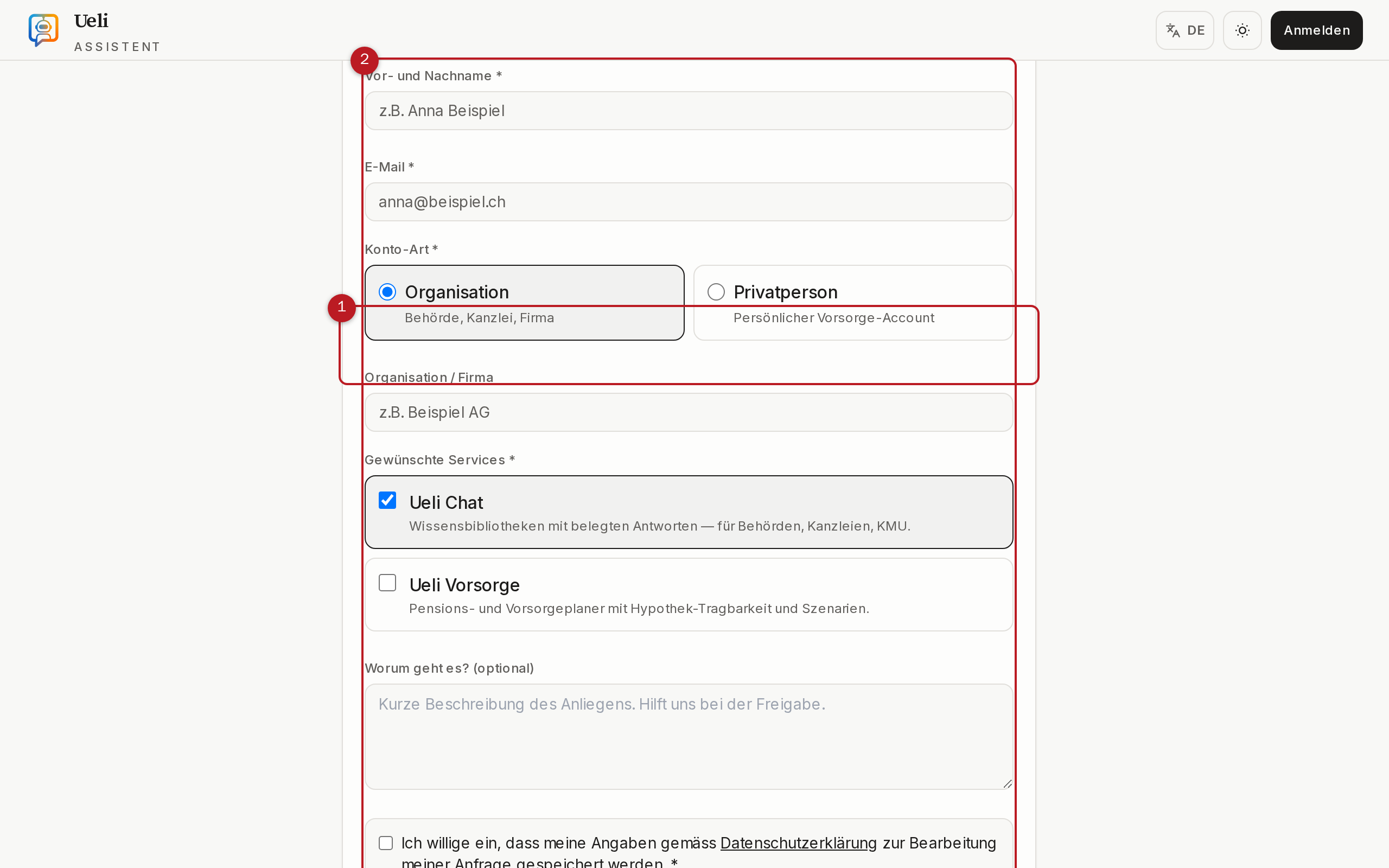
1.2 Demander un accès
Ueli est en phase bêta : il n'existe pas d'auto-inscription, chaque compte est validé manuellement. Voici comment demander un accès :
- Ouvrez la page « Demander l'accès à Ueli » à l'adresse
/zugang. - Saisissez vos prénom et nom ainsi que votre adresse e-mail.
- Choisissez le type de compte : Organisation (administration, étude d'avocats, entreprise) ou Particulier (compte de prévoyance personnel).
- Sélectionnez les services souhaités (par exemple Ueli Chat, Ueli Prévoyance) et décrivez brièvement, si vous le souhaitez, votre besoin — cela facilite la validation.
- Confirmez le consentement au traitement des données et envoyez la demande.
- Vous recevez un e-mail de confirmation (double opt-in). Cliquez sur le lien qu'il contient — il est valable 7 jours.
- L'exploitant de la plateforme examine la demande et valide votre compte. Vous êtes informé par e-mail et recevez vos identifiants.
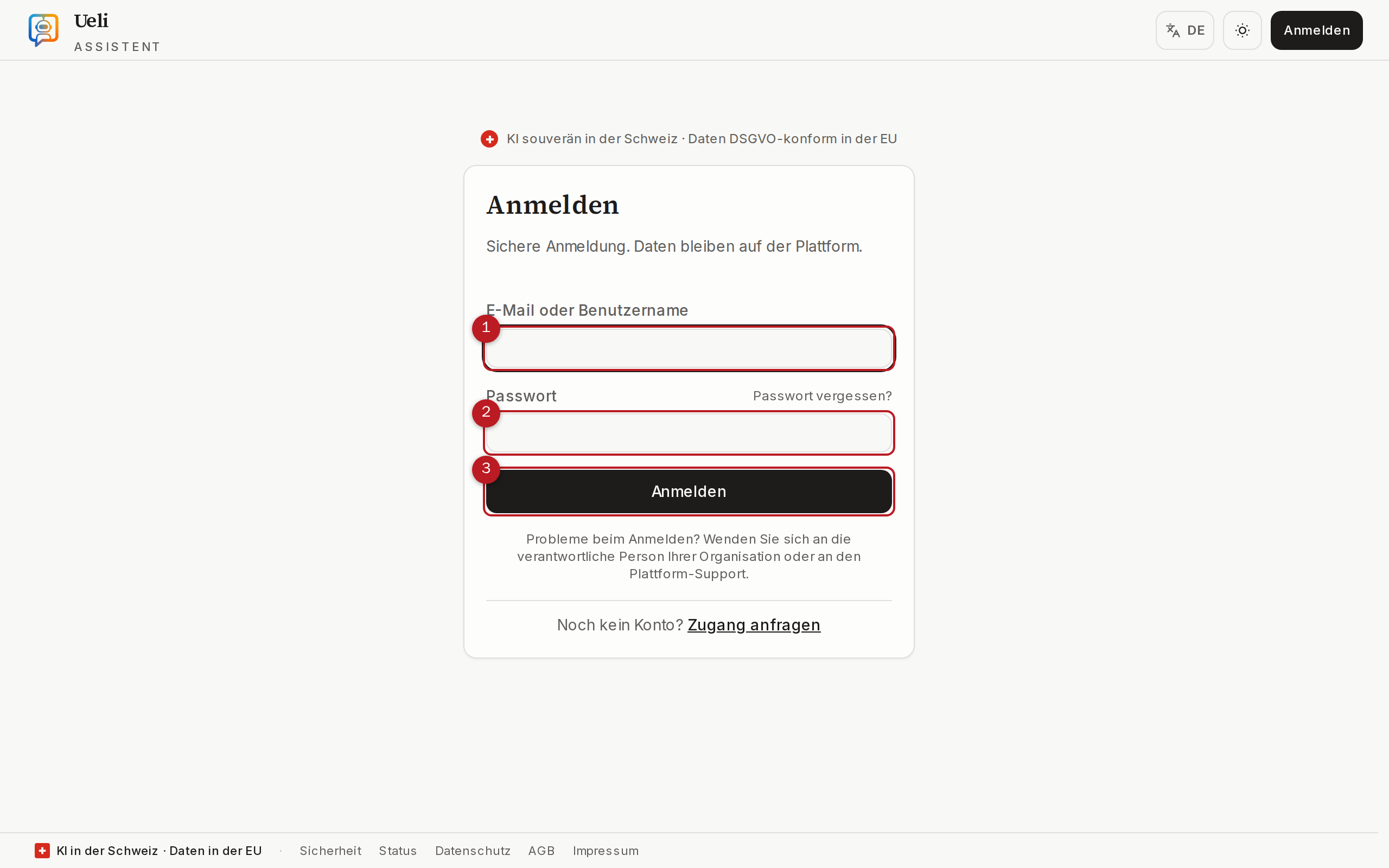
1.3 Se connecter
- Ouvrez l'adresse d'Ueli dans votre navigateur et cliquez sur « Se connecter ».
- Saisissez votre e-mail ou nom d'utilisateur et votre mot de passe.
- Confirmez avec Enter ou le bouton « Se connecter ». Si la double authentification est configurée, saisissez en plus votre deuxième facteur.
1.4 La première connexion (onboarding)
Lors de votre première connexion, Ueli vous guide à travers la configuration en trois courtes étapes :
- Conditions d'utilisation — lire et accepter les CGU et la déclaration de protection des données.
- Choisir un nom d'utilisateur — 3–31 caractères, uniquement minuscules, chiffres,
_et-. Vous pourrez ensuite aussi vous connecter avec ce nom d'utilisateur. - Configurer la double authentification — la console de sécurité s'ouvre dans une fenêtre séparée ; enregistrez-y une application d'authentification ou un passkey, puis faites vérifier la configuration.
Ensuite, la page d'accueil vous accueille avec des bibliothèques de connaissances recommandées et des exemples de questions à essayer — par exemple « Quel est le délai pour contester la résiliation d'un contrat de travail ? » Un clic sur un exemple de question vous amène directement dans le chat.
1.5 Langue et affichage
- Langue : l'interface existe en allemand, français, italien et anglais. Changement via le menu du compte ou sous Mon compte (chapitre 10).
- Clair/Sombre : le sélecteur de thème bascule entre Clair, Sombre et Système. Le réglage est enregistré.
2S'orienter dans l'interface
Ce chapitre vous donne une vue d'ensemble de l'interface : barre latérale, sélecteur de domaine, navigation mobile, palette de commandes, notifications et aide.
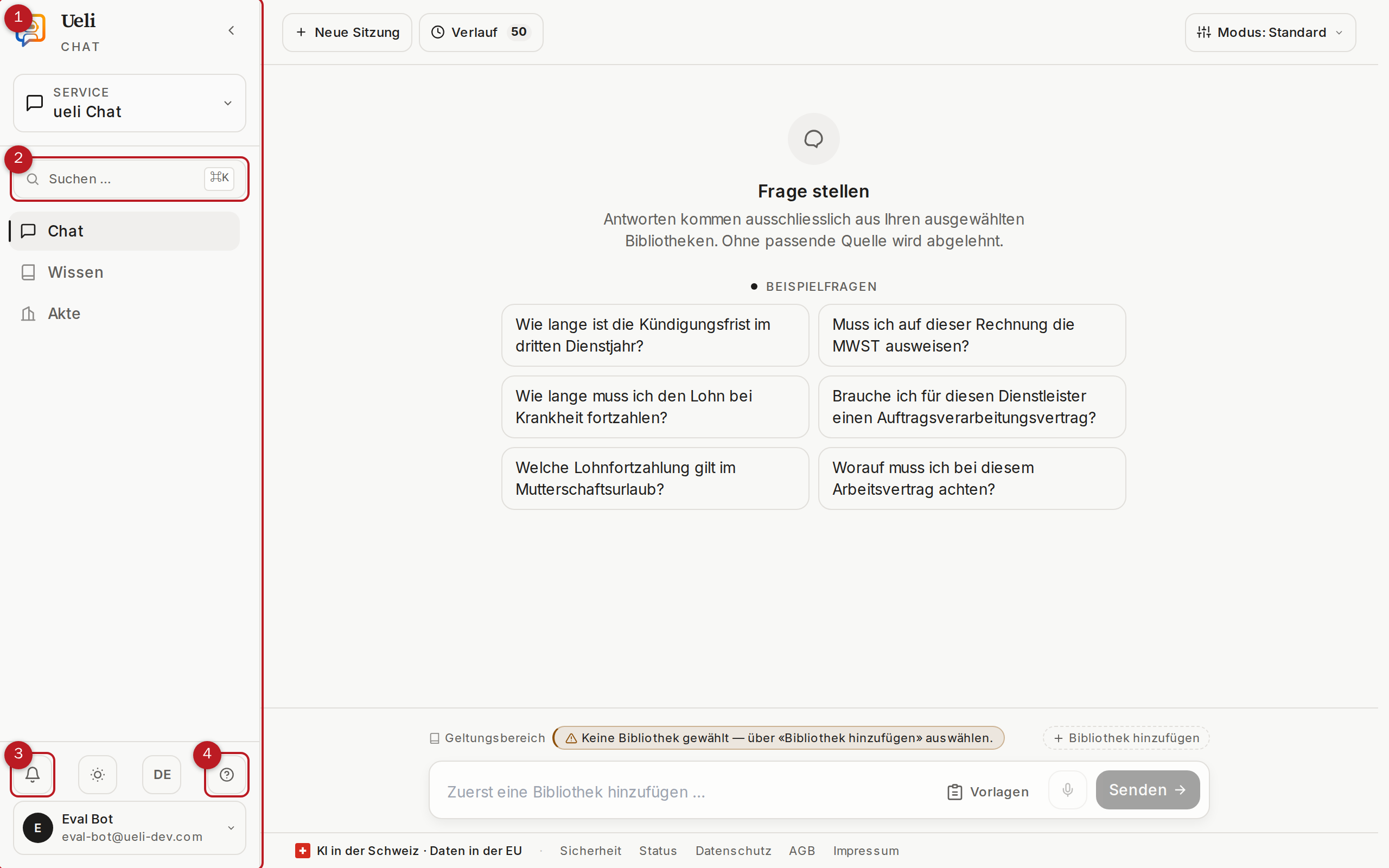
2.1 Barre latérale et sélecteur de domaine
À gauche se trouve la navigation principale (barre latérale). Elle affiche les pages du domaine actif — dans le domaine chat, par exemple Discussion, Connaissances, Dossier — ainsi que, en bas, l'accès à Organisation, Compte et Aide. La barre latérale peut être repliée pour laisser plus de place au contenu.
Via « Changer de domaine » (sélecteur de domaine), vous passez d'un domaine Ueli activé à l'autre, par exemple du chat à la prévoyance. Seuls apparaissent les domaines actifs pour votre compte ou votre organisation.
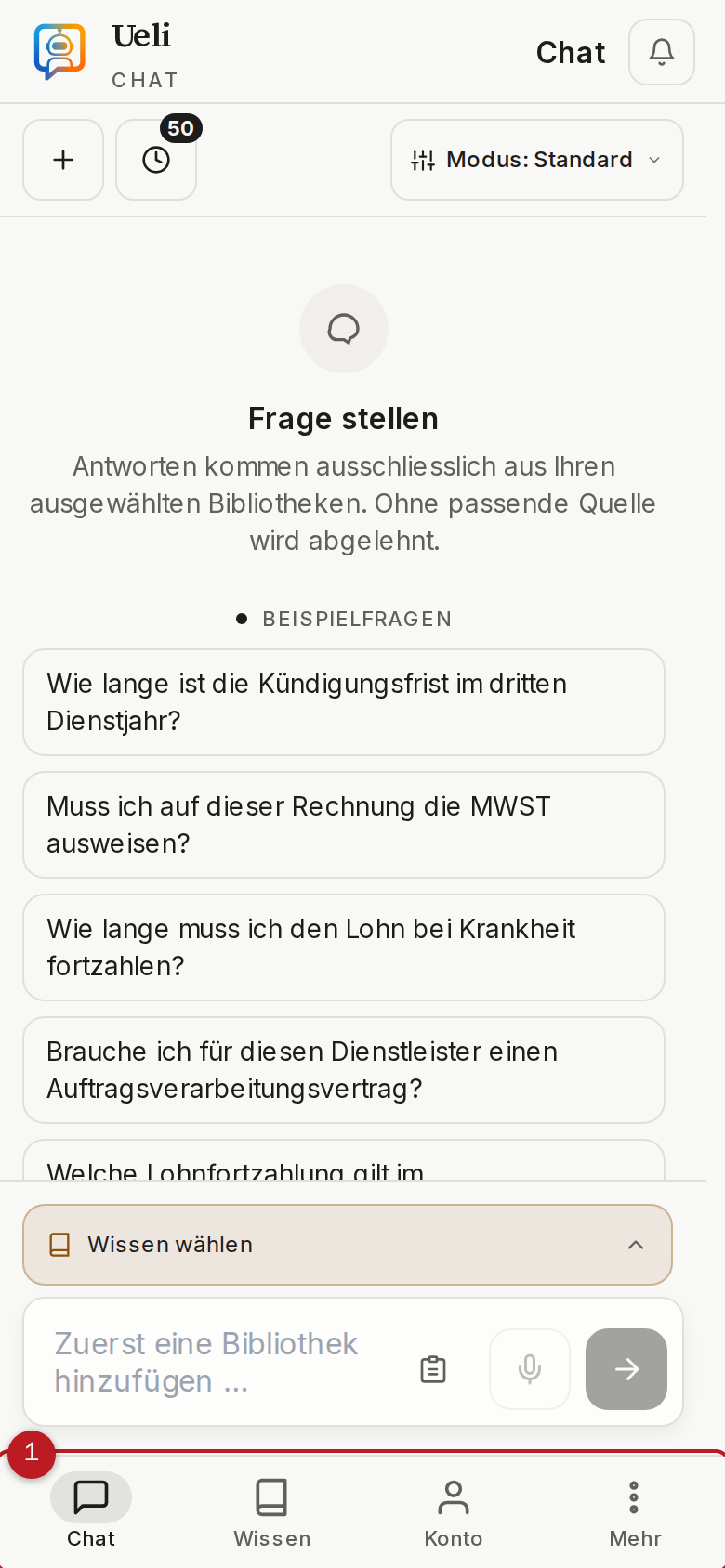
2.2 Navigation mobile
Sur smartphone et dans les fenêtres étroites, la barre latérale cède la place à une barre d'onglets en bas de l'écran. Elle contient les destinations les plus importantes du domaine actif ; tout le reste se trouve derrière l'icône de menu. Toutes les fonctions du manuel sont également disponibles sur mobile.
2.3 Palette de commandes (recherche rapide)
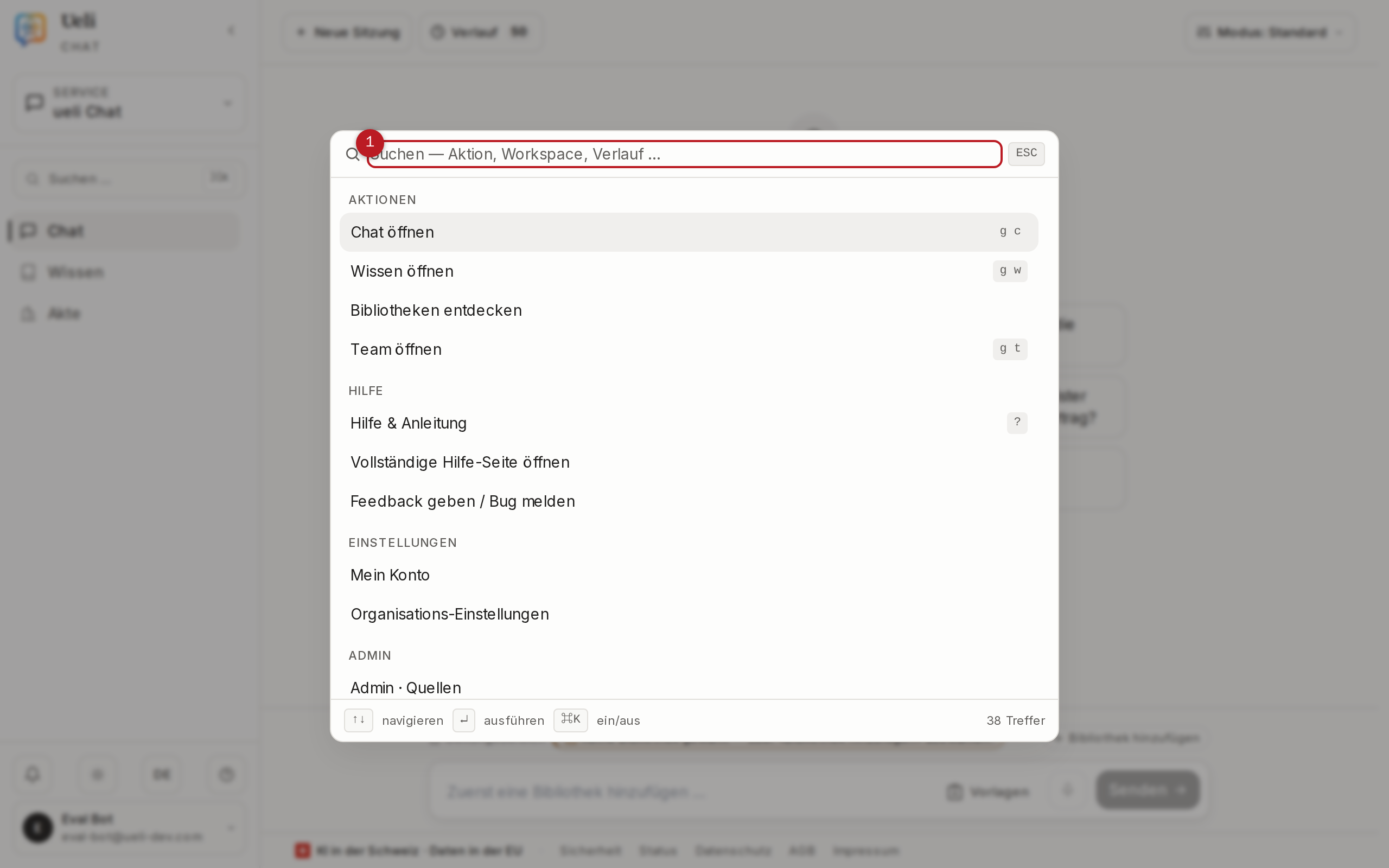
Avec Ctrl+K (Windows/Linux) ou Cmd+K (Mac), vous ouvrez sur chaque page la palette de commandes. Commencez à taper pour trouver des pages, des espaces de travail ou des sessions antérieures, et accédez-y directement avec Enter. C'est le plus souvent le chemin le plus rapide à travers la plateforme.
2.4 Notifications
L'icône de cloche dans l'en-tête ouvre les notifications. Y apparaissent les avis concernant les documents traités (par exemple « Un document est prêt ») et d'autres événements. Avec « Tout marquer comme lu », vous marquez toutes les entrées comme lues ; avec « Tout supprimer », vous videz la liste.
2.5 Panneau d'aide et aide intégrée
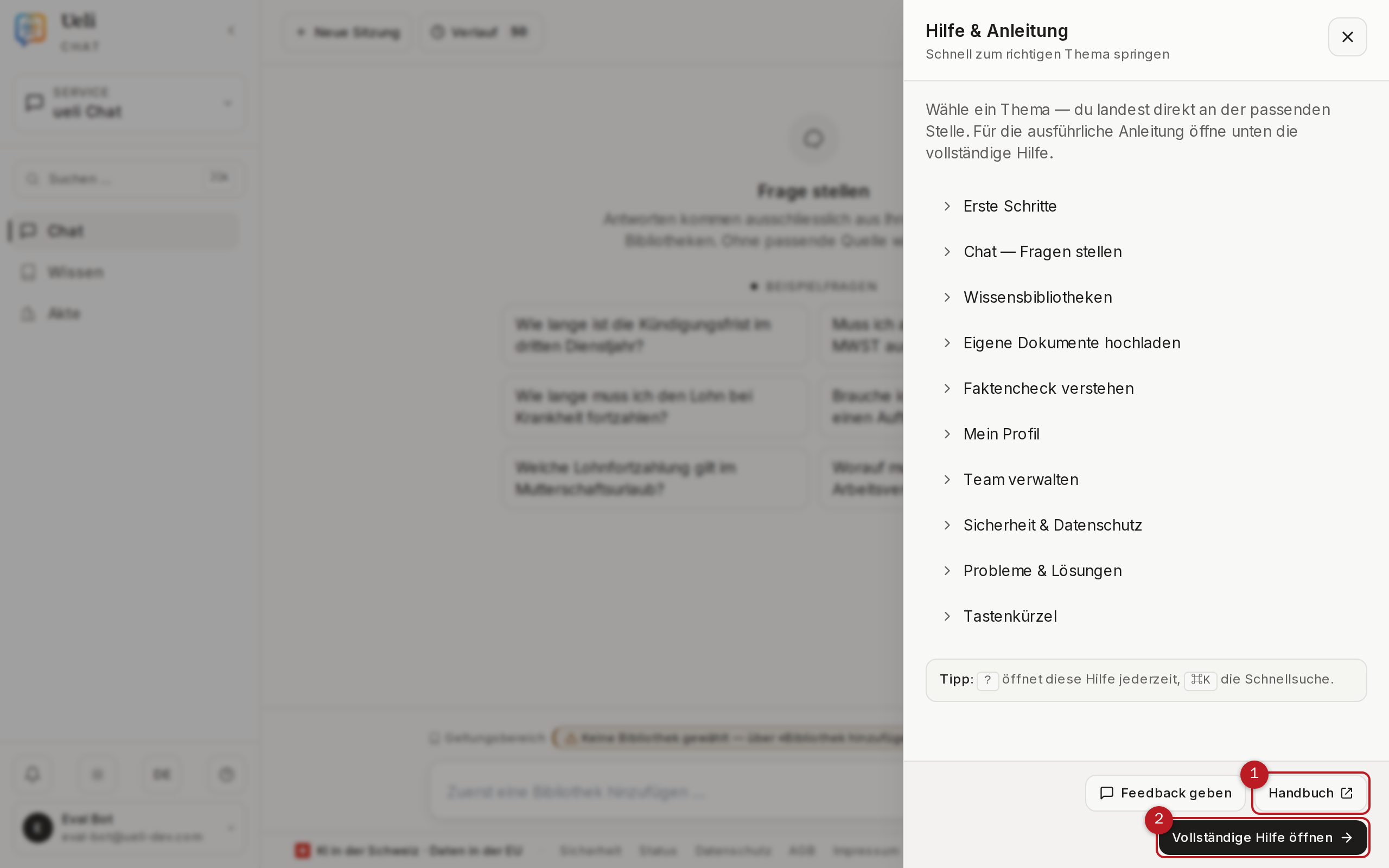
- Panneau d'aide : cliquez sur l'icône ? dans l'en-tête (ou appuyez sur la touche ?) pour ouvrir l'aide contextuelle en panneau latéral — sans quitter la page en cours.
- Aide & guide : sous
/hilfe, vous trouvez l'aide intégrée complète avec fonction de recherche — rédigée pour des personnes sans bagage technique. - Page de statut : sous
/status, vous voyez l'état de fonctionnement actuel de la plateforme — utile si quelque chose semble inaccessible. - Retour : via le bouton de retour (feedback), vous signalez questions et erreurs directement depuis l'application ; vous pouvez joindre des captures d'écran par sélection de fichier, glisser-déposer ou Ctrl/Cmd+V.
3Poser des questions — le chat
Le chat est le cœur d'Ueli. Les réponses proviennent exclusivement des bibliothèques que vous avez ajoutées au périmètre — ni de l'Internet libre, ni de connaissances générales préalables. Ce chapitre montre comment choisir le périmètre, poser des questions et utiliser les modes de réponse.
3.1 Choisir le périmètre
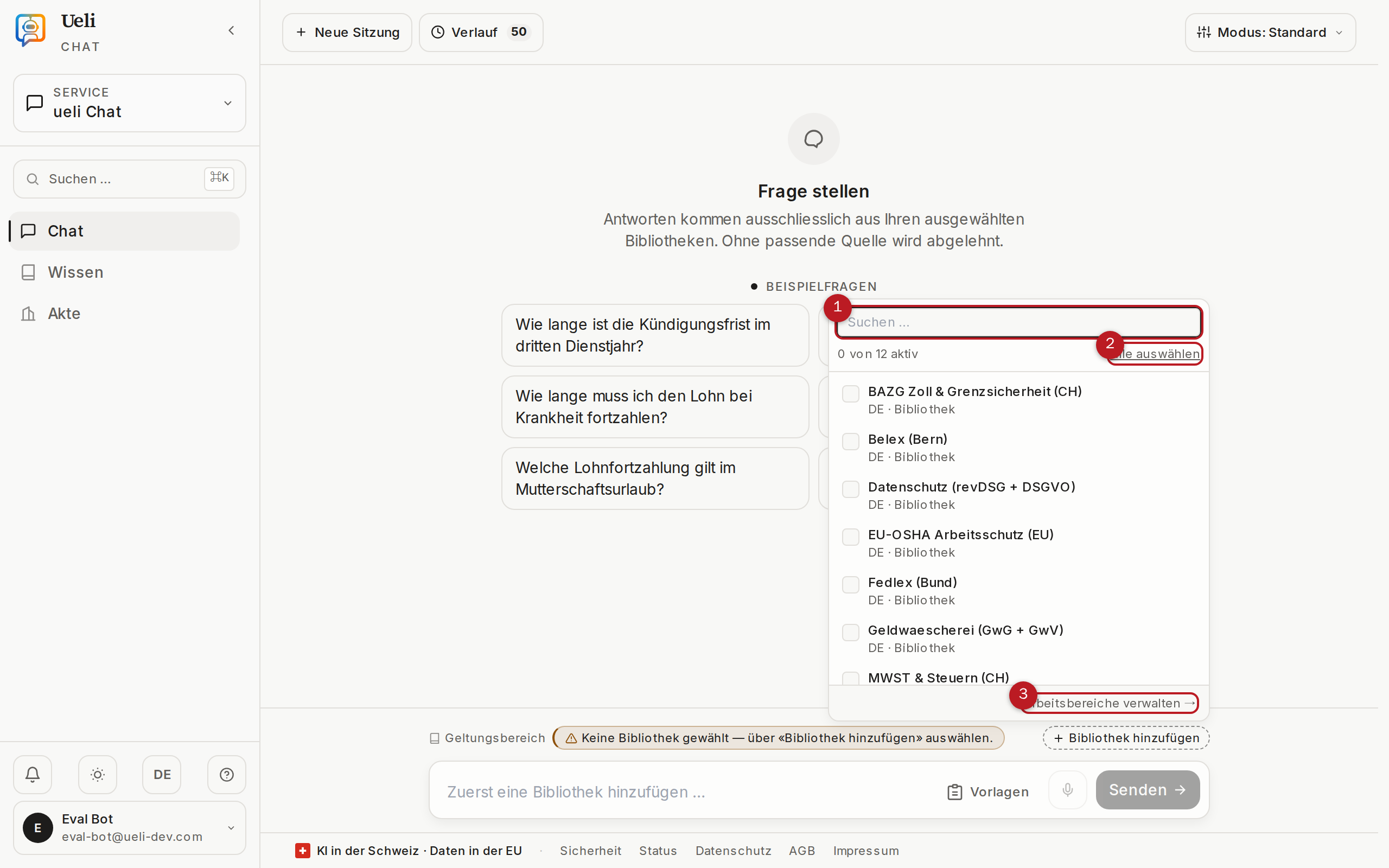
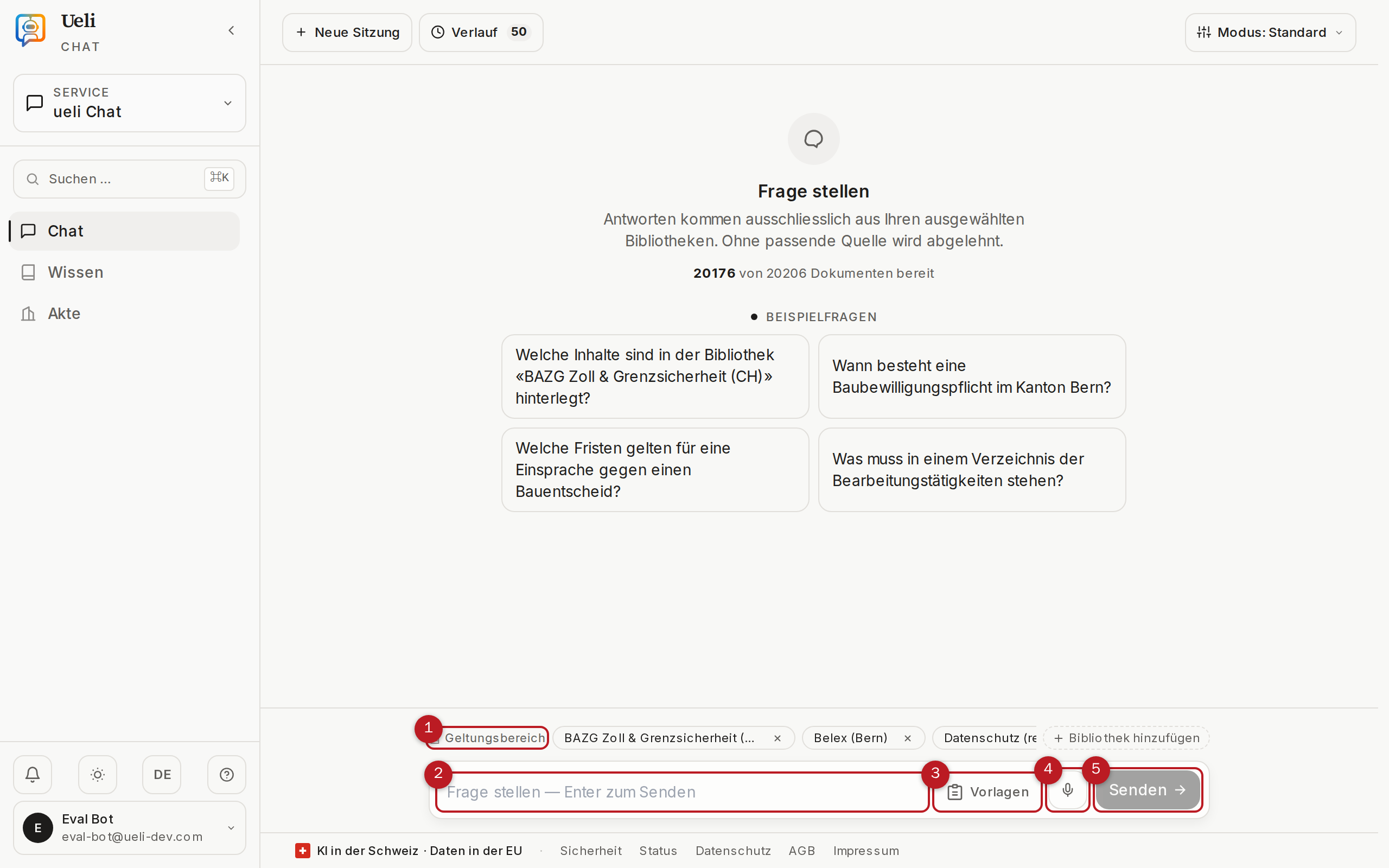
Le périmètre est l'ensemble des bibliothèques dans lesquelles Ueli cherche pour répondre à votre question. Il s'affiche au-dessus du champ de saisie sous forme de barre de puces (chips).
- Cliquez sur « Ajouter une bibliothèque ». Le dialogue Espaces de travail s'ouvre.
- Sélectionnez une ou plusieurs bibliothèques — d'un clic, via le champ de recherche ou avec « Tout sélectionner ».
- Fermez le dialogue avec Esc. Les bibliothèques choisies apparaissent comme puces dans le périmètre ; le × sur la puce retire la bibliothèque.
Sur smartphone, une ligne tactile résume le périmètre (par exemple « 13 bibliothèques »). Un appui ouvre la sélection des bibliothèques dans un panneau glissant depuis le bas, avec recherche et « Tout sélectionner ».
3.2 Poser une question
- Tapez votre question dans le champ de saisie en bas — formulée tout naturellement, comme si vous écriviez à un spécialiste.
- Envoyez avec Enter ou le bouton « Envoyer ». Vous créez une nouvelle ligne avec Shift+Enter.
- La réponse apparaît progressivement — vous pouvez déjà lire pendant qu'Ueli écrit encore. À la fin viennent le verdict, la couverture des sources et la liste des sources (chapitre 4).
3.3 Modes de réponse
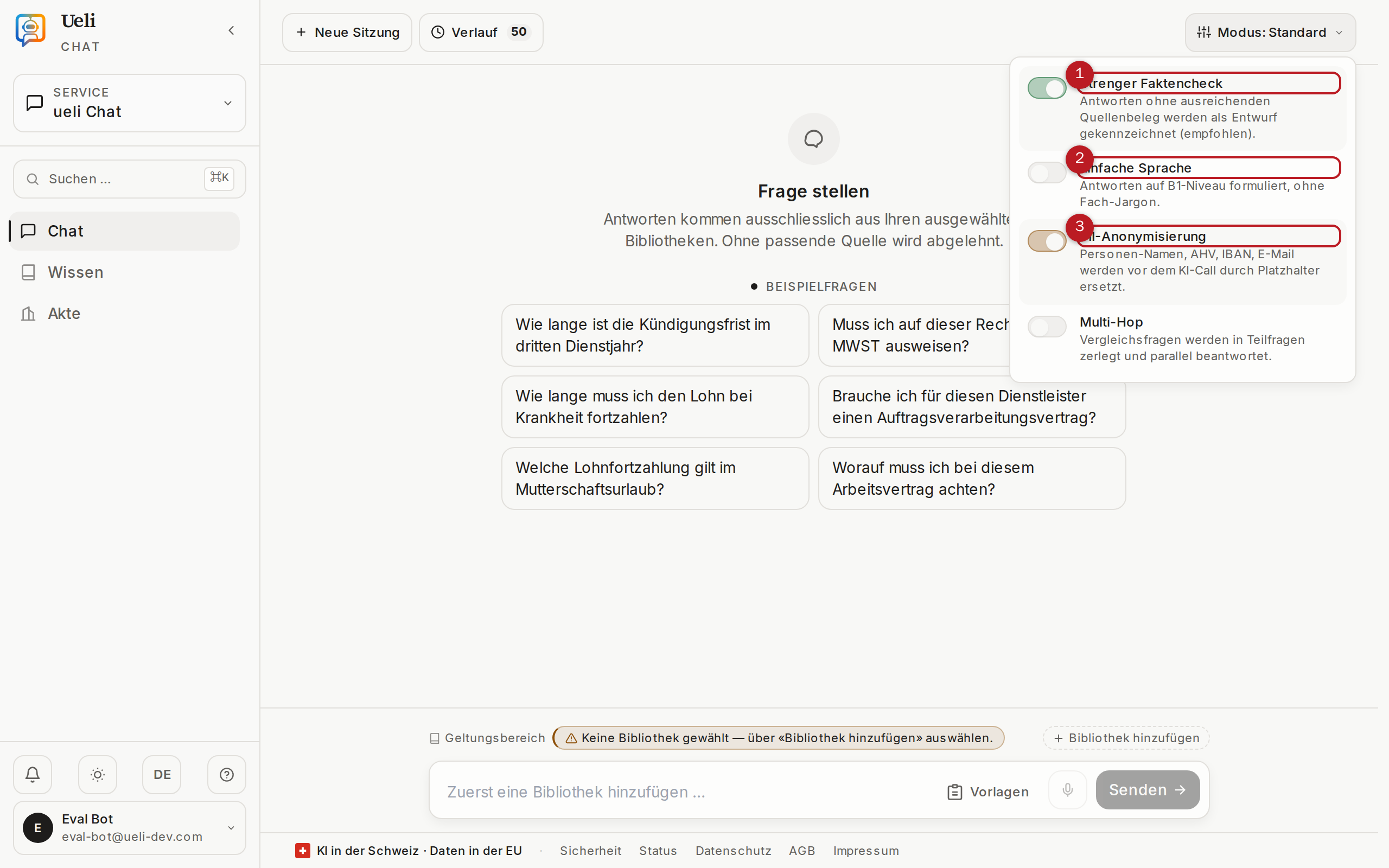
Le bouton « Mode : … » au-dessus du champ de saisie ouvre « Ajuster les modes de réponse ». Les modes déterminent avec quelle rigueur et sous quelle forme Ueli répond :
| Mode | Par défaut | Effet |
|---|---|---|
| Vérification stricte des faits | Activé | Chaque réponse passe par un deuxième contrôle indépendant contre les sources. Les réponses sans justificatif de source suffisant sont rejetées ou marquées comme brouillon (recommandé). |
| Langage simple | Désactivé | Les réponses sont formulées au niveau B1, sans jargon — idéal pour la communication avec les citoyens. |
| Anonymisation des données personnelles | Activé | Les noms de personnes, numéros AVS, IBAN et adresses e-mail de votre question sont remplacés par des variables avant le traitement. |
| Multi-saut | Désactivé | Les questions comparatives et à plusieurs étapes sont automatiquement décomposées en sous-questions traitées en parallèle. |
| Souple | Désactivé | Réponse sans ancrage strict aux sources — non vérifiée et donc signalée par un badge d'avertissement. Uniquement pour un brainstorming sans engagement, pas pour des renseignements fiables. |
3.4 Modèles
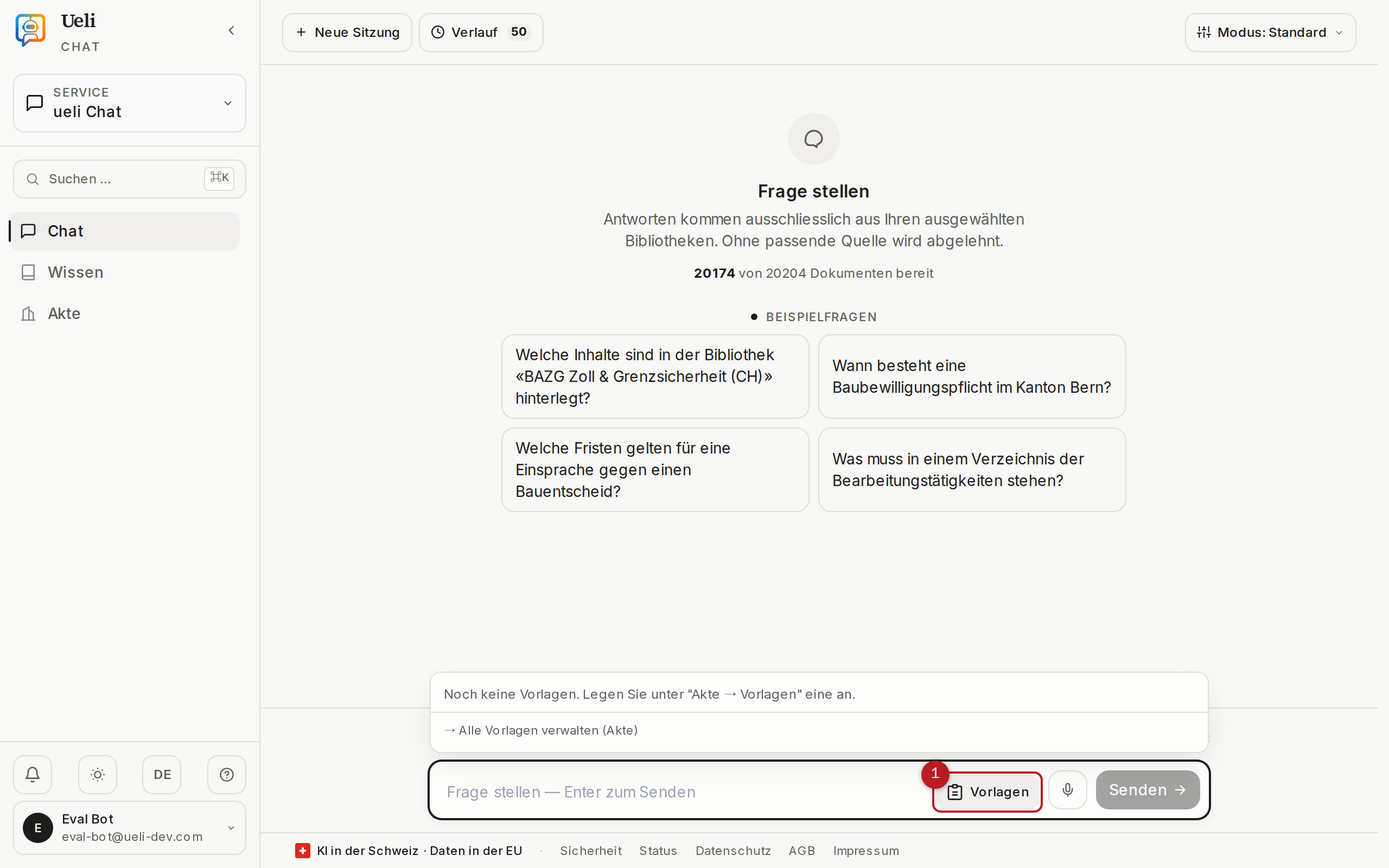
Les modèles sont des blocs de questions réutilisables avec variables — pratiques pour les questions que votre équipe pose régulièrement (par exemple un contrôle de délais standardisé). Vous ouvrez les modèles via l'icône de modèles dans la zone de saisie ou en tapant / en début de ligne. À l'insertion, Ueli fait remplir les variables dans un dialogue ; les champs vides sont affichés avant l'envoi.
Vous créez et gérez les modèles dans le dossier, onglet Modèles (chapitre 6). Seuls les admins peuvent créer des modèles à l'échelle de l'organisation.
3.5 Dictée
Via l'icône de microphone « Dicter à la voix », vous dictez votre question au lieu de la taper. La reconnaissance vocale s'exécute dans votre navigateur ; s'il ne prend pas en charge la dictée, Ueli affiche un avertissement (les versions récentes de Chrome ou Edge fonctionnent le plus fiablement). Le texte reconnu arrive dans le champ de saisie et peut être modifié avant l'envoi.
4Comprendre les réponses
Chaque réponse d'Ueli porte des marques de contrôle qui permettent d'en évaluer la fiabilité. Ce chapitre explique le verdict, les marqueurs de source et la visionneuse de sources — et ce que signifie un refus de réponse d'Ueli.
4.1 Le verdict : « Justifié » et « Partiellement justifié »
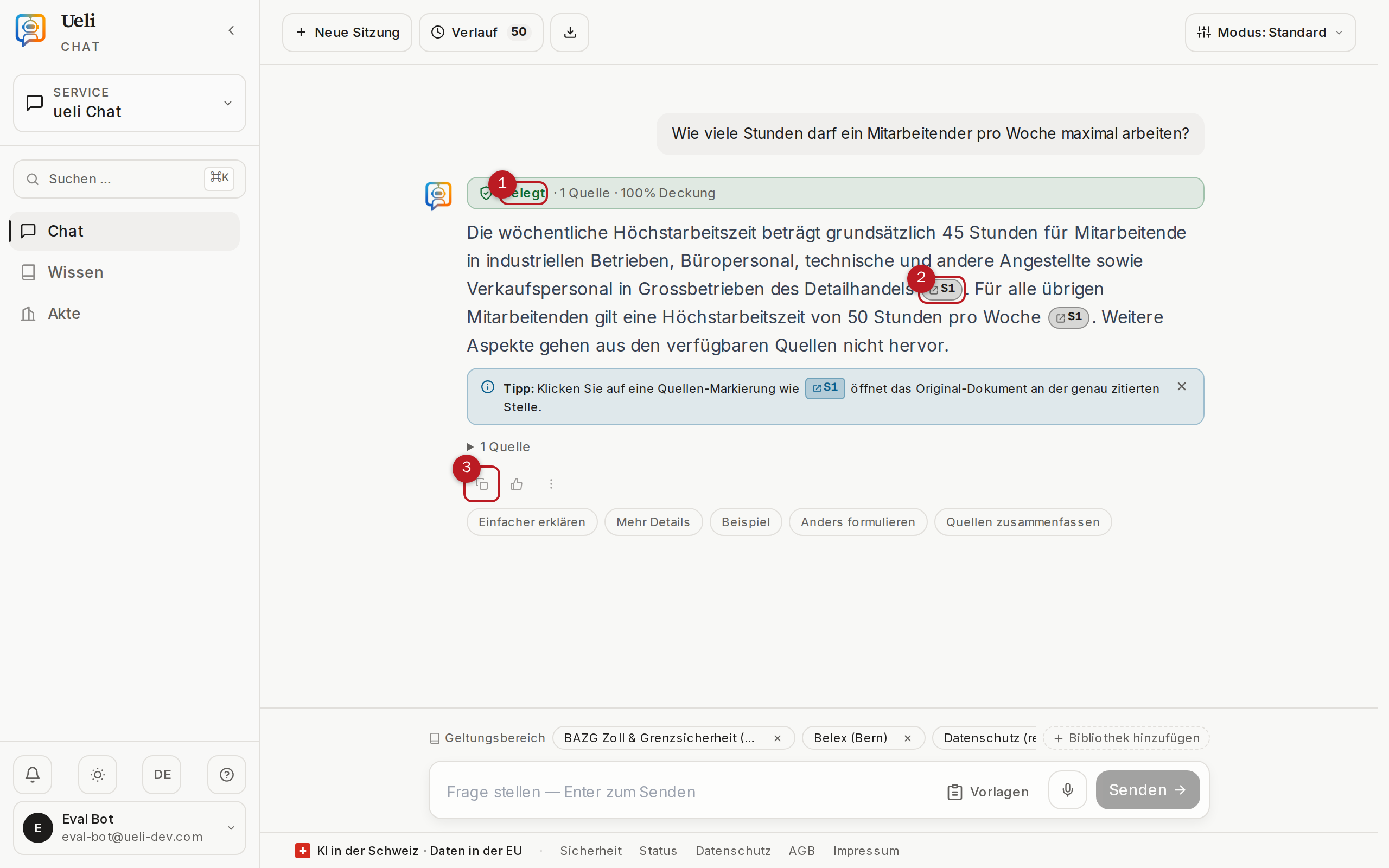
Sous chaque réponse figure le verdict avec la couverture des sources en pourcentage, par exemple « Justifié · 3 sources · 96% de couverture » :
| Verdict | Signification |
|---|---|
| Justifié | Pratiquement chaque affirmation de la réponse renvoie à un passage précis d'un document. |
| Partiellement justifié | Une partie des affirmations est justifiée, d'autres n'ont pas pu être attribuées clairement à une source. Examinez les passages non justifiés avec un œil particulièrement critique. |
| Aucune réponse justifiée | Ueli refuse de répondre, car la réponse ne peut pas être étayée par les bibliothèques choisies (section 4.4). |
La couverture des sources indique la part des phrases de la réponse portant une indication de source valable. En complément, la vérification stricte des faits (chapitre 3.3) contrôle encore une fois la réponse terminée, de manière indépendante, contre les sources — si elle échoue au contrôle, elle est rejetée au lieu d'être livrée.
4.2 Marqueurs de source [S1], [S2], …
Chaque affirmation justifiée porte un marqueur de source comme [S1] ou [S2]. Le marqueur renvoie exactement au passage du document d'où provient l'information. À la fin de la réponse, la section Sources liste tous les passages cités avec le titre du document.
4.3 La visionneuse de sources
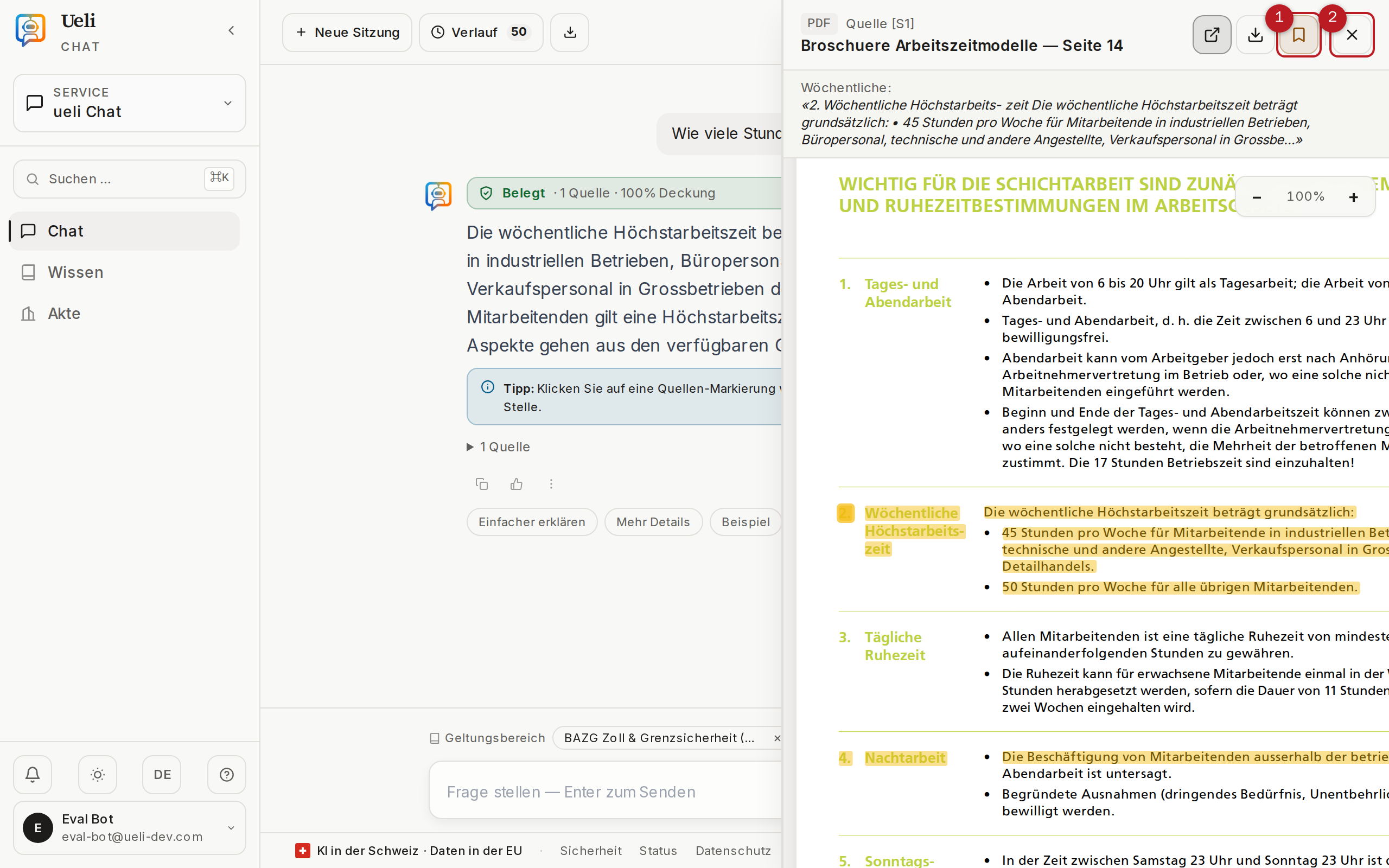
Un clic sur un marqueur de source ouvre la visionneuse de sources : le document original, ouvert au passage cité. Le passage trouvé est surligné en jaune ; pour les PDF, la visionneuse saute automatiquement à la bonne page et à la bonne position.
Dans la visionneuse de sources, vous pouvez :
- Feuilleter et zoomer — avec les boutons Agrandir, Réduire et Réinitialiser le zoom.
- « Ouvrir l’original » ou « Télécharger l’original » — consulter ou enregistrer le document source non modifié ; pour les pages web importées, c'est l'adresse d'origine qui s'ouvre.
- « Classer au dossier » — reprendre la source comme pièce justificative dans le dossier de l'espace de travail (chapitre 6). Vous constituez ainsi une collection de pièces traçable.
- Saisir des notes — sélectionnez du texte dans la source et enregistrez une remarque à son sujet dans le bloc de notes.
- Fermer la visionneuse avec Esc.
4.4 Quand Ueli dit non
Si Ueli ne trouve aucune source fiable, vous recevez au lieu d'une réponse le message « Aucune réponse justifiée » — avec l'indication « Pas de réponse sans justificatif — volontairement ». Ce n'est pas une erreur, mais un choix délibéré : Ueli ne répond que lorsque chaque affirmation peut s'appuyer sur une source. Cela vous protège contre des renseignements convaincants en apparence, mais inventés.
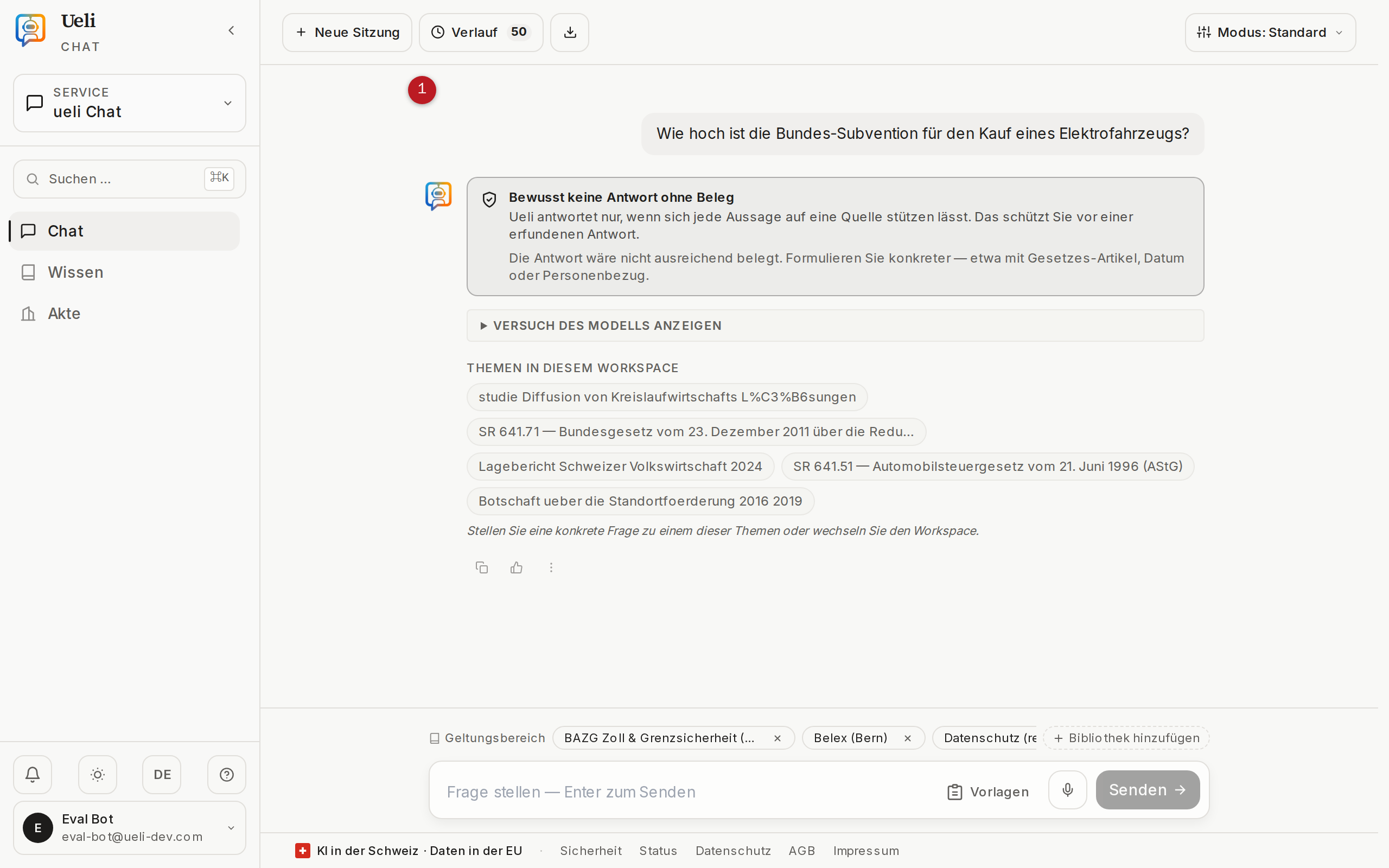
Raisons typiques et ce que vous pouvez faire :
| Message | Signification et prochaine étape |
|---|---|
| « Je ne trouve aucune source fiable à ce sujet dans le savoir sélectionné. » | Les bibliothèques choisies ne couvrent pas la question. Poser une question plus ciblée ou élargir le périmètre. |
| « La réponse ne serait pas suffisamment étayée. » | Formulez plus concrètement — par exemple avec un article de loi, une date ou une référence à une personne. |
| « L'affirmation n'a pas pu être attribuée à une source. » | Poser la question plus précisément ou délimiter le sujet. |
| « La vérification des faits a rejeté la réponse. » | Une affirmation ne figurait pas telle quelle dans le document. Reformuler la question ; le refus est la couche de protection contre les contenus inventés. |
5Travailler avec les réponses
Une bonne réponse n'est que le début. Ce chapitre montre comment copier, exporter, faire lire à voix haute, évaluer, approfondir et partager les réponses.
5.1 Actions sous chaque réponse
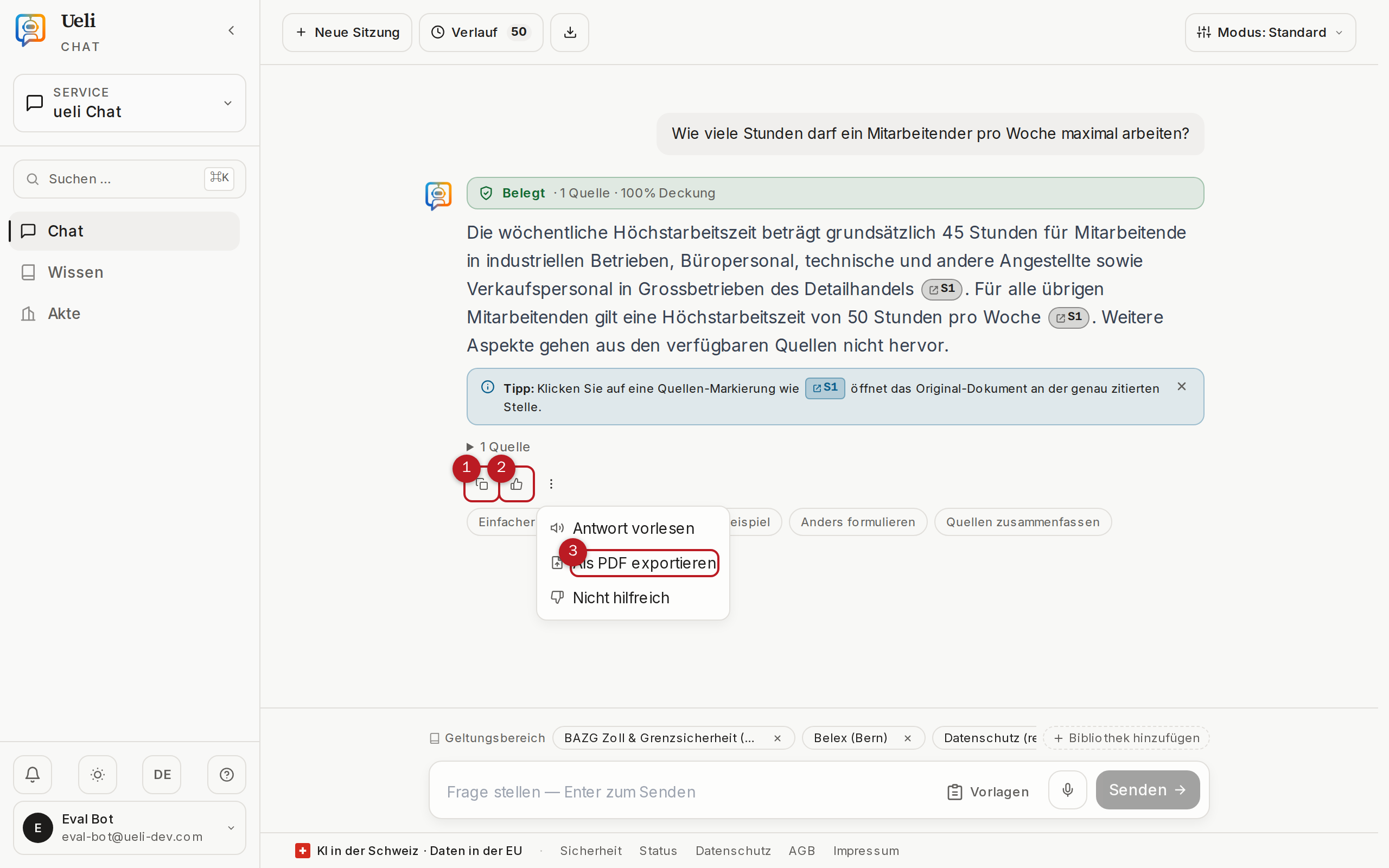
Sous chaque réponse se trouve une barre d'actions ; d'autres commandes se cachent derrière « Autres actions » :
- Copier la réponse — place la réponse dans le presse-papiers, avec les indications de sources si vous le souhaitez.
- Lire la réponse à voix haute — lit la réponse par synthèse vocale ; « Arrêter la lecture » met fin à la lecture. Un navigateur avec synthèse vocale est requis.
- Exporter en PDF — génère un PDF de la réponse adapté au dossier (section 5.2).
- Retour — Utile ou Pas utile, avec commentaire facultatif. Le retour est analysé pour améliorer les sources et la configuration ; un commentaire est particulièrement précieux pour les évaluations négatives.
- Supprimer le message — retire une question et la réponse correspondante de l'historique.
5.2 Export PDF pour le dossier
- Cliquez sous la réponse sur « Exporter en PDF ».
- Indiquez, si vous le souhaitez, un n° de dossier et une note pour l'en-tête.
- Choisissez si les sources citées avec l'extrait original doivent être incluses.
- Lancez l'export — le PDF est téléchargé et déposé en plus dans le dossier, onglet Exports (chapitre 6).
5.3 Questions de suivi
Continuez simplement à écrire dans la même session — Ueli comprend qu'une question de suivi se rapporte au fil précédent :
- Vous : « Combien de jours de vacances un collaborateur a-t-il droit ? »
- Ueli : « Au moins 4 semaines par an [S1]. »
- Vous : « Et en cas de maladie ? » — le lien avec le thème des vacances est conservé.
Si le sujet change complètement, démarrez avec « Nouvelle session » un fil frais sans historique (chapitre 6).
5.4 Partager la session
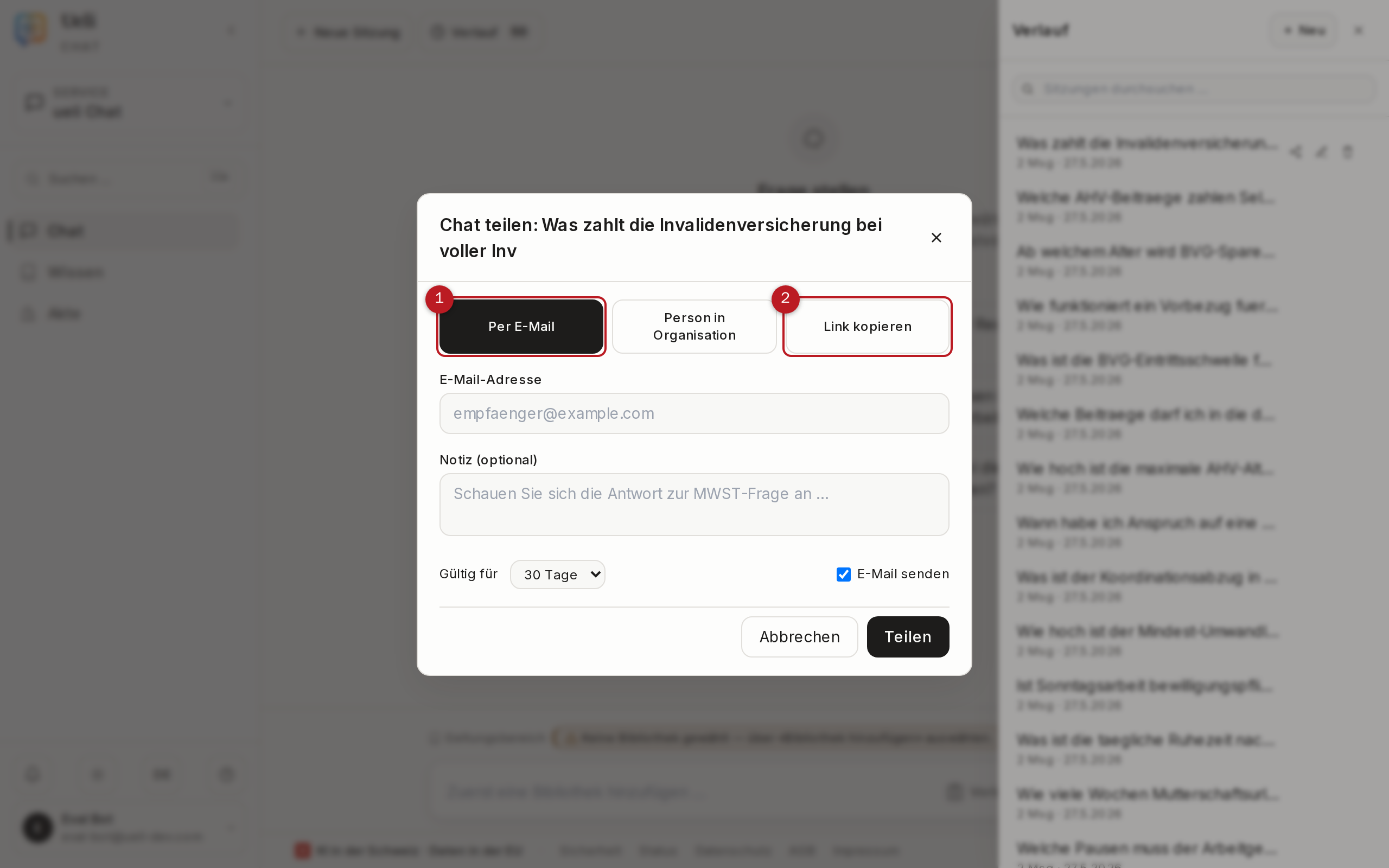
Vous transmettez une session entière de manière ciblée via « Partager la session » (dans l'historique des sessions ou via le bouton de partage du chat) :
- Choisissez le canal : Par e-mail, Personne de l'organisation (chercher par nom ou e-mail) ou Copier le lien.
- Définissez la durée de validité : 7 jours, 30 jours, 90 jours ou 1 an.
- Ajoutez une note facultative et confirmez avec « Partager ».
Les sessions partagées sont en lecture seule — quiconque possède le lien peut voir le chat, mais ne peut rien modifier. Chaque partage affiche le nombre de consultations et la date d'expiration, et peut être révoqué à tout moment : directement dans le dialogue de partage sous « Partages actifs de cette conversation » ou de manière centralisée sous Compte → Contenus partagés (chapitre 10).
5.5 Export Markdown
Via le bouton « Exporter », vous téléchargez la session complète en fichier Markdown — avec toutes les questions, réponses, sources et la couverture des sources. Ce format convient à l'archivage et au retraitement dans d'autres programmes ; pour un usage formel, utilisez l'export PDF (section 5.2).
6Sessions & dossier
Les sessions sont vos fils de chat ; le dossier est votre collection ordonnée de pièces justificatives, modèles, notes et exports. Ensemble, ils forment votre mémoire de travail sur la plateforme.
6.1 L'historique des sessions
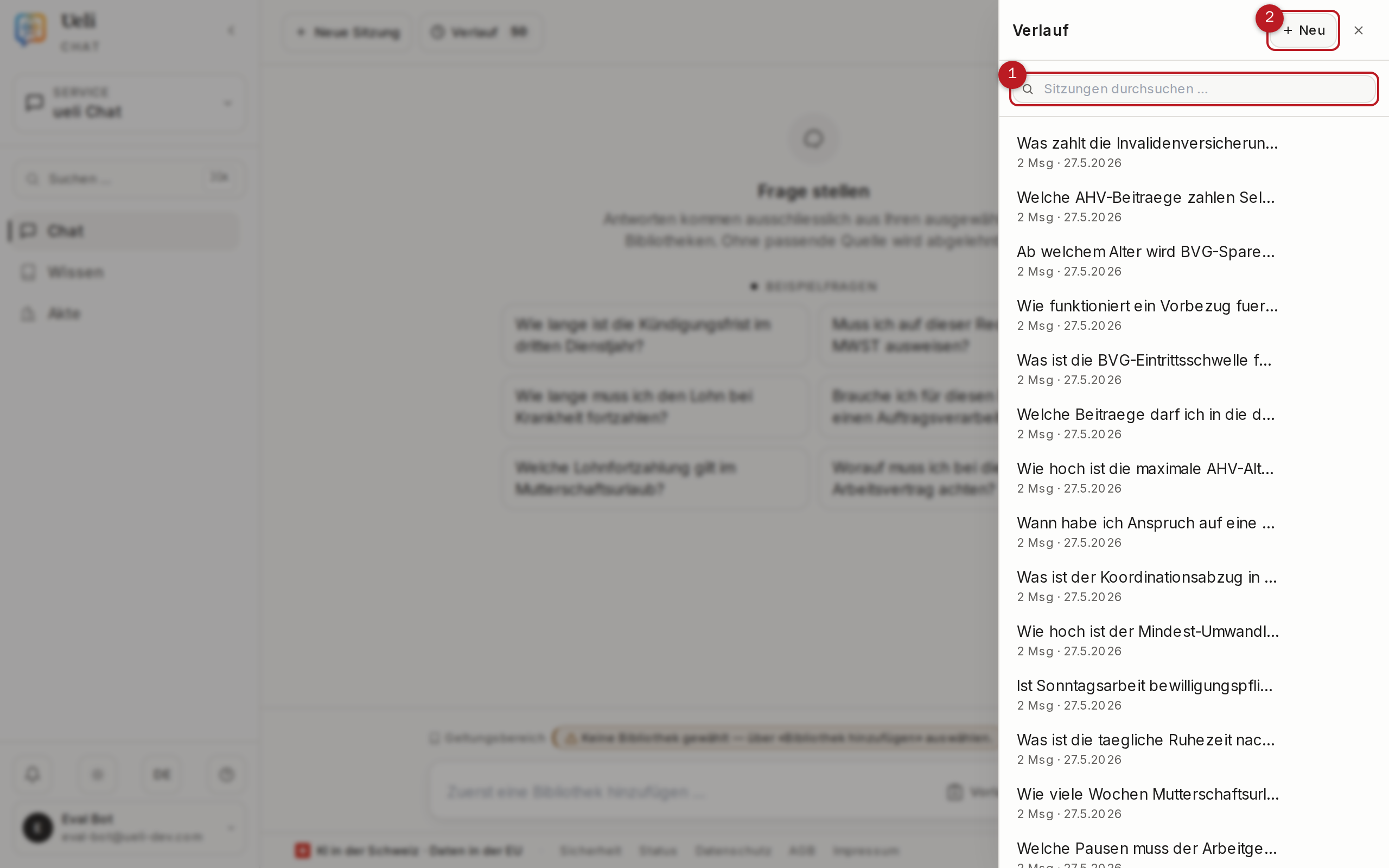
Via « Historique des sessions », vous ouvrez la liste de vos sessions passées. Vous pouvez y :
- Chercher — le champ « Rechercher des sessions … » filtre par titre.
- Ouvrir — un clic sur une session reprend le fil ; les questions de suivi connaissent le contexte antérieur.
- « Renommer la session » — donnez aux sessions des titres parlants pour les retrouver facilement.
- « Supprimer la session » — supprime définitivement le fil ; par sécurité, une double confirmation est demandée.
- « Partager la session » — voir chapitre 5.4.
- « Nouvelle session » — démarre un fil frais. La première question crée automatiquement la session.
6.2 Le dossier
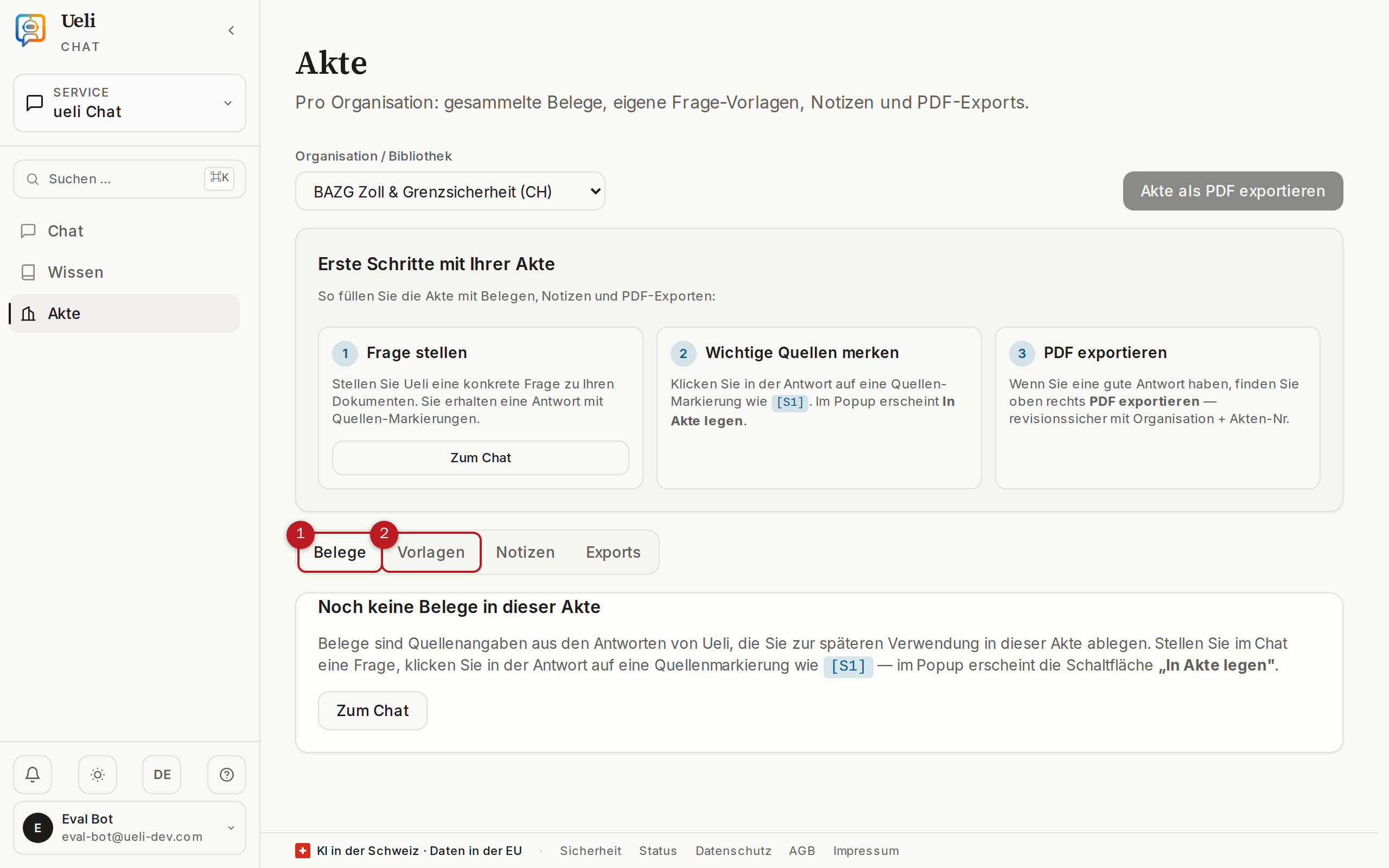
Le dossier (page /akte) rassemble, par espace de travail, tout ce que vous voulez conserver de vos recherches. Choisissez l'espace de travail en haut ; en dessous, quatre onglets structurent le contenu :
| Onglet | Contenu |
|---|---|
| Pièces justificatives | Les passages de sources que vous avez retenus dans la visionneuse de sources avec « Classer au dossier » — chacun avec la référence du passage et une note facultative. « Retirer la pièce justificative » ne supprime que l'entrée du dossier ; la source originale reste intacte. |
| Modèles | Vos modèles de questions réutilisables pour le chat (chapitre 3.4). Avec « + Nouveau modèle », vous créez le titre et le texte avec variables. Seuls les admins peuvent créer des modèles à l'échelle de l'organisation. |
| Notes | Vos remarques sur des sources — saisies dans la visionneuse de sources ou directement ici. |
| Exports | L'historique de vos exports PDF avec n° de dossier et statut — retéléchargeables à tout moment. |
Avec « Exporter le dossier en PDF », vous générez un PDF récapitulatif de toute la collection de pièces, avec organisation et n° de dossier dans l'en-tête — adapté au classement dans votre propre dossier ou à la transmission.
7Connaissances & bibliothèques
Sous Connaissances, vous gérez la base de toutes les réponses : les bibliothèques. Une bibliothèque (aussi appelée espace de travail) est une collection de documents sur un thème.
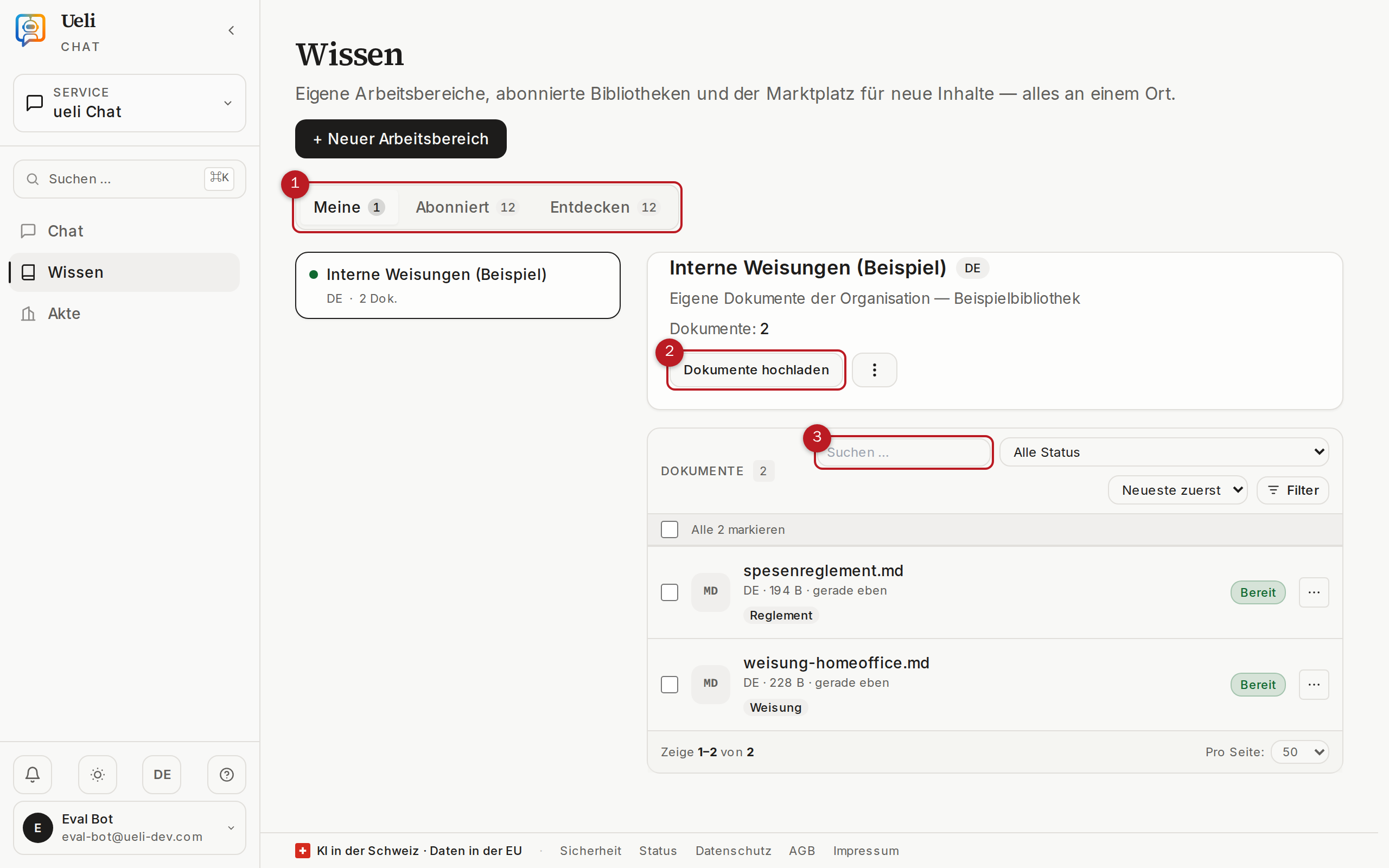
7.1 Les trois onglets : Les miens, Abonnés, Découvrir
| Onglet | Contenu |
|---|---|
| Les miens | Les bibliothèques propres à votre organisation — c'est ici que vous téléversez des documents et gérez les contenus. |
| Abonnés | Les bibliothèques mises à votre disposition sans que vous ayez à les gérer — en particulier les bibliothèques publiques de la plateforme. |
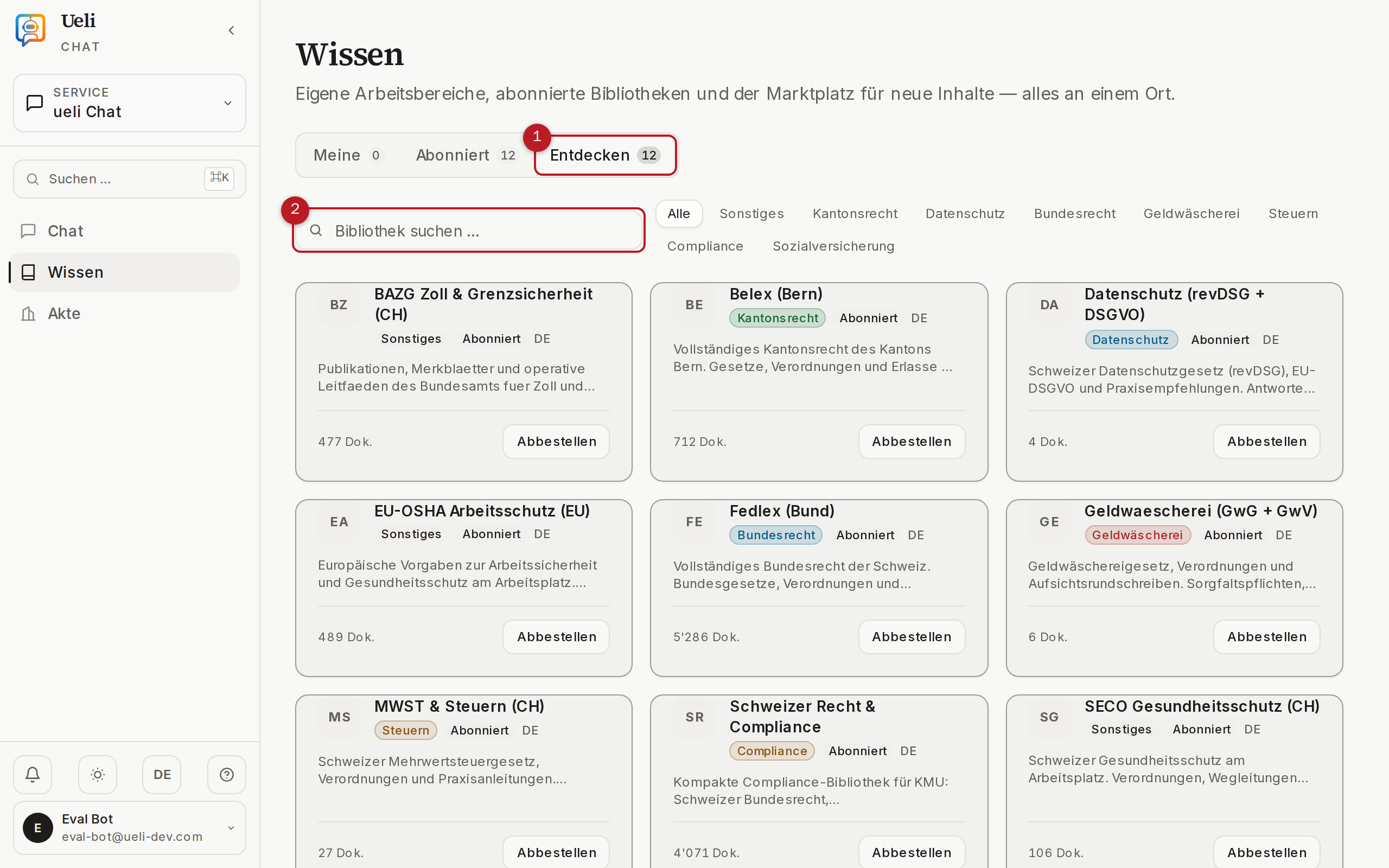
| Découvrir | Le catalogue de toutes les bibliothèques disponibles, à parcourir, rechercher et auxquelles s'abonner. |
7.2 Bibliothèques publiques de la plateforme
Avec la validation du compte, chaque organisation et chaque particulier reçoit automatiquement un accès en lecture à toutes les bibliothèques de connaissances publiques de la plateforme. Vous n'avez rien à abonner ni à payer — les bibliothèques sont immédiatement disponibles pour le périmètre dans le chat. Il s'agit actuellement de 12 bibliothèques totalisant plus de 20'000 documents, dont :
| Bibliothèque | Contenu |
|---|---|
| Fedlex / Droit fédéral | Le droit fédéral suisse en texte intégral — notamment le CO, le CC, le CP, la Cst. et le CPC avec tous leurs articles. |
| Belex | Recueil des lois cantonales (Berne). |
| SECO | Publications du Secrétariat d'État à l'économie, y compris travail et protection de la santé. |
| EU-OSHA | Agence européenne pour la sécurité et la santé au travail. |
| Assurances sociales | Mémentos et bases concernant l'AVS, l'AI, les APG, les PC et d'autres branches. |
| TVA & impôts | Pratique et bases de la taxe sur la valeur ajoutée. |
| Protection des données | nLPD et documents d'accompagnement. |
| LBA | Loi sur le blanchiment d'argent et sa mise en œuvre. |
| Swiss-Compliance | Collection compliance pour les entreprises suisses. |
7.3 Créer sa propre bibliothèque
Dès le rôle Membre (édition), vous créez vos propres bibliothèques :
- Dans l'onglet Les miens, cliquez sur « Nouvel espace ».
- Attribuez un nom parlant (par exemple « CGV fournisseurs 2026 ») et ajoutez une courte description.
- Choisissez la langue des documents — elle influence la manière dont les contenus sont traités. En cas de doute, l'allemand.
- Confirmez avec « Créer » — vous pouvez ensuite téléverser des documents immédiatement.
7.4 Téléverser des documents
Le bouton « Téléverser des documents » ouvre le centre de téléversement de la bibliothèque choisie :
- Faites glisser les fichiers dans la zone de dépôt ou sélectionnez-les via le dialogue de fichiers. Plusieurs fichiers à la fois sont possibles.
- Attribuez, si vous le souhaitez, des étiquettes (séparées par des virgules, par exemple « Contrat, 2024, Client A ») et une date du document — les deux facilitent le filtrage ultérieur.
- Vous pouvez aussi utiliser l'import d'URL : saisissez l'adresse complète (avec
https://) — la page est chargée, le texte extrait et enregistré comme document. Convient aux pages web et articles publics ; ne convient pas aux pages derrière un login. - Sous « Remplacer un fichier existant », vous téléversez une nouvelle version d'un document existant — l'ancienne version est retirée de la recherche.
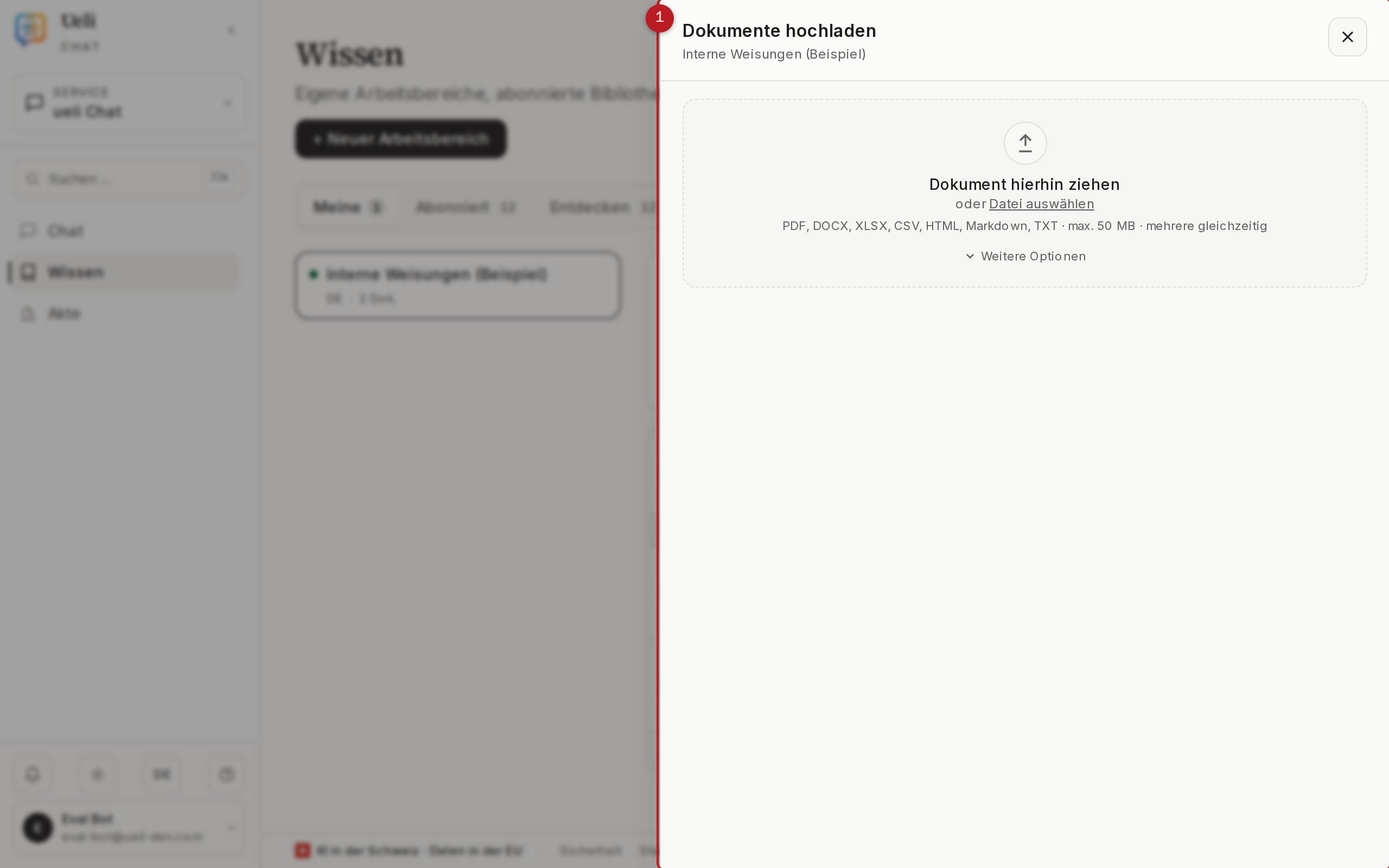
Formats pris en charge : PDF (y compris les scans, par reconnaissance de texte), DOCX, XLSX, CSV, HTML, Markdown et TXT — au maximum 50 Mo par fichier.
7.5 Liste des documents, filtres et statuts
La liste des documents de la bibliothèque affiche chaque entrée avec son statut. Seul le statut « Prêt » signifie : consultable dans le chat.
| Statut | Signification |
|---|---|
| Téléversé / En file d'attente | Le fichier est enregistré et attend le traitement. |
| Analyse / Analysé | Le texte est extrait (avec reconnaissance de texte pour les scans) et découpé en unités de sens. |
| Indexation … | L'index de recherche est en cours de construction. |
| Prêt | Le document est disponible dans le chat. |
| Erreur / Problème | Le traitement a échoué — afficher les détails, retéléverser le cas échéant ou déclencher une réindexation. |
Un PDF ordinaire de 20 pages est prêt en 30 secondes à 2 minutes environ ; les documents scannés ou très volumineux prennent plus de temps. Au-dessus de la liste se trouvent la recherche, le filtre de statut (« Tous les statuts », « Prêt », « Erreur » …) et le tri (Plus récents d'abord, Plus anciens d'abord, Titre A-Z, Plus grands d'abord, par statut). Les étiquettes sont cliquables et filtrent la liste. Pour chaque document, le menu propose notamment Télécharger, Étiquettes & date et Supprimer.
7.6 Découvrir des bibliothèques et s'abonner
Dans l'onglet Découvrir, vous parcourez le catalogue. Les bibliothèques publiques de la plateforme sont déjà incluses pour votre compte ; vous vous abonnez aux offres supplémentaires avec « S'abonner ». Là où une validation par l'exploitant de la plateforme est nécessaire, le bouton s'appelle « Demander » — votre demande apparaît alors avec le statut « En cours d'examen », et vous êtes informé de la décision par e-mail. Les abonnements peuvent être résiliés à tout moment ; vos propres sessions existantes sont conservées.
7.7 Qui peut faire quoi ?
- Membre (lecture) : consulter les bibliothèques et les utiliser dans le chat.
- Membre (édition) : en plus, créer et modifier des bibliothèques, téléverser et remplacer des documents.
- Admin et responsable de l'organisation : en plus, supprimer des bibliothèques.
8Services spécialisés
Les services spécialisés sont des modules autonomes pour les organisations aux processus riches en documents. Ils ne sont pas actifs automatiquement : l'exploitant de la plateforme active chaque module individuellement. Les admins de l'organisation soumettent la demande via le catalogue de services (chapitre 11.3) ; après validation, le module apparaît dans le sélecteur de domaine.
8.1 Ueli Dokumente
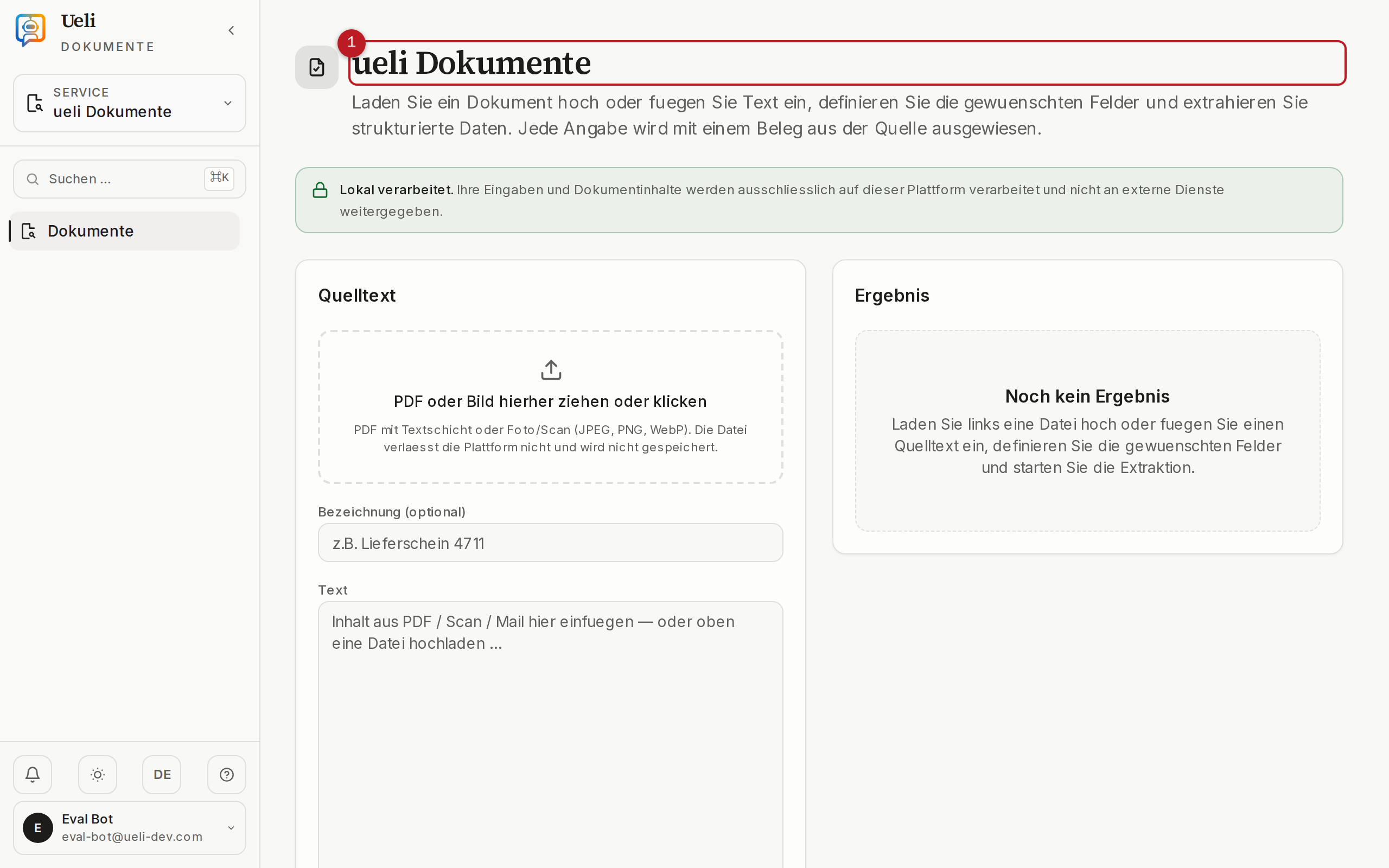
Ueli Dokumente transforme automatiquement PDF, scans et photos en données structurées et vérifiées — sous contrôle humain. Le module extrait des champs définis (par exemple expéditeur, montants, délais) de textes libres et de formulaires ; chaque valeur extraite porte un justificatif renvoyant au passage trouvé et un niveau de confiance. Si un justificatif manque, l'entrée est marquée pour vérification manuelle au lieu d'être reprise silencieusement.
8.2 Ueli Fachauswertung
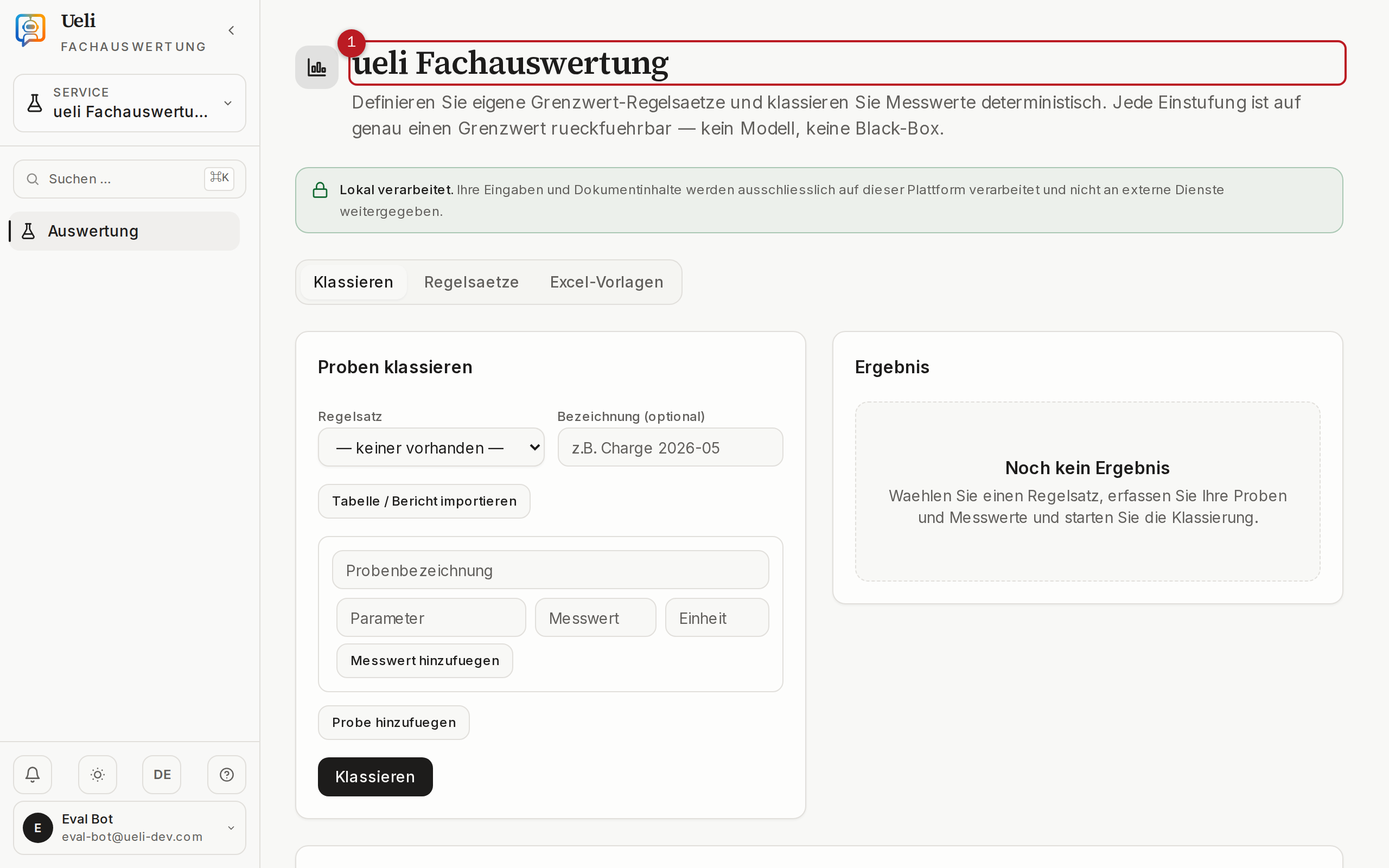
Ueli Fachauswertung analyse rapports techniques et de laboratoire selon vos propres valeurs limites et règles, et classe de manière traçable — chaque classification est justifiée et attribuable à exactement une valeur limite de votre référentiel. La classification est déterministe : à entrées identiques, résultat toujours identique. Les résultats peuvent être exportés en rapport PDF avec somme de contrôle.
8.3 Ueli Berichte
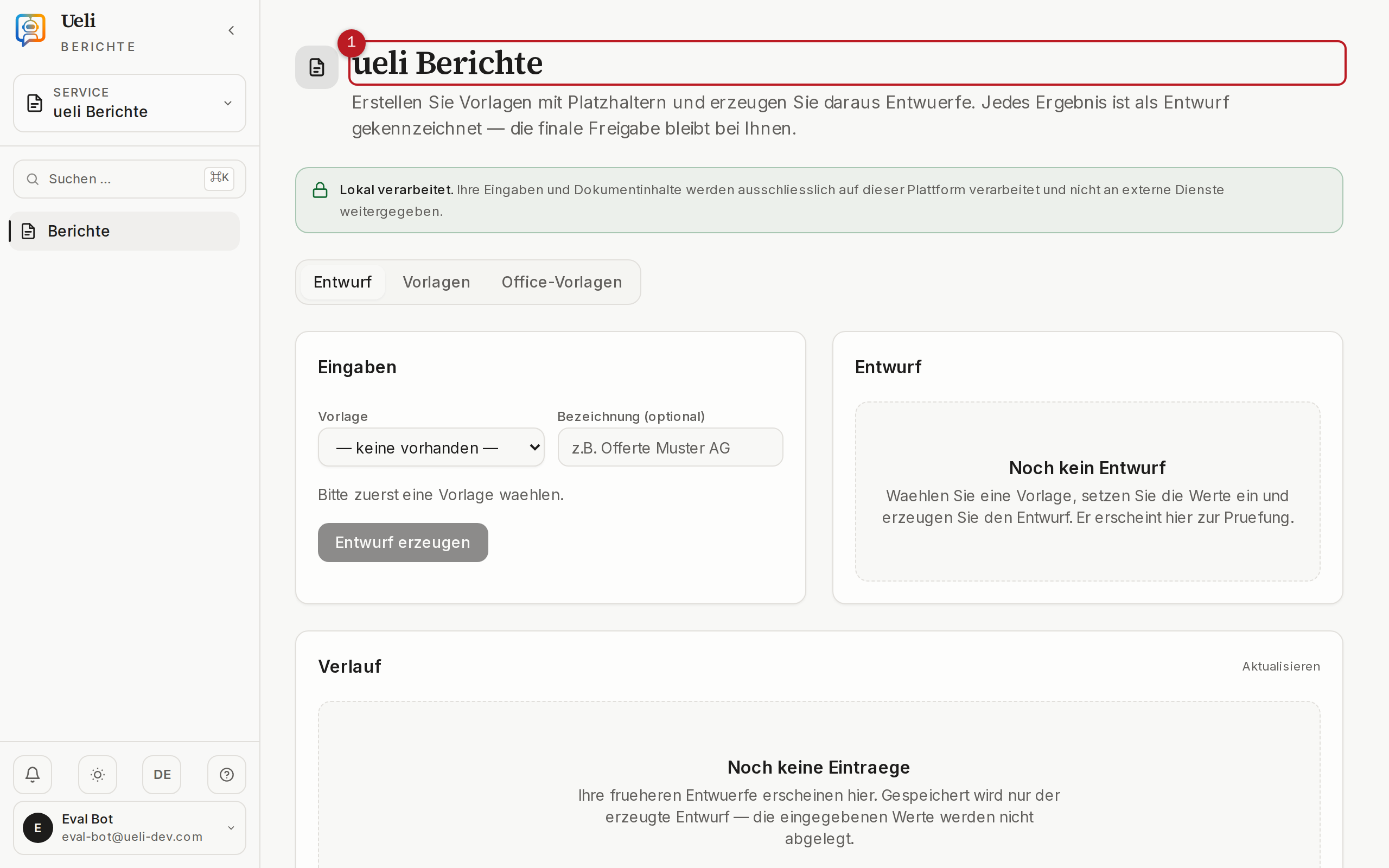
Ueli Berichte crée des ébauches de rapports, d'offres et de procès-verbaux à partir de vos données et modèles — avec indication des sources, finalisées par vous. Les modèles contiennent des variables et des blocs de texte définis ; chaque document généré est clairement marqué comme brouillon jusqu'à ce qu'une personne l'ait vérifié et validé. Un historique des tâches documente toutes les générations.
8.4 Ueli Text
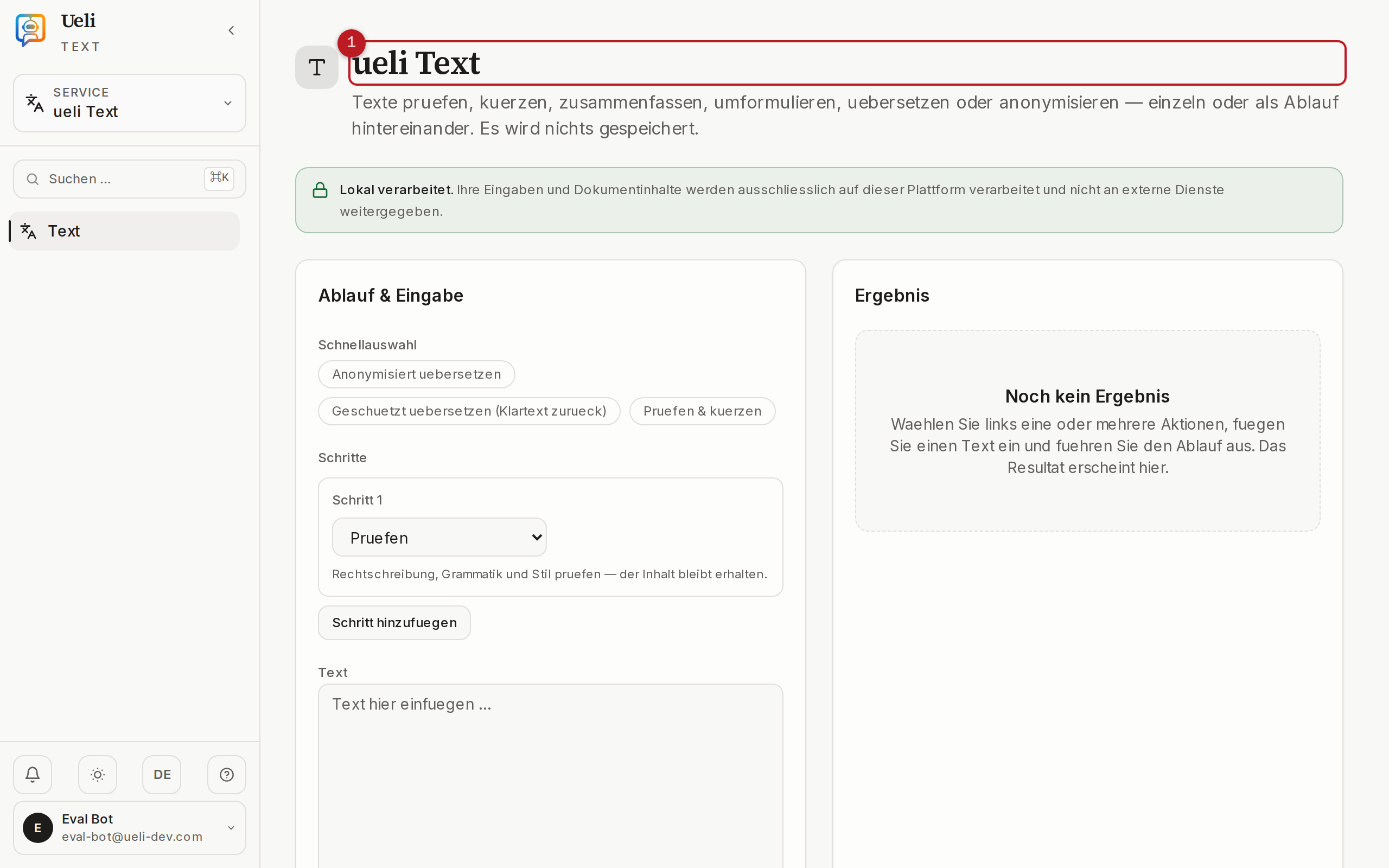
Ueli Text vérifie, raccourcit, traduit et anonymise des textes et les intègre dans vos modèles. Usages typiques : mettre des courriers administratifs en langage simple, expurger des textes de données personnelles avant transmission ou couler des textes bruts dans le format de votre organisation.
8.5 Ueli Prozesse
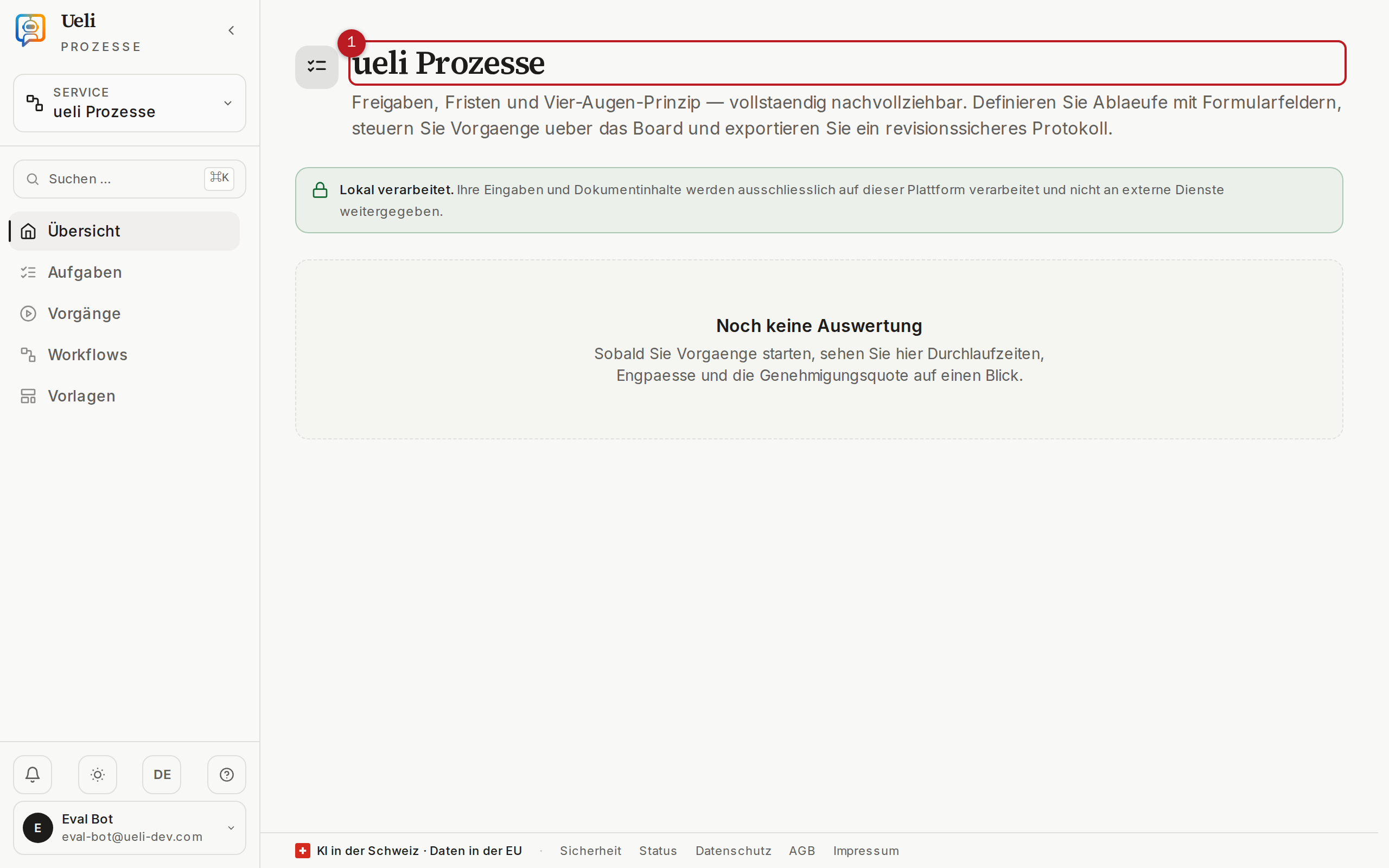
Ueli Prozesse automatise les processus récurrents comme les notes de frais ou les validations — avec tâches, étapes d'approbation, délais et transfert vers vos systèmes. Les étapes critiques prennent en charge le principe des quatre yeux (validation par une seconde personne) ; chaque exécution génère un procès-verbal. Des modèles de processus prêts à l'emploi existent notamment pour la consultation des dossiers, la gestion des délais et des rappels, les oppositions et l'ouverture de mandats.
9Prévoyance & calculateurs financiers
Ueli Prévoyance calcule votre situation de retraite sur les trois piliers (AVS, caisse de pension, pilier 3a), met en évidence les lacunes et compare des scénarios. Toutes les saisies sont enregistrées en continu et restent privées — les autres membres de votre organisation ne les voient pas.
9.1 Tableau de bord
Le tableau de bord regroupe vos indicateurs : projection de rente (mensuelle, toutes sources, y compris le partenaire si vous le souhaitez), taux de couverture, évolution du patrimoine, lacunes détectées et mesures proposées. Via « Dossier de prévoyance en PDF », vous exportez l'analyse complète en document avec somme de contrôle. L'évolution des indicateurs affiche les instantanés enregistrés au fil du temps.
9.2 Démarrage guidé
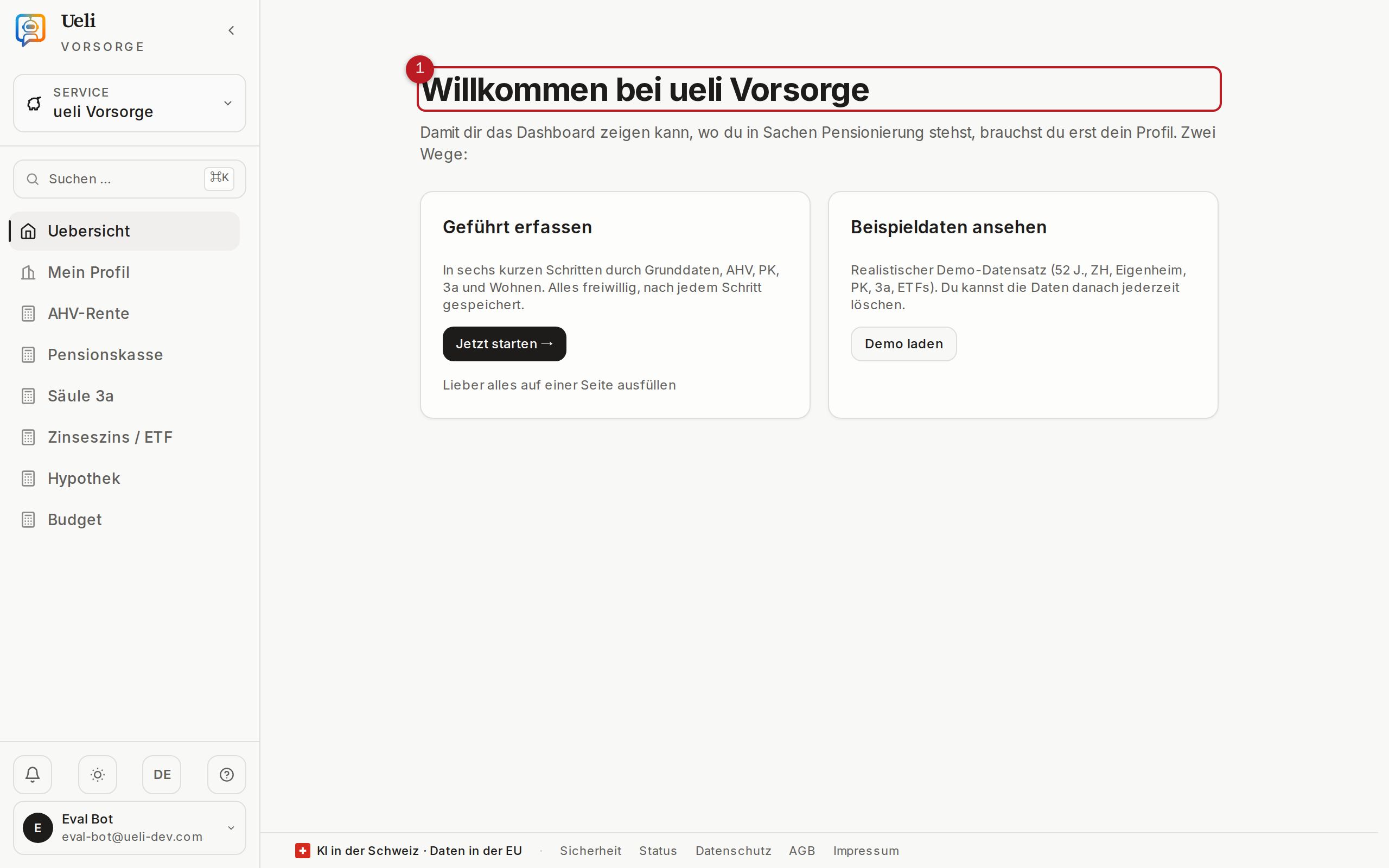
Le parcours guidé sous /vorsorge/start recueille les informations essentielles en quelques étapes thématiques — chaque étape peut être sautée, rien n'est obligatoire. Qui préfère tout saisir sur une seule page passe directement au profil. Pour essayer, un jeu de données de démonstration peut aussi être chargé.
9.3 Profil
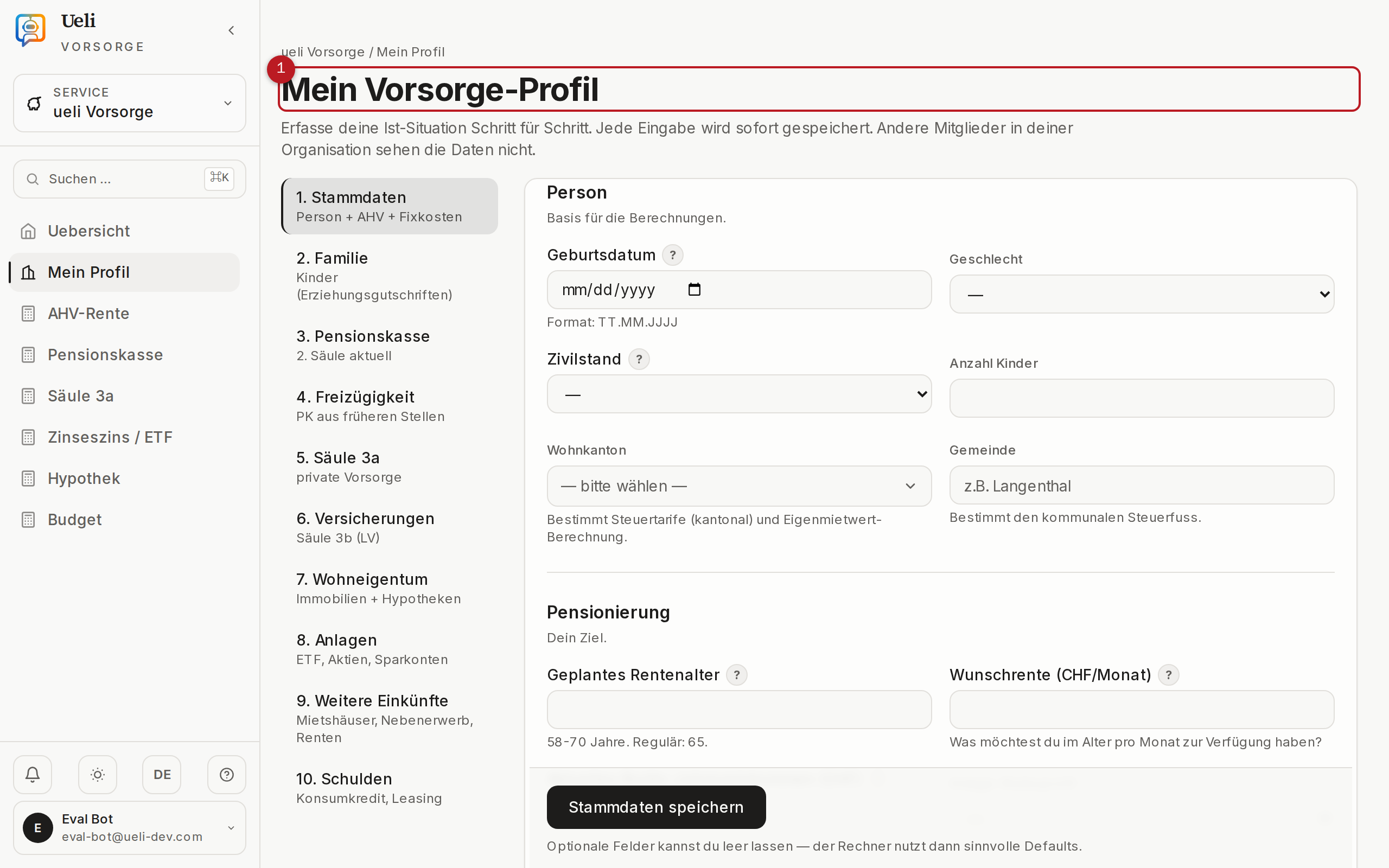
Le profil de prévoyance structure vos informations en dix sections : données de base, famille, caisse de pension, libre passage, pilier 3a, assurances, logement en propriété, placements, autres revenus et dettes. Deux fonctions de confort :
- Coefficient d'impôt (facultatif) : pour des calculs d'impôts plus précis, vous pouvez indiquer vos coefficients d'impôt cantonal, communal et ecclésiastique. Les champs vides sont remplacés par des moyennes cantonales ; le lien « Où trouver mon coefficient d'impôt ? » mène à la source officielle.
- Import de justificatifs : téléversez en PDF un certificat de salaire, un certificat de caisse de pension ou une attestation 3a. Ueli lit les chiffres et les propose — rien n'est repris automatiquement, vous vérifiez et confirmez chaque valeur. Le document n'est pas conservé durablement.
9.4 Scénarios
Sous Scénarios, vous comparez côte à côte jusqu'à quatre variantes « et si » — par exemple la retraite à 63, 65 ou 67 ans, un rachat CP ou un retrait en capital. Le point de départ est toujours le statu quo issu des valeurs de votre profil ; la courbe de vie montre les effets jusqu'à 90 ans. Vous exportez la comparaison en PDF.
9.5 Les calculateurs financiers
À côté du plan de prévoyance, des calculateurs autonomes répondent à des questions ponctuelles concrètes. Chaque calculateur explique ses hypothèses et montre ouvertement ses méthodes de calcul.
| Calculateur | Répond à la question |
|---|---|
| Rente AVS | Quel sera le montant de votre rente AVS selon l'échelle 44 simplifiée — et quel est l'effet des lacunes de cotisation ? |
| Moment de perception AVS | Une anticipation (jusqu'à 2 ans, réduction à vie) ou un ajournement (jusqu'à 5 ans) de la rente AVS vaut-il la peine ? |
| Caisse de pension : rente ou capital | Comment évolue votre avoir de vieillesse CP, et comment se comparent rente, capital et formes mixtes ? |
| Rachat CP | Combien d'impôts un rachat volontaire dans la caisse de pension permet-il d'économiser, et comment l'échelonner de manière optimale ? |
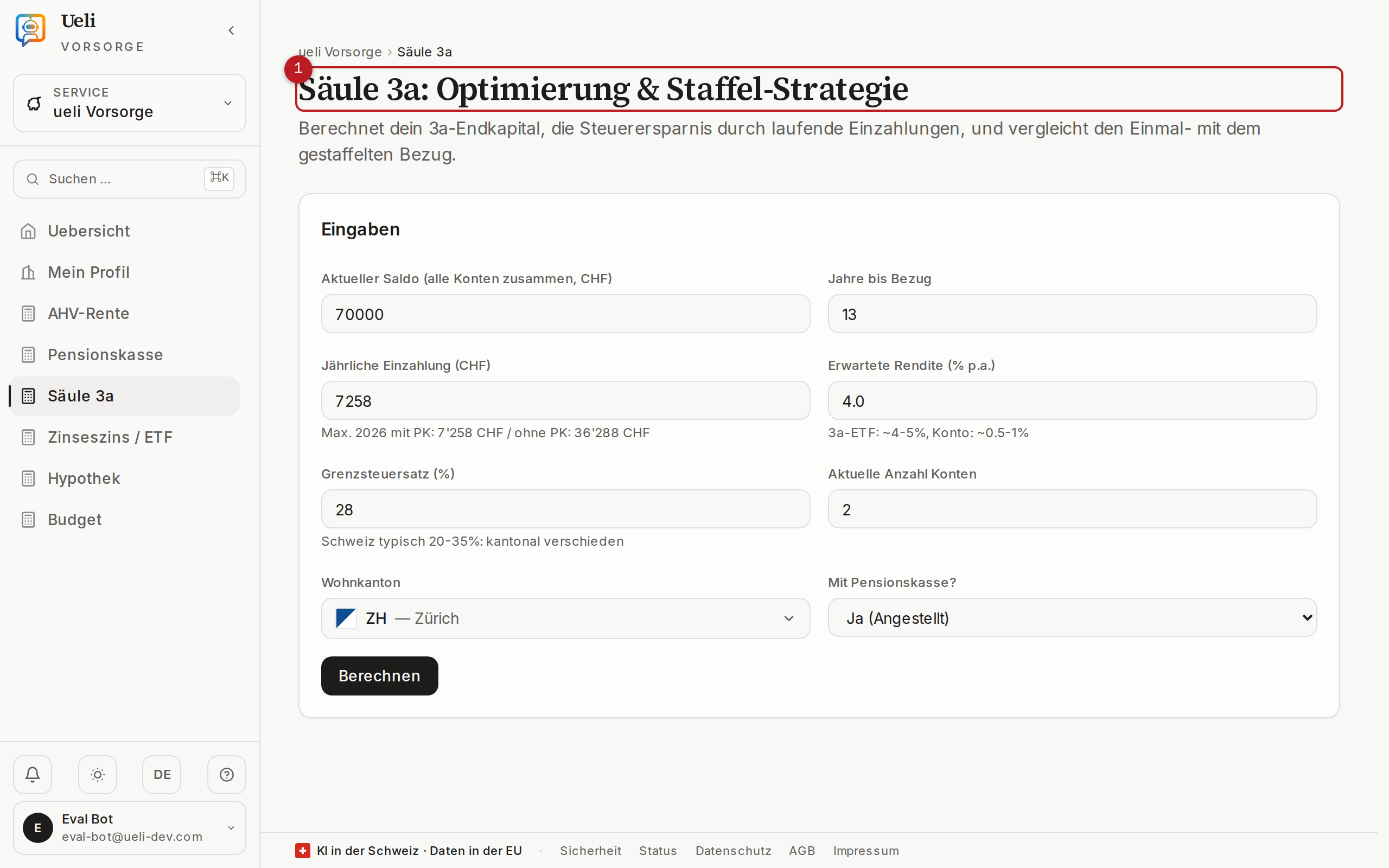
| Pilier 3a | Quel capital final 3a et quelle économie d'impôt atteignez-vous — et qu'apporte la stratégie d'échelonnement avec plusieurs comptes ? |
| Retrait en capital | Comment répartir les retraits en capital de la caisse de pension et du pilier 3a sur plusieurs années pour briser la progression fiscale ? |
| Tenue des charges du logement | Votre revenu suffit-il, selon les règles bancaires, pour acheter un bien immobilier ? |
| Amortir une hypothèque | Amortir directement ou indirectement via le pilier 3a — qu'est-ce qui est fiscalement plus avisé ? |
| Louer ou acheter | Où en serez-vous financièrement après quelques années — locataire ou propriétaire ? |
| Comparaison des coûts de logement | Que coûtent deux situations de logement en comparaison mensuelle courante ? |
| Pompe à chaleur | Le remplacement du chauffage au mazout ou au gaz est-il rentable — avec subventions, déduction fiscale et coûts d'exploitation ? |
| Photovoltaïque | Qu'apporte une installation PV sur votre propre toit — avec rétribution unique, déduction fiscale et production d'électricité ? |
| Pouvoir d'achat | Que vaudra encore votre argent après renchérissement dans 10, 20 ou 30 ans ? |
| Rendement réel | Que reste-t-il réellement de votre rendement après renchérissement et frais ? |
| Frais de placement | Dans quelle mesure les frais de fonds (TER) rognent-ils votre capital final au fil des ans ? |
| Objectif d'épargne | Combien devez-vous épargner par mois pour atteindre un montant cible ? |
| Indépendance financière | Quand votre patrimoine sera-t-il assez grand pour couvrir durablement vos dépenses par des retraits ? |
| Réserve d'urgence | Quelle taille devrait avoir votre réserve liquide pour les imprévus ? |
| Consommation du capital | Combien de temps votre patrimoine suffit-il à la retraite pour un retrait donné ? |
| Salaire net | Que reste-t-il du salaire brut après cotisations sociales, déduction CP et, le cas échéant, impôt à la source ? |
| Crédit à la consommation | Que coûte réellement un crédit à la consommation sur toute sa durée ? |
| Réduction des dettes | Méthode boule de neige ou avalanche — dans quel ordre rembourser plusieurs dettes au meilleur coût ? |
| Coût complet de la voiture | Que coûte réellement votre voiture par mois et par kilomètre — dépréciation comprise ? |
| Voiture : leasing ou achat | Leasing, achat comptant ou financement — qu'est-ce qui est le plus avantageux sur la durée d'utilisation ? |
| Franchise de la caisse-maladie | Quel niveau de franchise est le plus avantageux au vu de vos coûts de santé attendus ? |
| Vérification PC | Aurez-vous vraisemblablement droit à des prestations complémentaires à l'AVS/AI ? |
| Vérification des risques | Où en êtes-vous financièrement en cas d'incapacité de gain, de décès ou de besoin de soins ? |
10Compte & sécurité
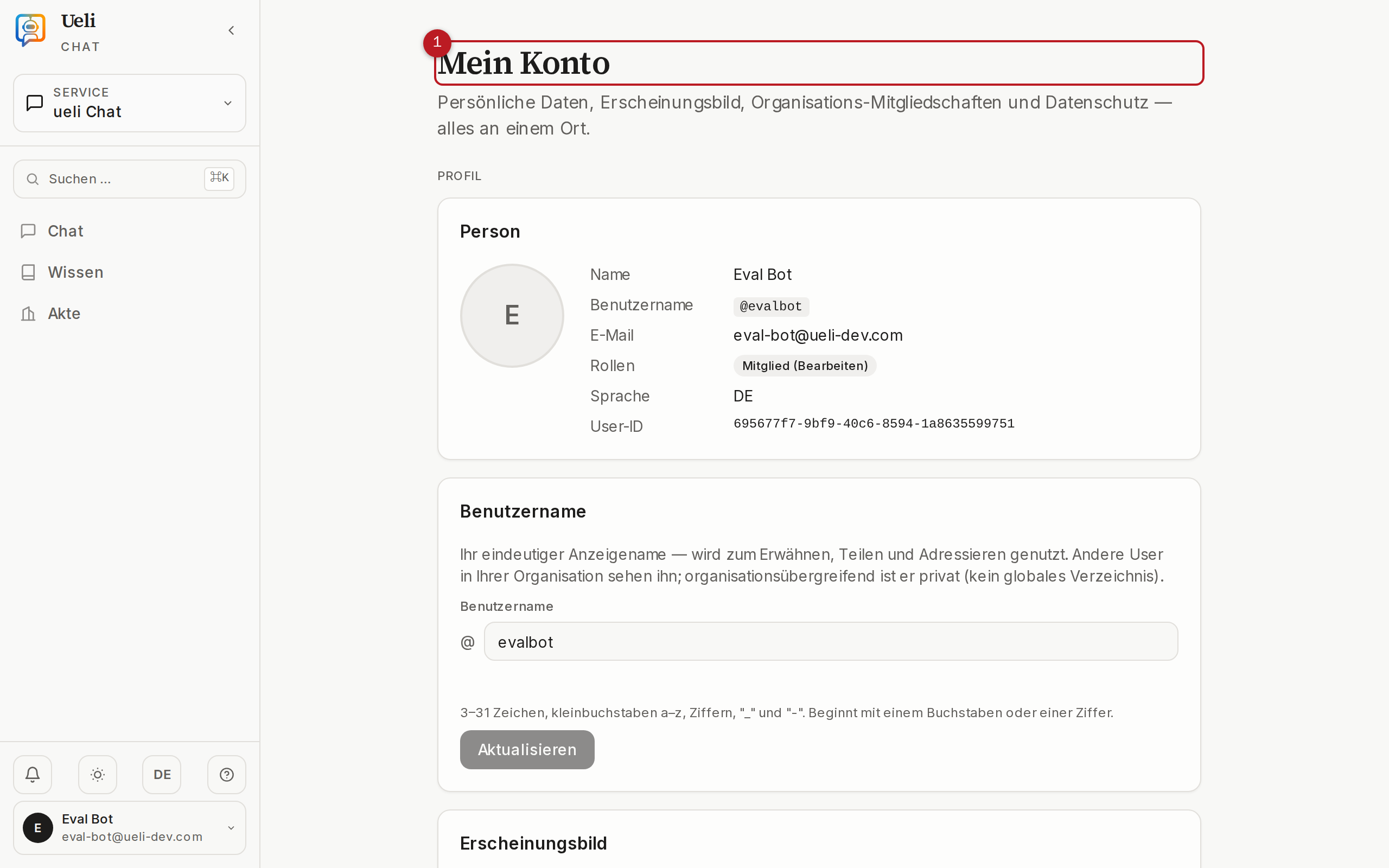
Sous Mon compte, vous gérez votre profil, votre sécurité et vos données. La page est organisée en groupes Profil, Sécurité et Compte & données.
10.1 Profil
- Nom et avatar : modifier le nom d'affichage, téléverser ou remplacer la photo de profil.
- Nom d'utilisateur : nom court unique (3–31 caractères,
a–z,0–9,_,-) ; la disponibilité est vérifiée pendant la saisie. Vous pouvez vous connecter avec. - Langue : allemand, français, italien ou anglais.
- Affichage : Clair, Sombre ou Système.
10.2 Changer le mot de passe
Sous « Changer le mot de passe », saisissez le mot de passe actuel puis deux fois le nouveau. Règles : au moins 12 caractères, mélange de majuscules et de minuscules, au moins un chiffre. Si vous avez oublié votre mot de passe, utilisez « Mot de passe oublié ? » sur la page de connexion — vous recevrez un lien par e-mail.
10.3 Authentification à deux facteurs
La carte « Authentification à deux facteurs » affiche l'état de vos deuxièmes facteurs et renvoie à la console de sécurité (gestion du compte dans une fenêtre séparée), où vous effectuez la configuration :
- Application d'authentification — codes temporels (TOTP), par exemple avec une application d'authentification courante.
- Passkey / clé de sécurité — WebAuthn avec empreinte digitale, reconnaissance faciale ou clé matérielle. Recommandé.
Après la configuration, mettez l'état à jour avec « Actualiser le statut ». Les organisations peuvent rendre l'authentification à deux facteurs obligatoire pour tous les membres.
10.4 Sessions actives et historique des connexions
- Sessions actives affiche votre connexion en cours avec appareil, IP et heure. Une seule connexion active est autorisée par compte — une nouvelle connexion déconnecte automatiquement les appareils plus anciens. Via « Terminer », vous fermez une session manuellement.
- L'historique des connexions liste les connexions, tentatives de connexion échouées, déconnexions et changements de mot de passe. Consultez-le si quelque chose vous semble suspect.
10.5 Clés API
- Attribuez un nom (par exemple « Pipeline CI ») et cliquez sur « Créer une clé ».
- La clé n'est affichée qu'une seule fois — copiez-la immédiatement et conservez-la en lieu sûr. Ensuite, seul le préfixe du nom reste visible.
- Révoquez les clés devenues inutiles — elles deviennent immédiatement invalides.
10.6 Contenus partagés
Sous « Contenus partagés », vous voyez toutes les sessions que vous avez partagées — pour chaque partage : le type (personne, e-mail ou lien), le statut (Actif, Expire bientôt, Expiré, Révoqué), le nombre de consultations et la date d'expiration. C'est ici que vous révoquez les partages de manière centralisée ; le lien devient immédiatement invalide.
10.7 Export des données et suppression du compte
- Export des données : demandez un fichier ZIP contenant vos données — données de base, sessions et messages, pièces justificatives et notes ainsi que vos entrées d'activité. Ueli remplit ainsi le droit d'accès selon l'art. 25 nLPD.
- Supprimer le compte : après double confirmation, le compte est verrouillé puis définitivement supprimé après un délai de carence de 30 jours (art. 32 nLPD). Les contributions dans des fils partagés sont anonymisées. Si vous êtes la dernière personne responsable d'une organisation, désignez d'abord une relève.
10.8 La protection des données en bref
- Ueli est une plateforme suisse ; le traitement IA s'effectue de manière souveraine sur l'infrastructure propre de la plateforme — sans transmission à des prestataires externes.
- Vos données sont stockées dans l'UE en conformité avec le RGPD et traitées selon la loi suisse sur la protection des données (nLPD).
- Les organisations sont strictement séparées les unes des autres ; la séparation est imposée techniquement au niveau de la base de données.
- Les adresses IP sont tronquées après 24 heures et supprimées après 30 jours.
- Les événements liés à la sécurité sont consignés dans un journal protégé contre la manipulation.
11Gérer l'organisation
11.1 Données de base de l'organisation
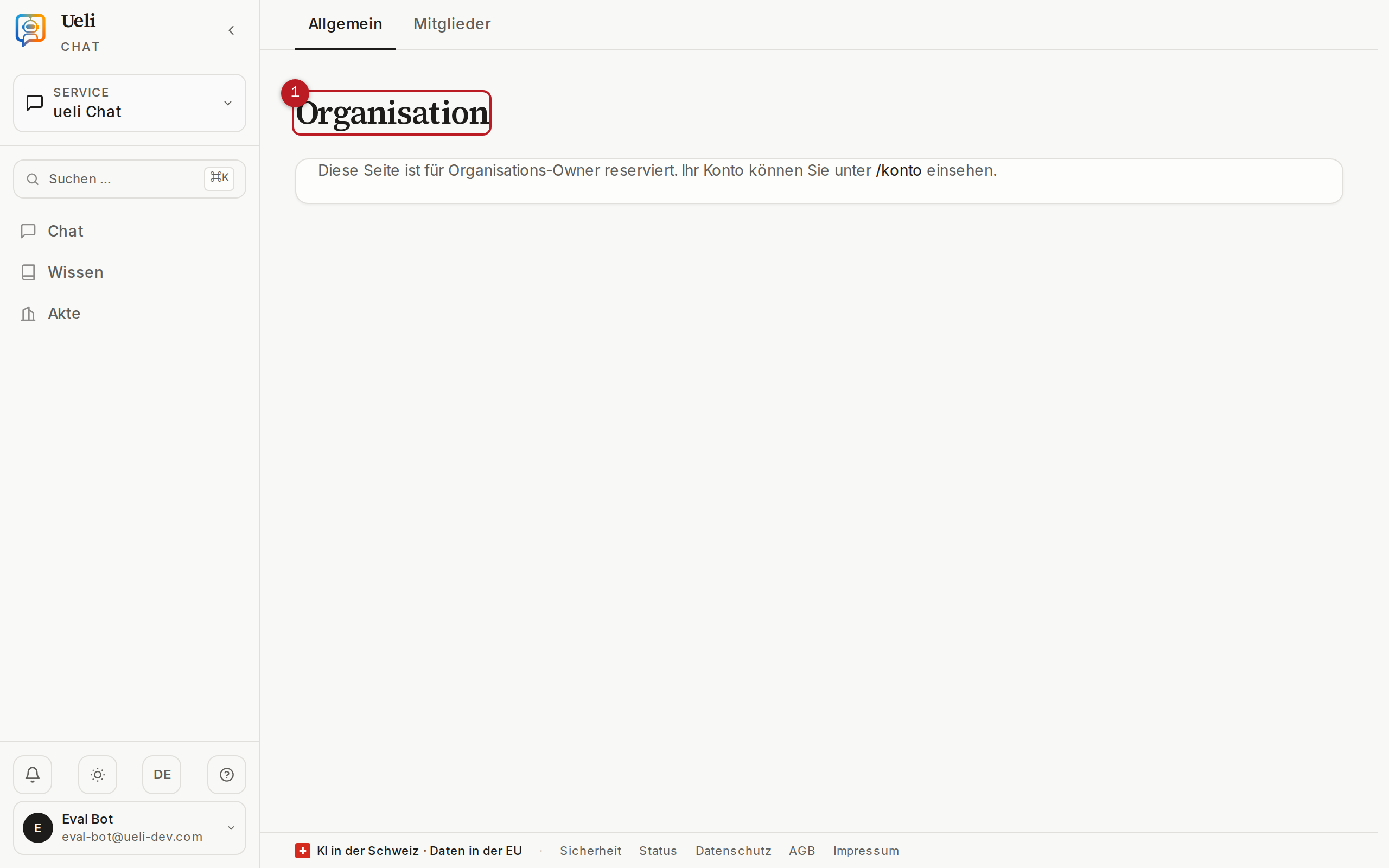
La page Organisation affiche le nom, le type de compte, le forfait et les statistiques de votre organisation. Vous y gérez aussi les paramètres de sécurité à l'échelle de l'organisation — par exemple l'anonymisation obligatoire (impose l'anonymisation des données personnelles dans toutes les requêtes de chat de l'organisation) et l'authentification à deux facteurs obligatoire pour tous les membres.
11.2 Inviter des membres et gérer les rôles
- Ouvrez Organisation → Membres (ou Équipe).
- Cliquez sur « Inviter par e-mail », saisissez l'adresse e-mail et choisissez le rôle : Membre (lecture), Membre (édition) ou Admin de l'organisation.
- La personne reçoit un lien d'invitation par e-mail. Jusqu'à sa première connexion, elle figure dans la liste avec le statut « Invitation en attente ». Vous pouvez aussi rattacher directement un compte existant.
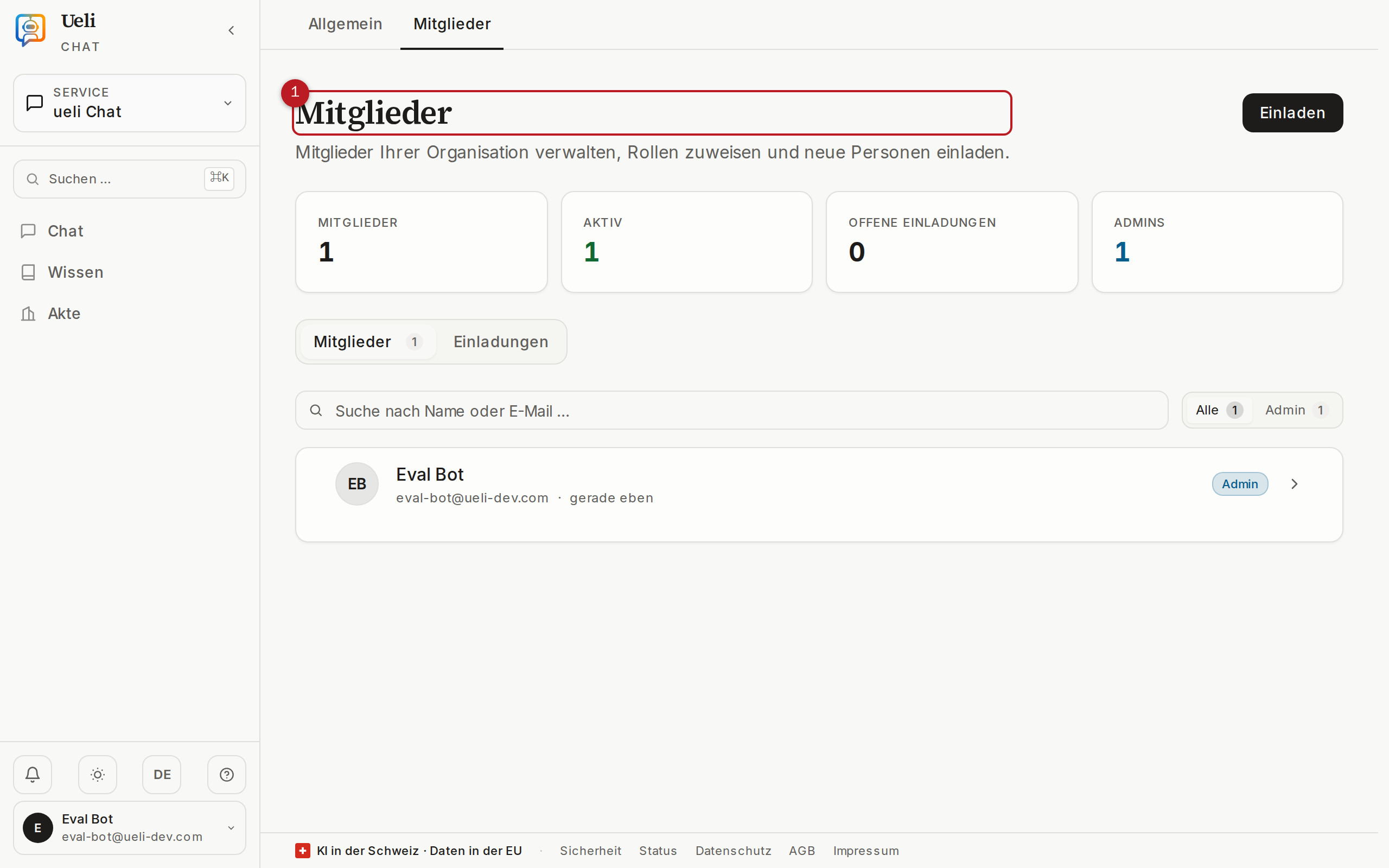
- Changer le rôle : via le menu à côté du membre. Le rôle Responsable de l'organisation ne peut être attribué que par une personne responsable (ou par l'exploitant de la plateforme).
- Retirer : la personne perd immédiatement l'accès à l'organisation ; ses contributions dans les fils sont conservées de manière anonymisée (conforme à la nLPD).
- Mécanismes de protection : vous ne pouvez pas vous rétrograder ni vous retirer vous-même si vous êtes la dernière personne administrante — l'organisation resterait sinon sans administration.
- « Dernière activité » indique quand un membre a utilisé la plateforme pour la dernière fois.
11.3 Catalogue de services : demander des modules
Dans le catalogue de services, vous voyez tous les modules de la plateforme avec leur statut : Actif, Disponible (peut être demandé), En attente (demande en cours d'examen) ou Rejeté. Vous y demandez les modules supplémentaires — notamment les services spécialisés du chapitre 8 :
- Sélectionner le module et cliquer sur « Demander le module », avec motif facultatif.
- L'exploitant de la plateforme examine la demande et active le module ou la rejette.
- Après validation, le module apparaît dans le sélecteur de domaine de tous les membres ; vous êtes informé par e-mail.
11.4 Export d'audit
Sous Exportation du journal d'audit, vous exportez les événements de votre organisation en CSV — filtrables par action et par période. Le journal est tenu en continu et protégé contre la manipulation ; l'export sert de preuve pour les révisions internes et pour le registre des traitements selon la nLPD ou l'art. 30 RGPD.
12Référence
Partie de référence : matrice des rôles, raccourcis clavier, messages d'erreur et glossaire.
12.1 Matrice des rôles
| Action | Membre (lecture) viewer | Membre (édition) editor | Admin de l'organisation tenant_admin | Responsable tenant_owner |
|---|---|---|---|---|
| Utiliser le chat, consulter les sources, tenir le dossier | Oui | Oui | Oui | Oui |
| Utiliser les bibliothèques publiques de la plateforme (lecture seule) | Oui | Oui | Oui | Oui |
| Téléverser des documents, import d'URL, remplacement | — | Oui | Oui | Oui |
| Créer et modifier ses propres bibliothèques | — | Oui | Oui | Oui |
| Supprimer des bibliothèques et des documents | — | — | Oui | Oui |
| Inviter des membres, changer les rôles, retirer | — | — | Oui | Oui |
| Catalogue de services : demander des modules | — | — | Oui | Oui |
| Export d'audit, paramètres de l'organisation | — | — | Oui | Oui |
| Attribuer le rôle de responsable, changer de forfait | — | — | — | Oui |
12.2 Raccourcis clavier
| Action | Raccourci |
|---|---|
| Ouvrir la palette de commandes / recherche rapide | Ctrl+K ou Cmd+K |
| Envoyer la question | Enter |
| Nouvelle ligne dans le champ de saisie | Shift+Enter |
| Ouvrir les modèles (dans le champ de saisie vide) | / |
| Fermer le dialogue, la visionneuse de sources ou le panneau | Esc |
| Ouvrir le panneau d'aide | ? |
| Coller une capture d'écran dans un message de retour | Ctrl/Cmd+V |
12.3 Messages d'erreur et que faire
Connexion et autorisation
| Message | Signification et solution |
|---|---|
| « Session expirée » | Votre connexion a expiré pour des raisons de sécurité. Se reconnecter — votre travail en cours est en général conservé. |
| « Vous avez été déconnecté parce que votre compte s'est connecté ailleurs. » | Une seule connexion active est autorisée par compte ; une nouvelle connexion a déconnecté cet appareil. Si ce n'était pas vous : changer immédiatement le mot de passe et informer les responsables de l'organisation. |
| « Configurer la double authentification » | Votre organisation exige un deuxième facteur. Configurez-le dans la console de sécurité (chapitre 10.3). |
| « Accès refusé » | Votre compte n'est pas autorisé pour cette connexion ou cette action. Faire vérifier votre rôle (chapitre 12.1). |
| Organisation suspendue | L'exploitant de la plateforme a suspendu temporairement l'organisation. Contactez l'exploitant. |
| « Page introuvable » à l'ouverture d'un module | Le module n'est pas activé pour votre organisation. Demande via le catalogue de services (chapitre 11.3). |
Téléversement et documents
| Message | Signification et solution |
|---|---|
| « Format … non autorisé » | Seuls PDF, DOCX, XLSX, CSV, HTML, Markdown et TXT sont acceptés. Convertir le fichier. |
| « Le fichier est trop volumineux (max. 50 Mo). » | Diviser ou réduire le fichier. |
| « Échec de la validation du fichier » | Le contenu ne correspond pas à l'extension du fichier. Téléverser le fichier original dans son vrai format. |
| Rejeté par le contrôle antimalware | Le fichier est suspect — ne pas l'utiliser. Si le contrôle est temporairement indisponible, le téléversement est refusé par précaution ; réessayer plus tard. |
| « Déjà présent — fusionné » | Un fichier au contenu identique existe déjà ; le téléversement a été fusionné avec lui. Aucune action nécessaire. |
| « Échec du traitement » / statut « Erreur » | Le fichier n'a pas pu être lu (endommagé ou protégé par mot de passe) ou l'indexation a échoué. Vérifier le fichier, le déverrouiller et le retéléverser ; en cas de répétition, signaler via le bouton de retour. |
| « Un téléversement pour ‹…› est encore en cours » | Un seul passage de téléversement à la fois par bibliothèque. Laisser le passage en cours se terminer. |
| Limite de documents ou de stockage atteinte | Le quota de votre forfait est épuisé. Supprimer des documents ou demander un changement de forfait (chapitre 10, « Changement de forfait »). |
Chat
| Message | Signification et solution |
|---|---|
| « Veuillez d'abord sélectionner au moins une bibliothèque via ‹Ajouter une bibliothèque›. » | Le périmètre est vide. Ajouter une bibliothèque (chapitre 3.1). |
| « Aucune réponse justifiée » | Refus délibéré — la question n'a pas pu être étayée par les sources choisies. Préciser la question ou élargir le périmètre (chapitre 4.4). |
| « La vérification des faits a rejeté la réponse » | Le deuxième contrôle a trouvé une affirmation non justifiée. Reformuler la question. |
| Budget mensuel atteint | Le quota mensuel de chat ou de traitement est épuisé. Vérifier l'utilisation sous Compte → Utilisation & budget, demander le cas échéant un changement de forfait. |
| « Impossible de charger les bibliothèques » | Le plus souvent une connexion expirée. Se reconnecter ; sinon réessayer plus tard. |
| « Un composant de notre système est temporairement indisponible. » | Perturbation passagère. Vérifier la page de statut /status et patienter un peu — puis renvoyer la demande. |
| La réponse n'apparaît pas | Avec beaucoup de bibliothèques dans le périmètre, une réponse peut prendre plus de temps. Après une minute : recharger l'onglet du navigateur — la réponse est le plus souvent enregistrée. |
Prévoyance
| Message | Signification et solution |
|---|---|
| « PDF uniquement » à l'import de justificatifs | L'import ne lit que des fichiers PDF. Enregistrer d'abord la photo en PDF ou saisir les valeurs manuellement. |
| Proposition d'import vide | Le PDF ne contient pas de couche de texte lisible ou pas de champs reconnaissables. Saisir les valeurs manuellement. |
| Erreur de validation dans le profil | Une valeur est hors de la plage admise. Corriger la saisie selon l'indication du champ. |
/status vaut toujours la peine en premier. Elle affiche l'état de fonctionnement de la plateforme en temps réel. Si cela ne suffit pas, signalez le problème via le bouton de retour — volontiers avec une capture d'écran.12.4 Glossaire
| Dossier | Lieu de collecte, par espace de travail, des pièces justificatives, modèles, notes et exports PDF (chapitre 6). |
| Espace de travail / bibliothèque | Collection de documents sur un thème — la base à partir de laquelle le chat répond. « Espace de travail » et « bibliothèque » désignent le même concept. |
| Pièce justificative | Un passage de source repris dans le dossier — avec référence du passage et note facultative. |
| Phase bêta | Phase d'exploitation actuelle : les comptes sont validés manuellement par l'exploitant de la plateforme après demande. |
| Double opt-in | Confirmation en deux étapes lors de la demande d'accès : envoyer le formulaire, puis cliquer sur le lien de l'e-mail de confirmation. |
| Vérification des faits | Deuxième contrôle indépendant de chaque réponse contre les sources. Les réponses non justifiées sont rejetées au lieu d'être livrées. |
| Périmètre | Les bibliothèques sélectionnées pour une session de chat. Les réponses en proviennent exclusivement. |
| Multi-saut | Mode de réponse qui décompose automatiquement les questions comparatives et à plusieurs étapes en sous-questions traitées en parallèle. |
| Organisation | Votre entité sur la plateforme (administration, étude d'avocats, entreprise) avec des données strictement séparées. Les particuliers ont un espace personnel. |
| Anonymisation des données personnelles | Remplace les noms de personnes, numéros AVS, IBAN et adresses e-mail des requêtes par des variables avant leur traitement. |
| Couverture des sources | Part des phrases de la réponse portant une indication de source valable, exprimée en pourcentage. |
| Marqueur de source [S1] | Renvoi d'une affirmation à un passage précis d'un document. Un clic ouvre la visionneuse de sources. |
| Visionneuse de sources | Vue du document original avec passage surligné en jaune, zoom, accès à l'original et classement au dossier. |
| Rôle | Niveau d'autorisation d'un membre : Membre (lecture), Membre (édition), Admin de l'organisation, Responsable de l'organisation (chapitre 12.1). |
| Service / domaine | Un module de la plateforme (chat, prévoyance, services spécialisés …), accessible via le sélecteur de domaine « Changer de domaine ». |
| Session | Un fil de chat cohérent. Les questions de suivi au sein de la session connaissent le contexte antérieur. |
| Verdict | Résultat du contrôle sous chaque réponse : « Justifié », « Partiellement justifié » ou « Aucune réponse justifiée ». |
| Principe des quatre yeux | Validation d'une étape par une seconde personne (dans Ueli Prozesse). |
| Modèle | Bloc de question réutilisable avec variables, géré dans le dossier. |
| Authentification à deux facteurs | Facteur de connexion supplémentaire en plus du mot de passe — application d'authentification ou passkey/clé de sécurité. |
| nLPD / RGPD | La loi suisse révisée sur la protection des données et le règlement général européen sur la protection des données — les garde-fous juridiques de la gestion des données d'Ueli. |