1Erste Schritte
Dieses Kapitel erklärt, was Ueli ist, wie Sie einen Zugang erhalten und wie die erste Anmeldung abläuft.
1.1 Was ist Ueli?
Ueli ist eine Schweizer Plattform, die Fragen auf der Basis von echten Dokumenten beantwortet. Sie wählen eine oder mehrere Wissensbibliotheken aus (zum Beispiel Schweizer Bundesrecht oder Ihre eigenen Verträge), stellen eine Frage in normaler Sprache — und erhalten eine Antwort mit Quellenangabe. Kann Ueli eine Aussage nicht mit einer Quelle belegen, sagt er das ehrlich, statt etwas zu erfinden.
Die Plattform besteht aus mehreren Bereichen (Services), zwischen denen Sie über den Service-Wechsler navigieren:
| Bereich | Für wen | Was er leistet |
|---|---|---|
| Chat | Alle | Fragen an die gewählten Wissensbibliotheken — jede Antwort mit Quellenmarken und Verdikt (Kapitel 3–5). |
| Wissen | Alle | Bibliotheken verwalten: öffentliche Plattform-Bibliotheken nutzen, eigene anlegen, Dokumente hochladen (Kapitel 7). |
| Akte | Alle | Belege, Vorlagen, Notizen und PDF-Exporte pro Arbeitsbereich sammeln (Kapitel 6). |
| Vorsorge | Privatpersonen | Pensions- und Vorsorgeplaner für alle drei Säulen, mit Finanzrechnern (Kapitel 9). |
| Fachdienste | Organisationen | Zusätzliche Module für Dokument-Auswertung, Berichte, Text und Prozesse — einzeln freischaltbar (Kapitel 8). |
Organisation und Rollen
Jede Behörde, Kanzlei oder Firma ist auf der Plattform eine eigene Organisation. Alle Daten, Dokumente und Chat-Verläufe sind strikt pro Organisation getrennt — Mitglieder anderer Organisationen sehen niemals etwas von Ihnen. Privatpersonen erhalten automatisch einen persönlichen Bereich.
Innerhalb einer Organisation hat jedes Mitglied genau eine Rolle:
| Rolle | Kurz gesagt |
|---|---|
| Mitglied (Lesen) viewer | Liest freigegebene Bibliotheken und stellt Fragen im Chat. |
| Mitglied (Bearbeiten) editor | Zusätzlich Inhalte pflegen: Dokumente hochladen, Bibliotheken anlegen und bearbeiten. |
| Organisations-Admin tenant_admin | Zusätzlich Mitglieder verwalten und Bibliotheken löschen. |
| Organisations-Verantwortliche·r tenant_owner | Alles, inklusive Rollenvergabe, Plan und Organisations-Einstellungen. |
Die vollständige Rollen-Matrix finden Sie in Kapitel 12. Kapitel 11 richtet sich ausschliesslich an Admins und Verantwortliche.
1.2 Zugang beantragen
Ueli befindet sich im Beta-Betrieb: Eine Selbstregistrierung gibt es nicht, jedes Konto wird manuell freigegeben. So beantragen Sie einen Zugang:
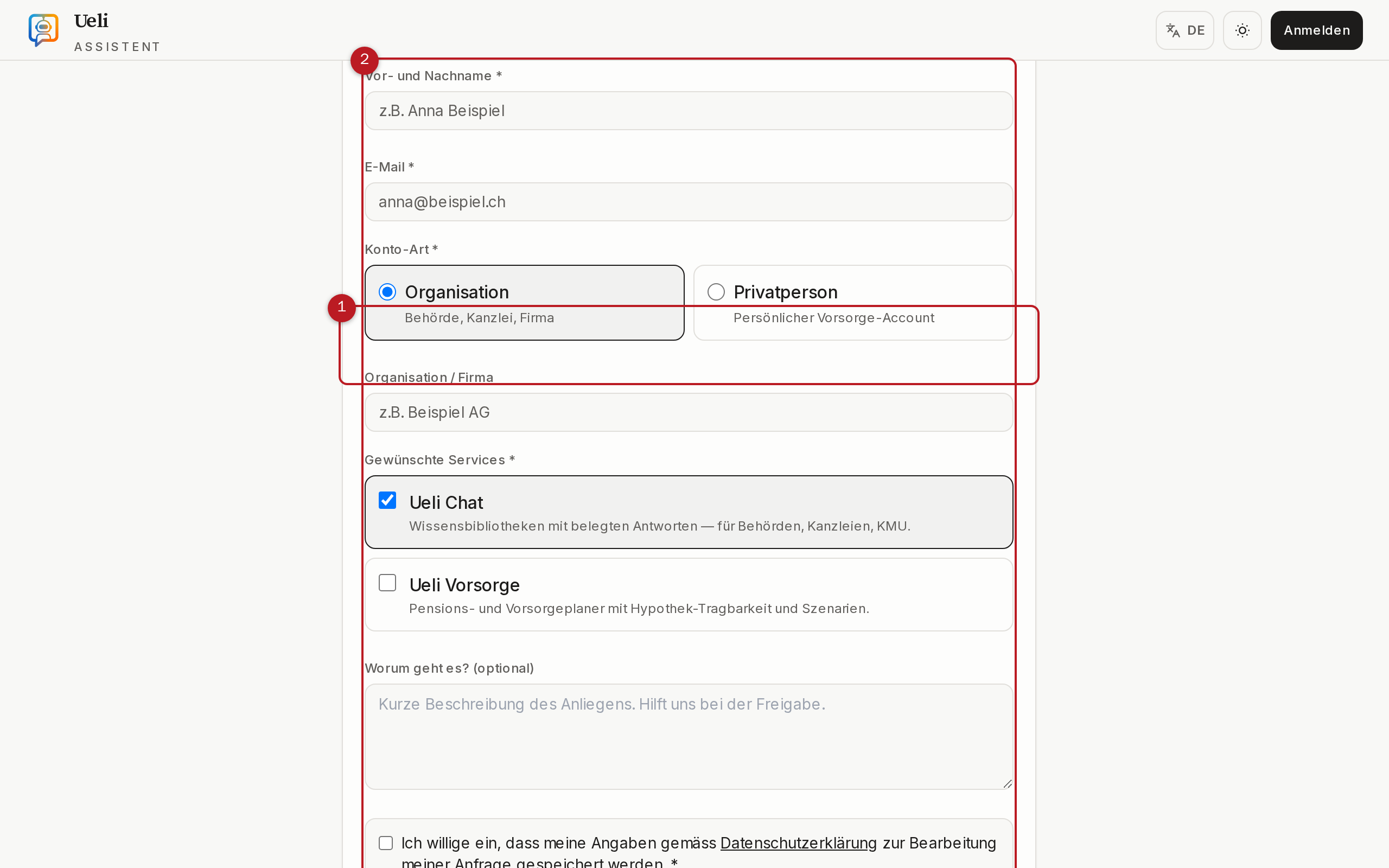
- Öffnen Sie die Seite «Zugang zu Ueli anfragen» unter
/zugang. - Geben Sie Vor- und Nachname sowie Ihre E-Mail-Adresse ein.
- Wählen Sie die Konto-Art: Organisation (Behörde, Kanzlei, Firma) oder Privatperson (persönlicher Vorsorge-Account).
- Wählen Sie die gewünschten Services (zum Beispiel Ueli Chat, Ueli Vorsorge) und beschreiben Sie optional kurz Ihr Anliegen — das hilft bei der Freigabe.
- Bestätigen Sie die Einwilligung zur Datenverarbeitung und senden Sie die Anfrage ab.
- Sie erhalten eine Bestätigungs-Mail (Doppel-Opt-in). Klicken Sie den Link darin an — er ist 7 Tage gültig.
- Der Plattform-Betreiber prüft die Anfrage und gibt Ihr Konto frei. Sie werden per E-Mail informiert und erhalten Ihre Zugangsdaten.
1.3 Anmelden
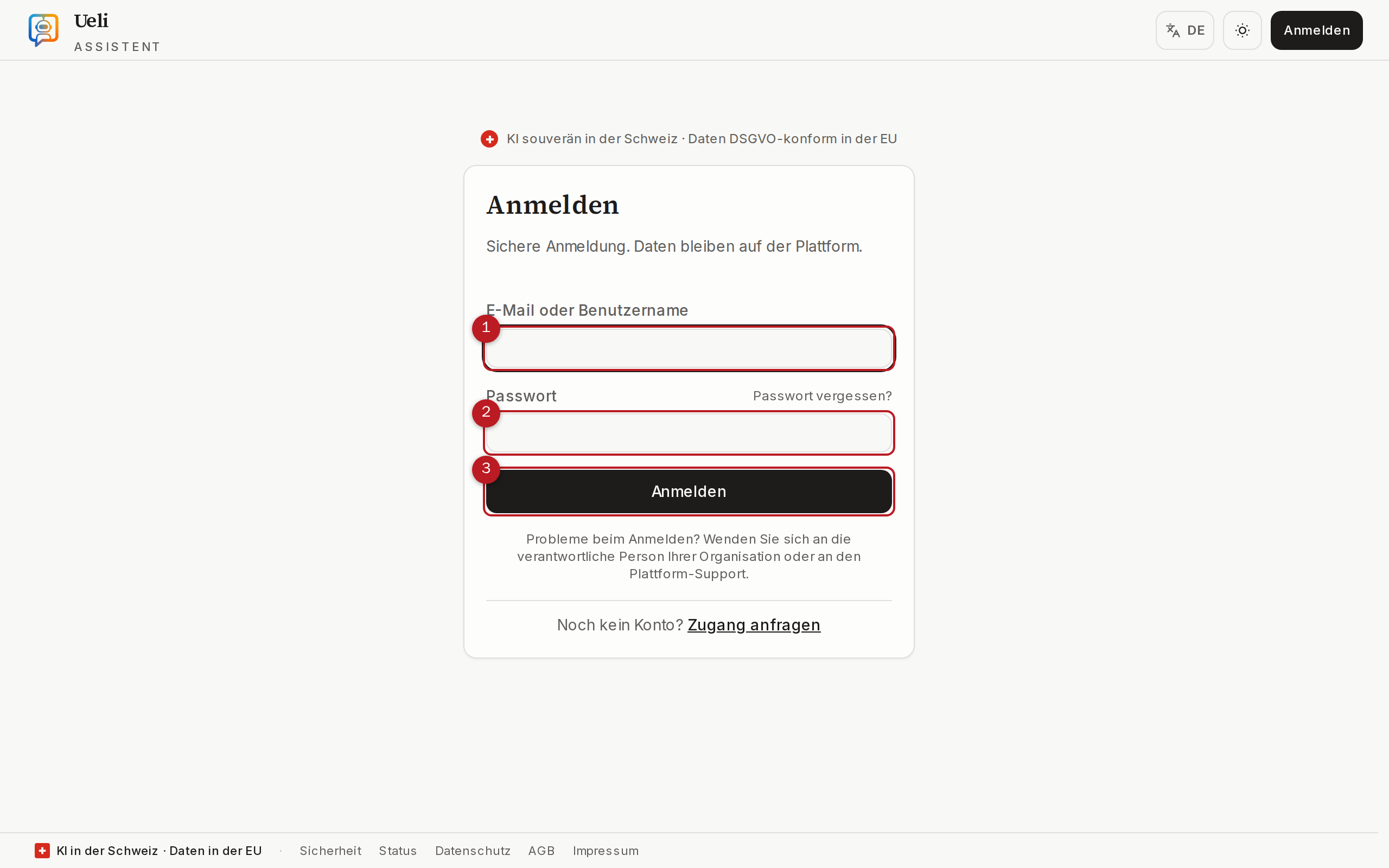
- Rufen Sie die Ueli-Adresse im Browser auf und klicken Sie auf «Anmelden».
- Geben Sie E-Mail oder Benutzername und Ihr Passwort ein.
- Bestätigen Sie mit Enter oder dem Knopf «Anmelden». Ist die Zwei-Faktor-Anmeldung eingerichtet, geben Sie zusätzlich Ihren zweiten Faktor an.
1.4 Die erste Anmeldung (Onboarding)
Beim ersten Login führt Sie Ueli in drei kurzen Schritten durch die Einrichtung:
- Nutzungsbedingungen — AGB und Datenschutzerklärung lesen und akzeptieren.
- Benutzername wählen — 3–31 Zeichen, nur Kleinbuchstaben, Ziffern,
_und-. Mit dem Benutzernamen können Sie sich künftig auch anmelden. - Zwei-Faktor-Schutz einrichten — die Sicherheitskonsole öffnet sich in einem eigenen Fenster; hinterlegen Sie dort eine Authenticator-App oder einen Passkey und lassen Sie die Einrichtung anschliessend prüfen.
Danach begrüsst Sie die Willkommensseite mit empfohlenen Wissensbibliotheken und Beispielfragen zum Ausprobieren — etwa «Welche Frist gilt für die Anfechtung einer Kündigung des Arbeitsverhältnisses?» Ein Klick auf eine Beispielfrage bringt Sie direkt in den Chat.
1.5 Sprache und Darstellung
- Sprache: Die Oberfläche gibt es auf Deutsch, Französisch, Italienisch und Englisch. Umschalten über das Konto-Menü oder unter Mein Konto (Kapitel 10).
- Hell/Dunkel: Der Theme-Schalter wechselt zwischen Hell, Dunkel und System. Die Einstellung wird gespeichert.
2Sich zurechtfinden
Dieses Kapitel gibt Ihnen einen Überblick über die Oberfläche: Seitenleiste, Service-Wechsler, mobile Navigation, Befehlspalette, Benachrichtigungen und Hilfe.
2.1 Seitenleiste und Service-Wechsler
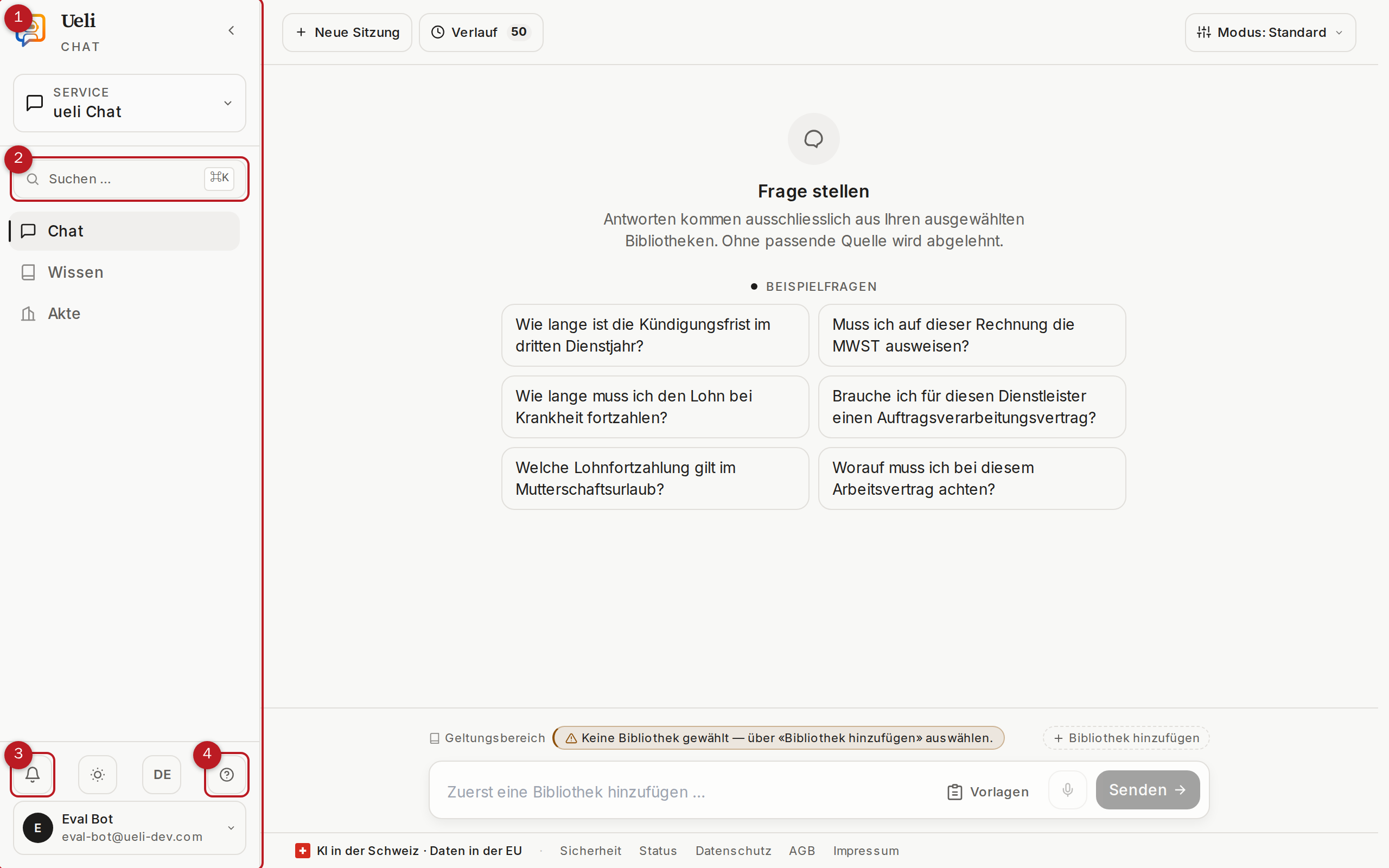
Links befindet sich die Hauptnavigation (Seitenleiste). Sie zeigt die Seiten des aktiven Bereichs — im Chat-Bereich etwa Chat, Wissen, Akte — sowie unten den Zugang zu Organisation, Konto und Hilfe. Die Seitenleiste lässt sich einklappen, um mehr Platz für den Inhalt zu schaffen.
Über «Bereich wechseln» (Service-Wechsler) springen Sie zwischen Ihren freigeschalteten Ueli-Bereichen, zum Beispiel vom Chat zur Vorsorge. Es erscheinen nur Bereiche, die für Ihr Konto beziehungsweise Ihre Organisation aktiv sind.
2.2 Mobile Navigation
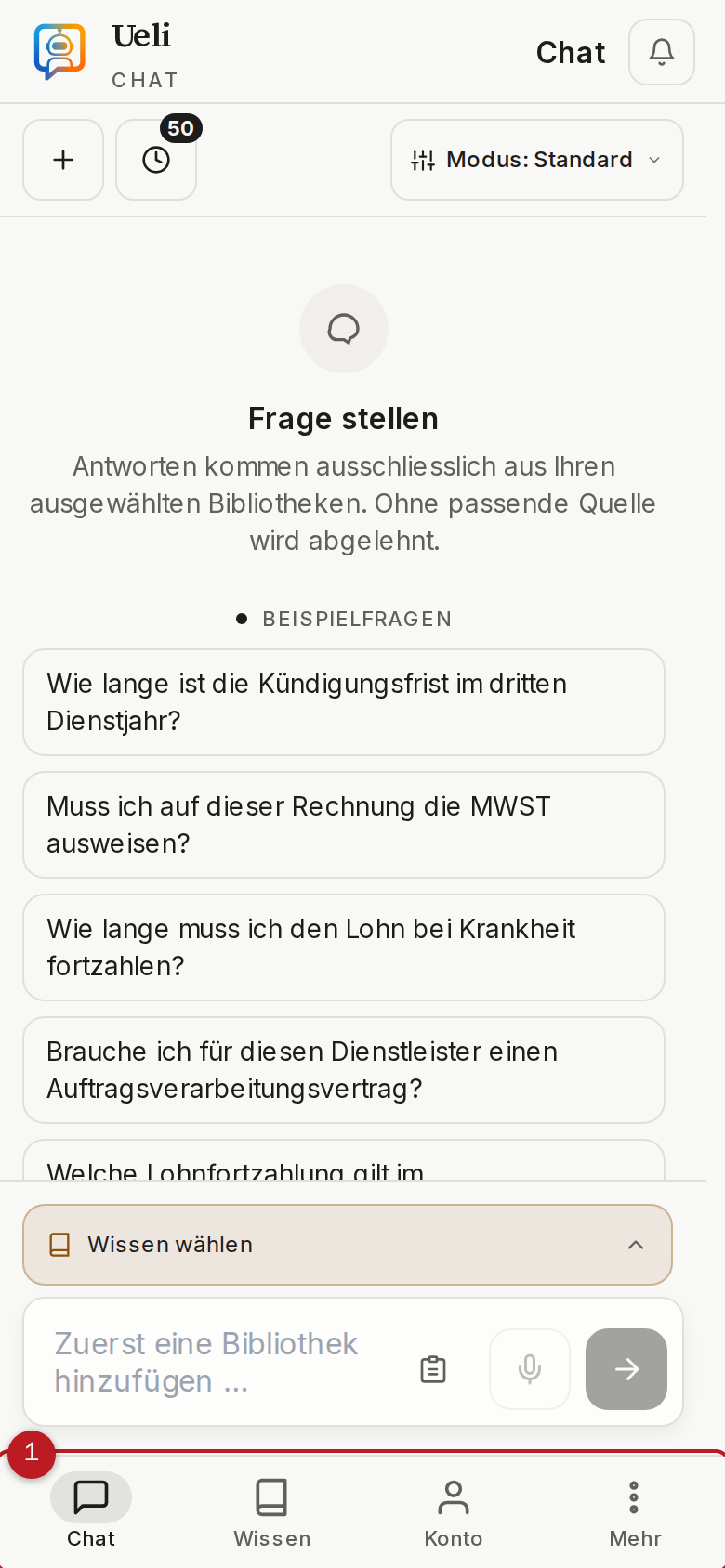
Auf Smartphones und schmalen Fenstern weicht die Seitenleiste einer Tab-Leiste am unteren Bildschirmrand. Sie enthält die wichtigsten Ziele des aktiven Bereichs; alles Weitere finden Sie hinter dem Menü-Symbol. Alle Funktionen des Handbuchs stehen auch mobil zur Verfügung.
2.3 Befehlspalette (Schnellsuche)
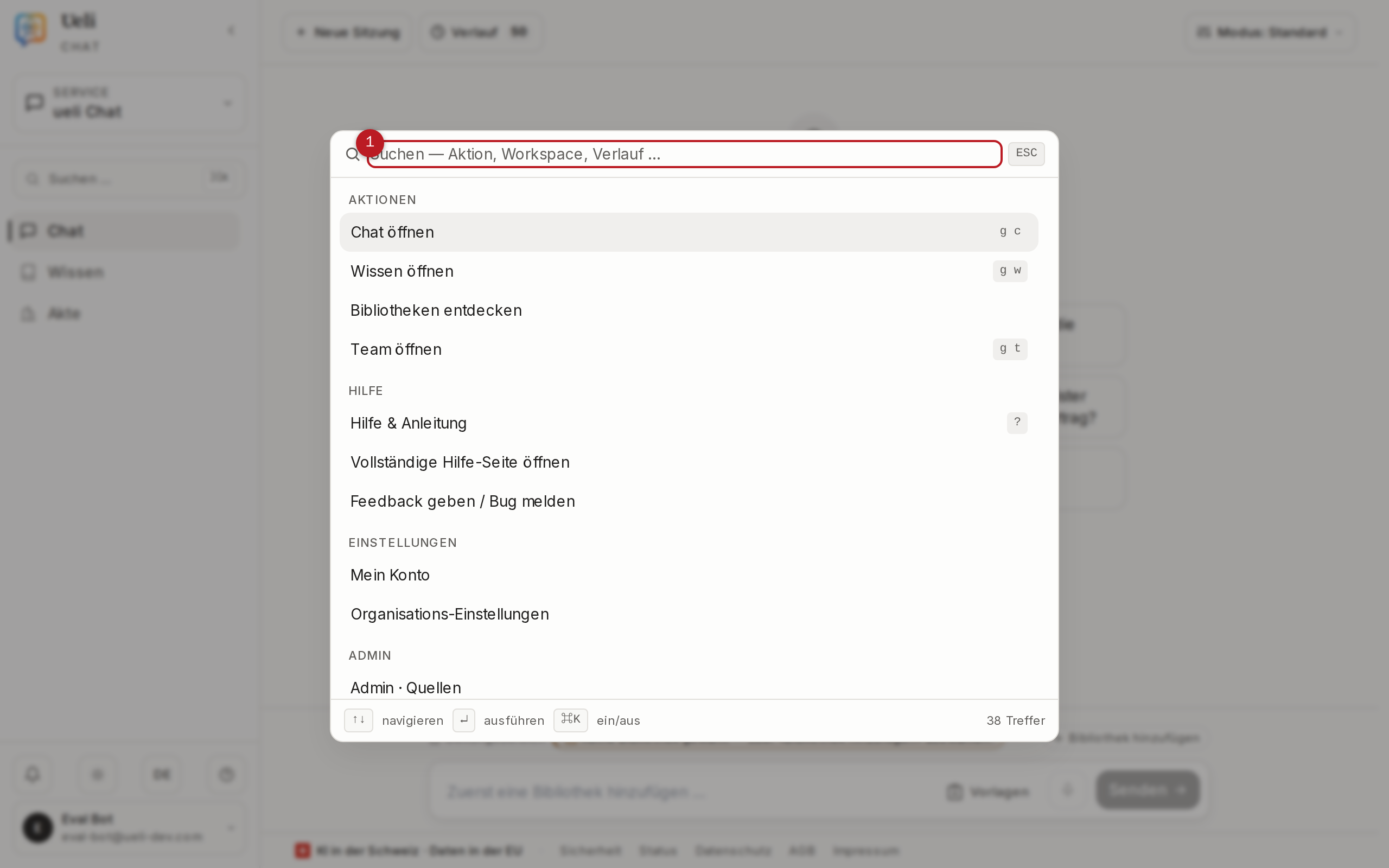
Mit Strg+K (Windows/Linux) beziehungsweise Cmd+K (Mac) öffnen Sie auf jeder Seite die Befehlspalette. Tippen Sie los, um Seiten, Arbeitsbereiche oder frühere Sitzungen zu finden, und springen Sie mit Enter direkt hin. Das ist meist der schnellste Weg durch die Plattform.
2.4 Benachrichtigungen
Das Glocken-Symbol in der Kopfzeile öffnet die Benachrichtigungen. Hier erscheinen Hinweise zu verarbeiteten Dokumenten (zum Beispiel «Ein Dokument ist bereit») und weiteren Ereignissen. Mit «Alles gelesen» markieren Sie alle Einträge als gelesen, mit «Alle löschen» räumen Sie die Liste auf.
2.5 Hilfe-Panel und In-App-Hilfe
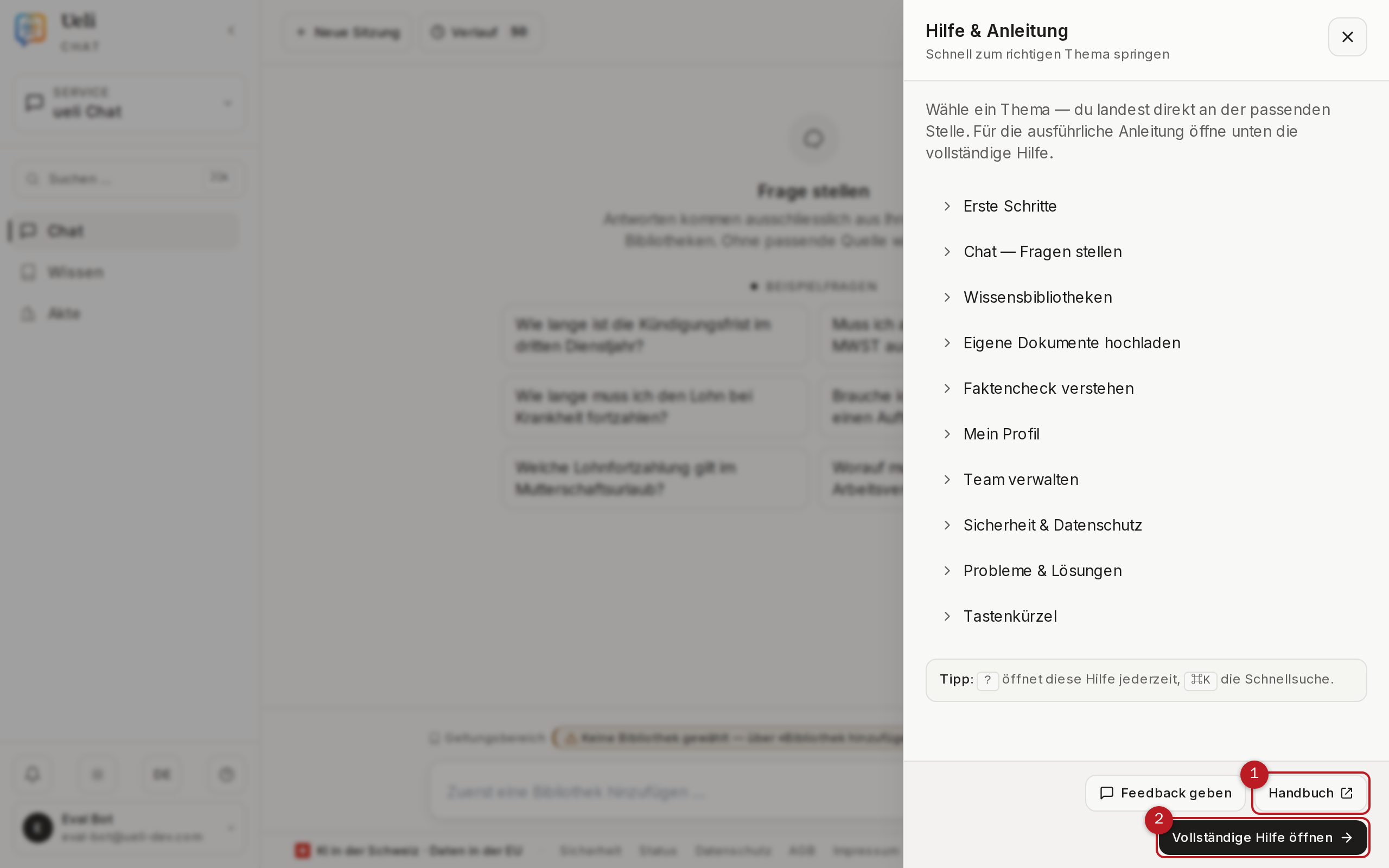
- Hilfe-Panel: Klicken Sie auf das ?-Symbol in der Kopfzeile (oder drücken Sie die Taste ?), um die kontextbezogene Hilfe als Seitenpanel zu öffnen — ohne die aktuelle Seite zu verlassen.
- Hilfe & Anleitung: Unter
/hilfefinden Sie die vollständige In-App-Hilfe mit Suchfunktion — geschrieben für Personen ohne technischen Hintergrund. - Statusseite: Unter
/statussehen Sie den aktuellen Betriebsstatus der Plattform — hilfreich, wenn etwas nicht erreichbar scheint. - Feedback: Über den Feedback-Knopf melden Sie Fragen und Fehler direkt aus der App; Screenshots können Sie per Dateiauswahl, Drag-and-drop oder Strg/Cmd+V anhängen.
3Fragen stellen — der Chat
Der Chat ist das Herzstück von Ueli. Antworten kommen ausschliesslich aus den Bibliotheken, die Sie in den Geltungsbereich aufgenommen haben — nicht aus dem freien Internet und nicht aus allgemeinem Vorwissen. Dieses Kapitel zeigt, wie Sie den Geltungsbereich wählen, Fragen stellen und die Antwort-Modi einsetzen.
3.1 Geltungsbereich wählen
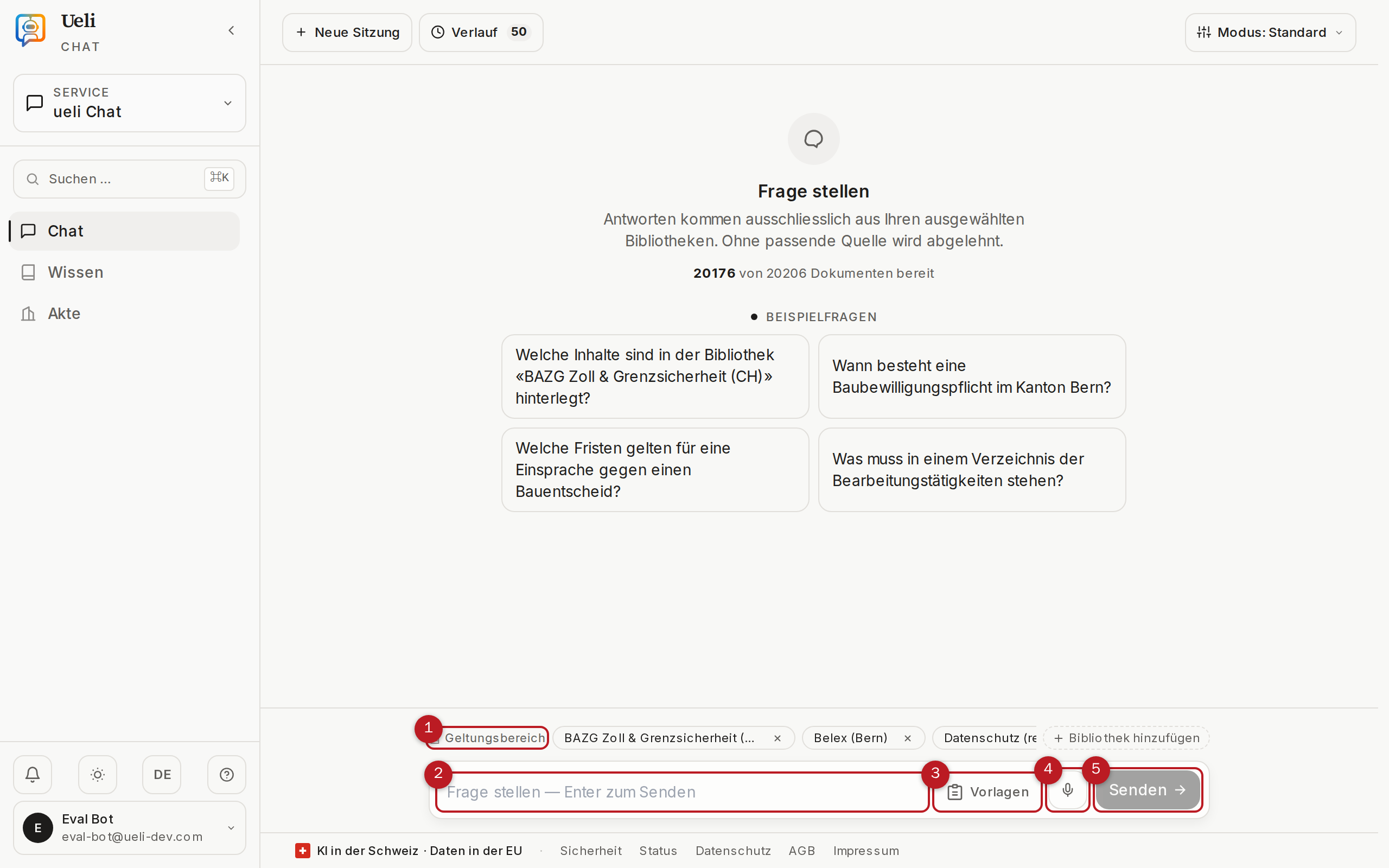
Der Geltungsbereich ist die Menge der Bibliotheken, in denen Ueli für Ihre Frage sucht. Er wird oberhalb des Eingabefelds als Chip-Leiste angezeigt.
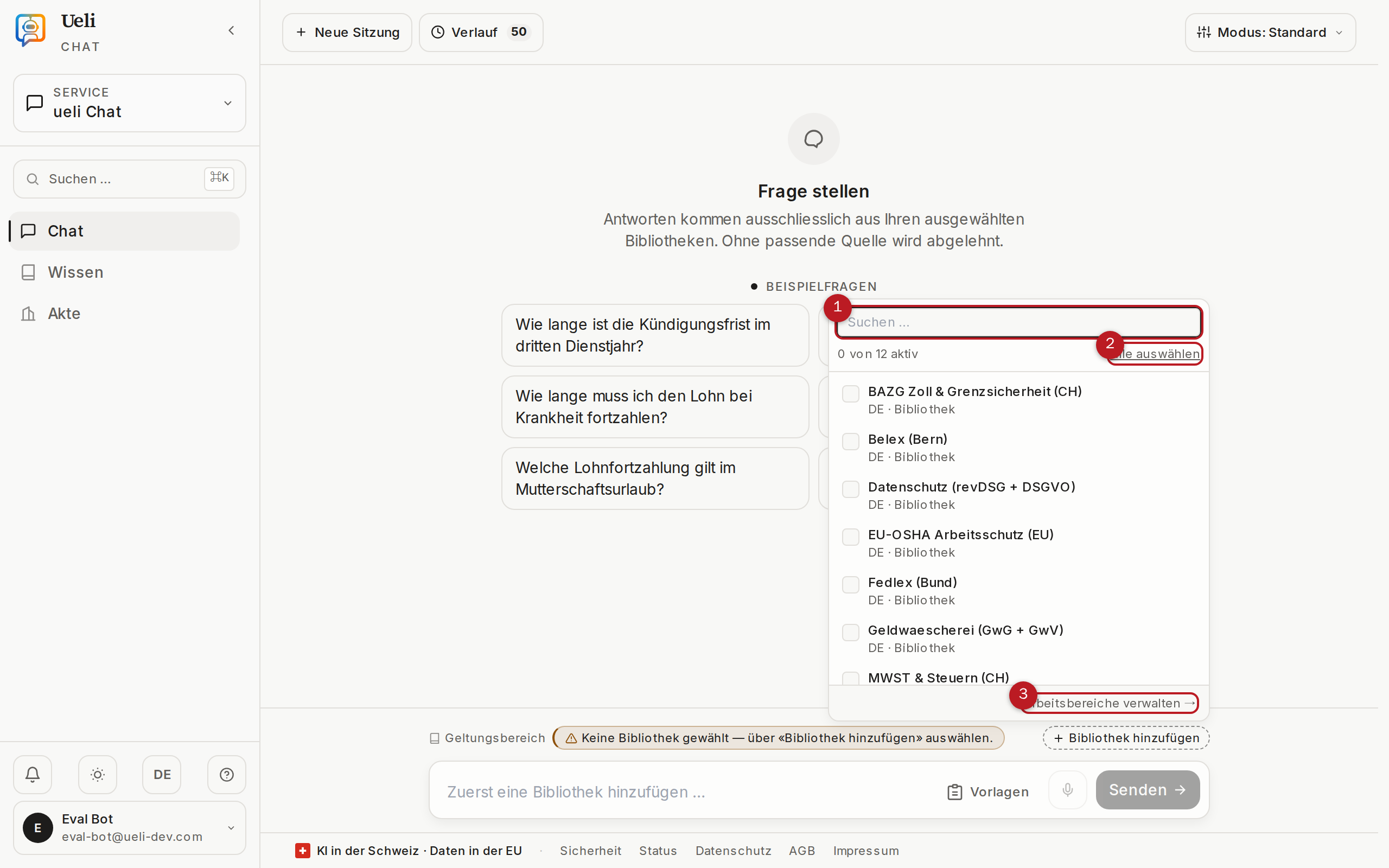
- Klicken Sie auf «Bibliothek hinzufügen». Der Dialog Arbeitsbereiche öffnet sich.
- Wählen Sie eine oder mehrere Bibliotheken aus — per Klick, über das Suchfeld oder mit «Alle auswählen».
- Schliessen Sie den Dialog mit Esc. Die gewählten Bibliotheken erscheinen als Chips im Geltungsbereich; das × am Chip entfernt eine Bibliothek wieder.
Auf dem Smartphone fasst eine antippbare Zeile den Geltungsbereich zusammen (etwa «13 Bibliotheken» oder «Wissen wählen», Abb. 2.2 unten). Ein Tippen öffnet die Bibliotheks-Auswahl als von unten aufschiebendes Auswahlblatt mit Suche und «Alle auswählen».
3.2 Eine Frage stellen
- Tippen Sie Ihre Frage in das Eingabefeld unten — ganz normal formuliert, wie Sie einer Fachperson schreiben würden.
- Senden Sie mit Enter oder dem Knopf «Senden». Eine neue Zeile erzeugen Sie mit Shift+Enter.
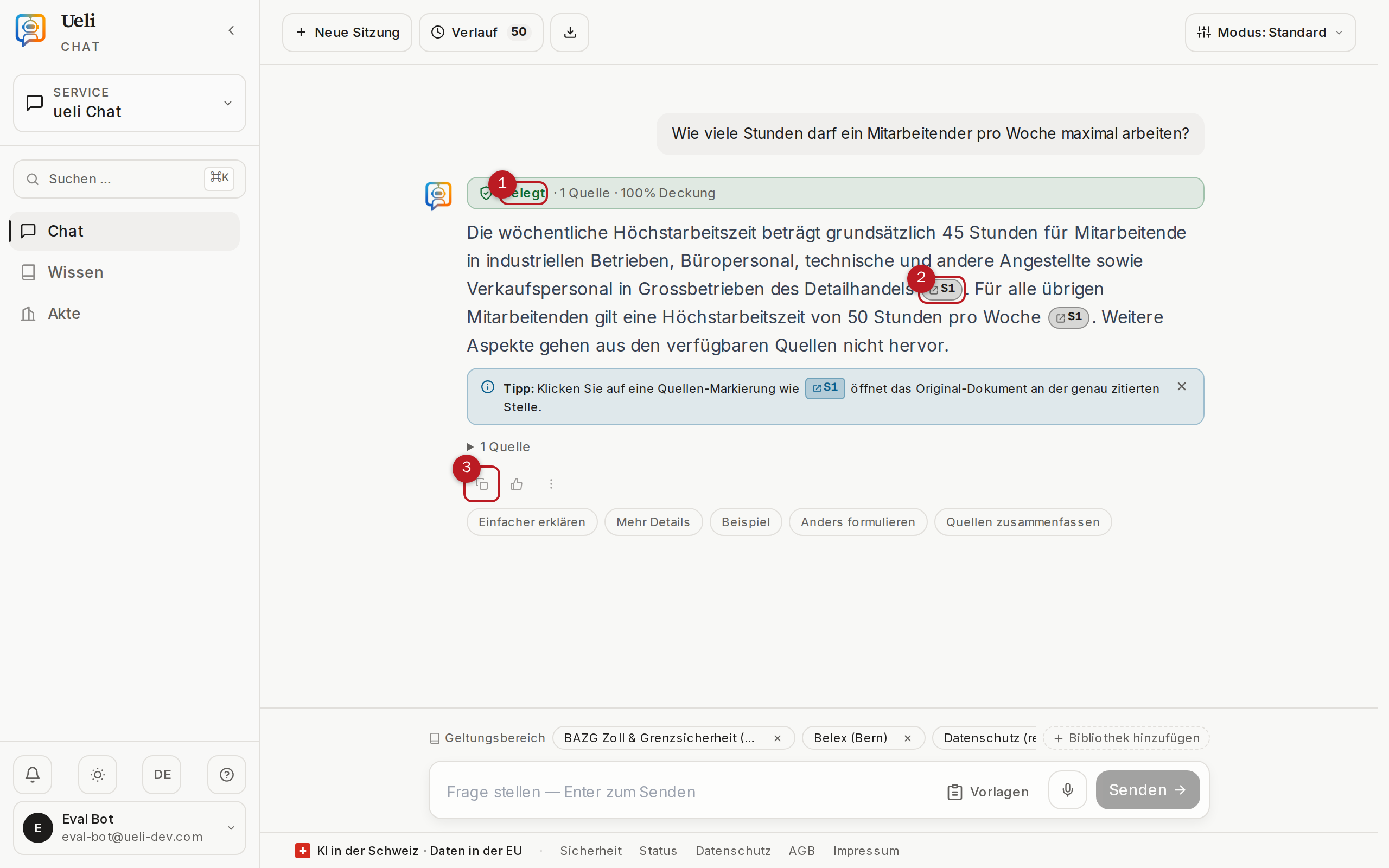
- Die Antwort erscheint Stück für Stück — Sie können bereits lesen, während Ueli noch schreibt. Zum Schluss folgen Verdikt, Quellendeckung und Quellenliste (Kapitel 4).
3.3 Antwort-Modi
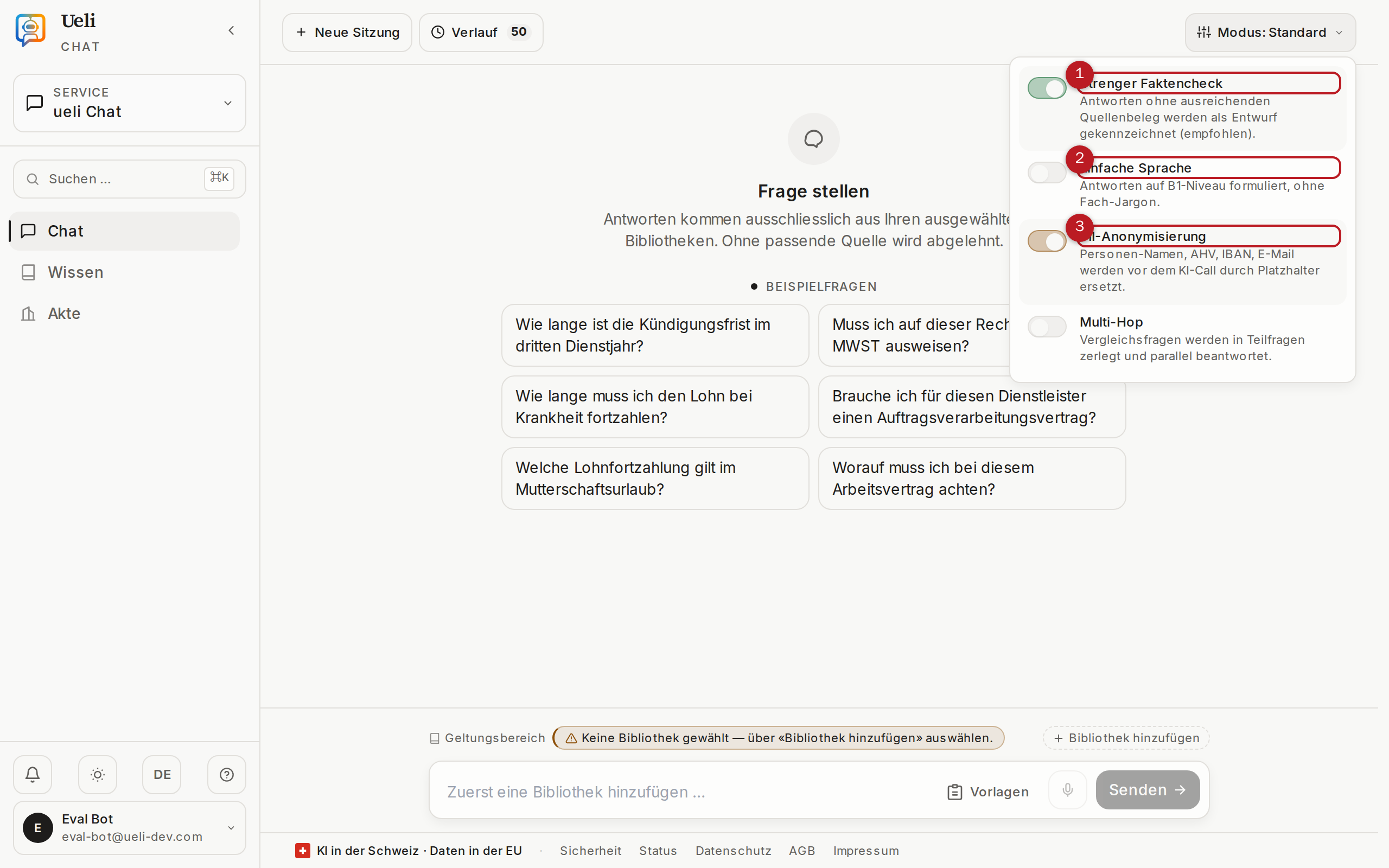
Über den Knopf «Modus: …» oberhalb des Eingabefelds öffnen Sie «Antwort-Modi anpassen». Die Modi steuern, wie streng und in welcher Form Ueli antwortet:
| Modus | Standard | Wirkung |
|---|---|---|
| Strenger Faktencheck | Ein | Jede Antwort durchläuft eine zweite, unabhängige Prüfung gegen die Quellen. Antworten ohne ausreichenden Quellenbeleg werden verworfen oder als Entwurf gekennzeichnet (empfohlen). |
| Einfache Sprache | Aus | Antworten werden auf B1-Niveau formuliert, ohne Fachjargon — ideal für Bürgerkommunikation. |
| PII-Anonymisierung | Ein | Personennamen, AHV-Nummern, IBAN und E-Mail-Adressen in Ihrer Frage werden vor der Verarbeitung durch Platzhalter ersetzt. |
| Multi-Hop | Aus | Vergleichs- und Mehrschrittfragen werden automatisch in Teilfragen zerlegt und parallel beantwortet. |
| Locker | Aus | Antwort ohne strenge Quellenbindung — ungeprüft und entsprechend mit einem Warnbadge gekennzeichnet. Nur für unverbindliches Brainstorming geeignet, nicht für belastbare Auskünfte. |
3.4 Vorlagen
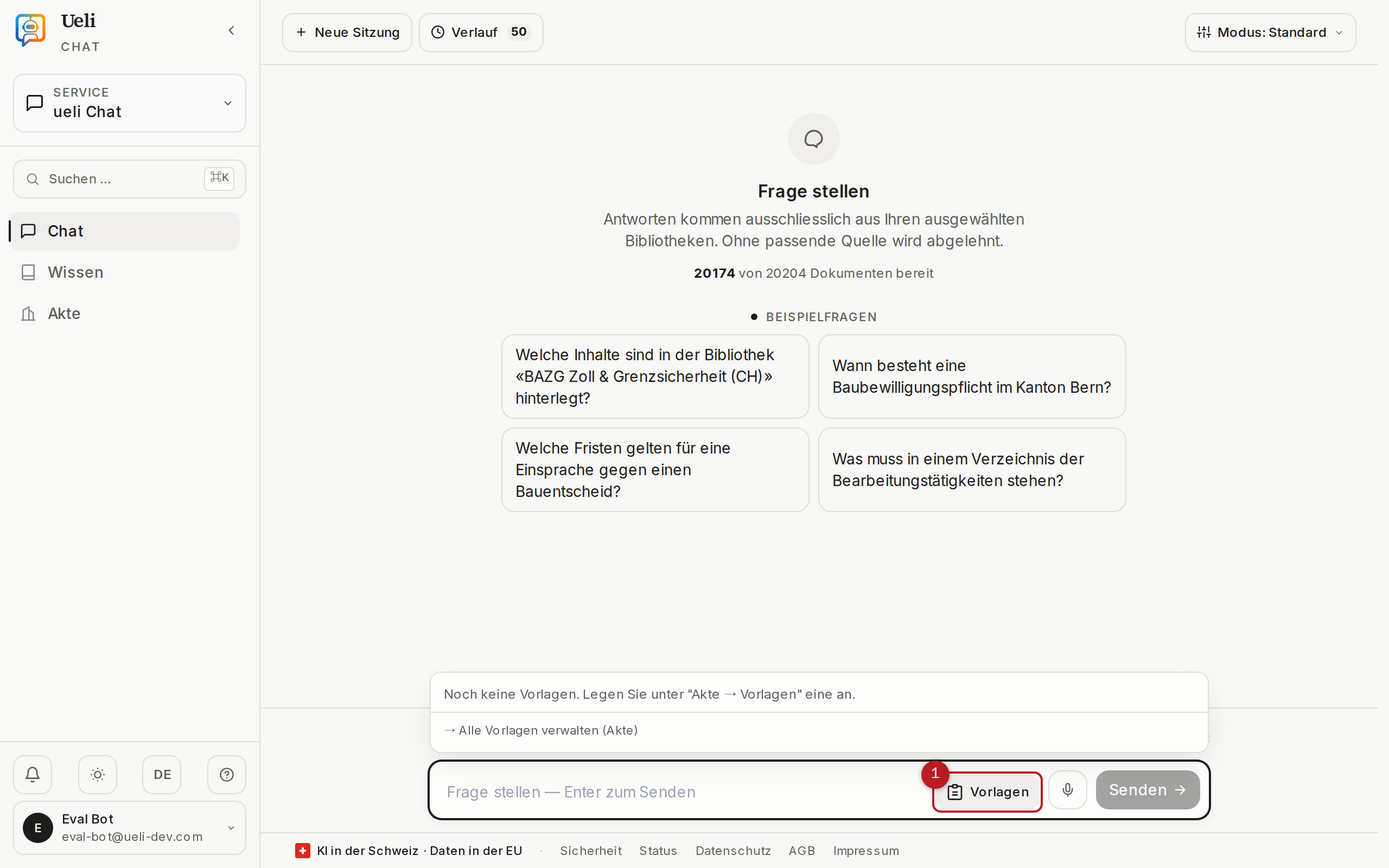
Vorlagen sind wiederverwendbare Frage-Bausteine mit Platzhaltern — praktisch für Fragen, die Ihr Team regelmässig stellt (zum Beispiel eine standardisierte Fristenprüfung). Sie öffnen die Vorlagen über das Vorlagen-Symbol im Eingabebereich oder indem Sie am Zeilenanfang / tippen. Beim Einfügen füllt Ueli die Platzhalter im Dialog ab; leere Felder werden vor dem Senden angezeigt.
Vorlagen legen Sie in der Akte im Tab Vorlagen an und verwalten sie dort (Kapitel 6). Organisationsweite Vorlagen können nur Admins anlegen.
3.5 Diktat
Über das Mikrofon-Symbol «Per Sprache diktieren» sprechen Sie Ihre Frage, statt zu tippen. Die Spracherkennung läuft in Ihrem Browser; unterstützt sie kein Diktat, zeigt Ueli einen Hinweis (aktuelle Versionen von Chrome oder Edge funktionieren am zuverlässigsten). Der erkannte Text landet im Eingabefeld und kann vor dem Senden bearbeitet werden.
4Antworten verstehen
Jede Antwort von Ueli trägt Prüfmerkmale, an denen Sie ihre Verlässlichkeit ablesen können. Dieses Kapitel erklärt Verdikt, Quellenmarken und den Quellen-Viewer — und was es bedeutet, wenn Ueli eine Antwort verweigert.
4.1 Das Verdikt: «Belegt» und «Teilweise belegt»
Unter jeder Antwort steht das Verdikt mit der Quellendeckung in Prozent, zum Beispiel «Belegt · 3 Quellen · 96% Deckung»:
| Verdikt | Bedeutung |
|---|---|
| Belegt | Praktisch jede Aussage der Antwort ist auf eine konkrete Dokumentstelle zurückgeführt. |
| Teilweise belegt | Ein Teil der Aussagen ist belegt, andere liessen sich nicht eindeutig auf eine Quelle zurückführen. Prüfen Sie die unbelegten Passagen besonders kritisch. |
| Keine belegte Antwort | Ueli verweigert die Antwort, weil sie sich nicht aus den gewählten Bibliotheken belegen lässt (Abschnitt 4.4). |
Die Quellendeckung gibt an, welcher Anteil der Antwortsätze eine gültige Quellenangabe trägt. Zusätzlich prüft der strenge Faktencheck (Kapitel 3.3) die fertige Antwort noch einmal unabhängig gegen die Quellen — besteht sie die Prüfung nicht, wird sie verworfen statt ausgeliefert.
4.2 Quellenmarken [S1], [S2], …
Jede belegte Aussage trägt eine Quellenmarke wie [S1] oder [S2]. Die Marke verweist auf genau die Dokumentstelle, aus der die Information stammt. Am Ende der Antwort listet der Bereich Quellen alle zitierten Stellen mit Dokumenttitel auf.
4.3 Der Quellen-Viewer
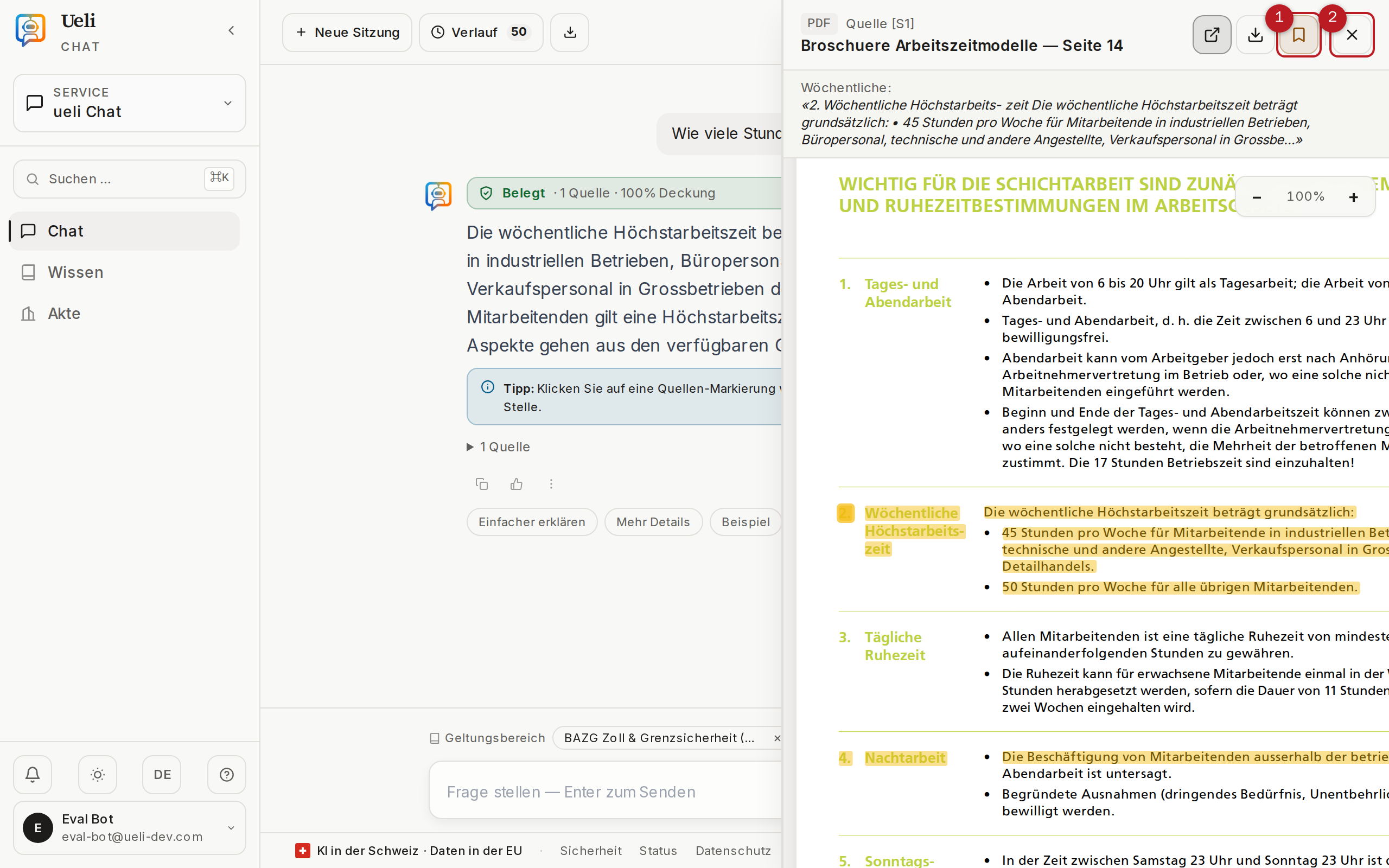
Ein Klick auf eine Quellenmarke öffnet den Quellen-Viewer: das Originaldokument, aufgeschlagen an der zitierten Stelle. Die Fundstelle ist gelb markiert; bei PDFs springt der Viewer automatisch zur richtigen Seite und Position.
Im Quellen-Viewer können Sie:
- Blättern und zoomen — mit den Knöpfen Vergrössern, Verkleinern und Zoom zurücksetzen.
- «Original öffnen» oder «Original herunterladen» — das unveränderte Ausgangsdokument ansehen oder speichern; bei importierten Webseiten öffnet sich die Original-Adresse.
- «In Akte legen» — die Quelle als Beleg in die Akte des Arbeitsbereichs übernehmen (Kapitel 6). So bauen Sie eine nachvollziehbare Belegsammlung auf.
- Notizen erfassen — markieren Sie Text in der Quelle und speichern Sie im Notiz-Block eine Anmerkung dazu.
- Den Viewer mit Esc schliessen.
4.4 Wenn Ueli Nein sagt
Findet Ueli keine belastbare Quelle, erhalten Sie statt einer Antwort die Meldung «Keine belegte Antwort» — mit dem Hinweis «Bewusst keine Antwort ohne Beleg». Das ist kein Fehler, sondern Absicht: Ueli antwortet nur, wenn sich jede Aussage auf eine Quelle stützen lässt. Das schützt Sie vor überzeugend klingenden, aber erfundenen Auskünften.
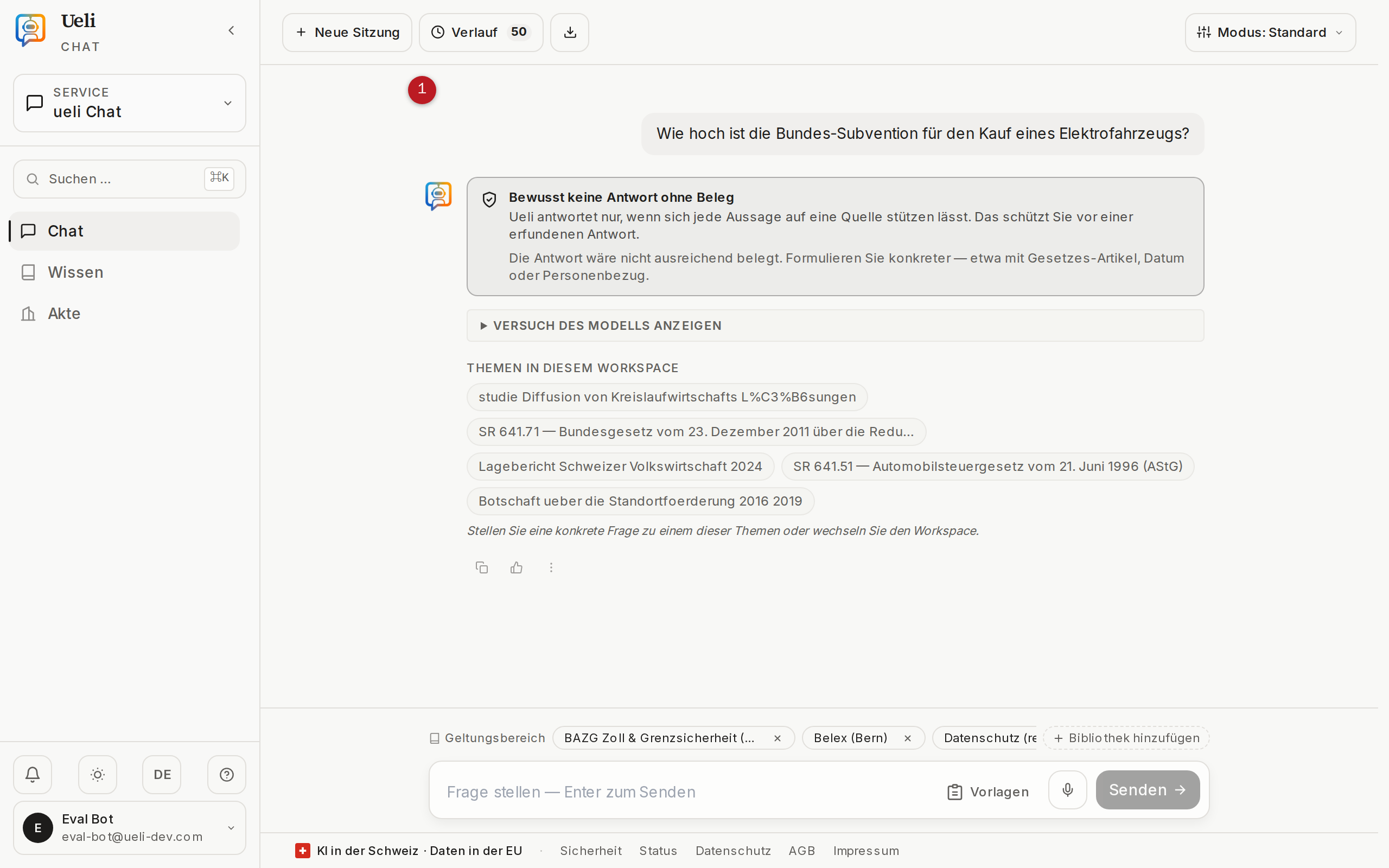
Typische Gründe und was Sie tun können:
| Meldung | Bedeutung und nächster Schritt |
|---|---|
| «Dazu finde ich keine belastbare Quelle im ausgewählten Wissen.» | Die gewählten Bibliotheken decken die Frage nicht ab. Engere Frage stellen oder den Geltungsbereich erweitern. |
| «Die Antwort wäre nicht ausreichend belegt.» | Formulieren Sie konkreter — etwa mit Gesetzesartikel, Datum oder Personenbezug. |
| «Die Aussage liess sich nicht auf eine Quelle zurückführen.» | Frage präziser stellen oder das Thema eingrenzen. |
| «Der Faktencheck hat die Antwort verworfen.» | Eine Aussage stand so nicht im Dokument. Frage anders formulieren; die Verweigerung ist die Schutzschicht gegen erfundene Inhalte. |
5Mit Antworten arbeiten
Eine gute Antwort ist erst der Anfang. Dieses Kapitel zeigt, wie Sie Antworten kopieren, exportieren, vorlesen lassen, bewerten, weiterentwickeln und teilen.
5.1 Aktionen unter jeder Antwort
Unter jeder Antwort finden Sie eine Aktionsleiste; weitere Befehle stecken hinter «Weitere Aktionen»:
- Antwort kopieren — übernimmt die Antwort in die Zwischenablage, auf Wunsch mit Quellenangaben.
- Vorlesen — liest die Antwort per Sprachausgabe vor; «Vorlesen stoppen» beendet die Ausgabe. Voraussetzung ist ein Browser mit Sprachausgabe.
- Als PDF exportieren — erzeugt ein aktenfähiges PDF der Antwort (Abschnitt 5.2).
- Feedback — Hilfreich oder Nicht hilfreich, optional mit Kommentar. Das Feedback wird ausgewertet, um Quellen und Konfiguration zu verbessern; besonders wertvoll ist ein Kommentar bei negativen Bewertungen.
- Nachricht löschen — entfernt eine Frage samt zugehöriger Antwort aus dem Verlauf.
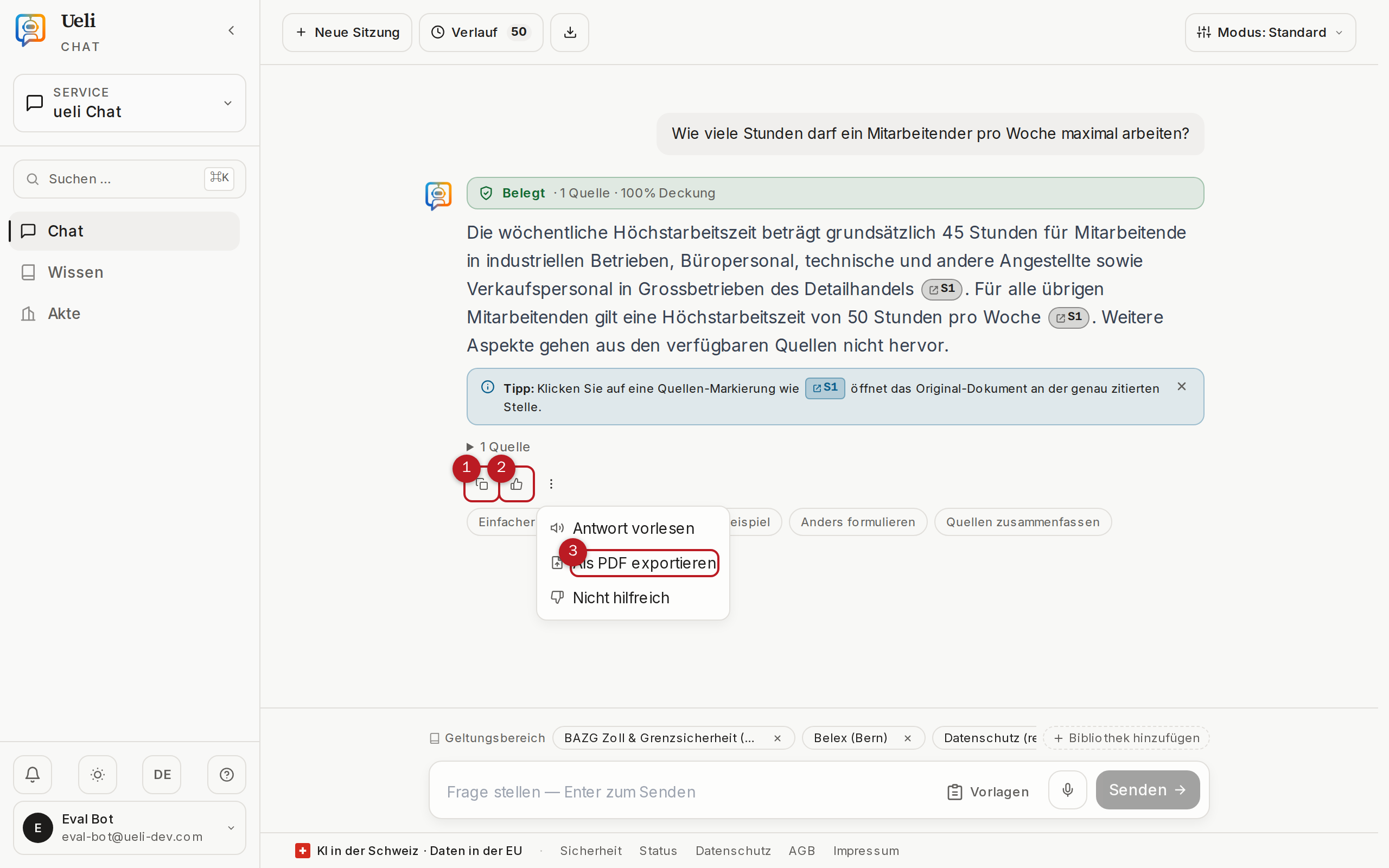
5.2 PDF-Export für die Akte
- Klicken Sie unter der Antwort auf «Als PDF exportieren».
- Geben Sie optional eine Akten-Nr. und eine Notiz für den Briefkopf an.
- Wählen Sie, ob die zitierten Quellen mit Original-Auszug einbezogen werden sollen.
- Starten Sie den Export — das PDF wird heruntergeladen und zusätzlich in der Akte unter Exports abgelegt (Kapitel 6).
5.3 Folgefragen
Tippen Sie einfach in derselben Sitzung weiter — Ueli versteht, dass sich eine Folgefrage auf den bisherigen Verlauf bezieht:
- Sie: «Wie viele Ferientage stehen einem Mitarbeitenden zu?»
- Ueli: «Mindestens 4 Wochen pro Jahr [S1].»
- Sie: «Und im Krankheitsfall?» — der Bezug zum Thema Ferien bleibt erhalten.
Wechselt das Thema komplett, starten Sie mit «Neue Sitzung» einen frischen Verlauf ohne Vorgeschichte (Kapitel 6).
5.4 Sitzung teilen
Eine ganze Sitzung geben Sie über «Sitzung teilen» (im Sitzungs-Verlauf oder über den Teilen-Knopf im Chat) gezielt weiter:
- Wählen Sie den Weg: Per E-Mail, Person in Organisation (Name oder E-Mail suchen) oder Link kopieren.
- Legen Sie die Gültigkeit fest: 7 Tage, 30 Tage, 90 Tage oder 1 Jahr.
- Ergänzen Sie optional eine Notiz und bestätigen Sie mit «Teilen».
Geteilte Sitzungen sind nur lesbar — wer den Link hat, kann den Chat sehen, aber nichts verändern. Jede Freigabe zeigt Aufrufzahl und Ablaufdatum und lässt sich jederzeit widerrufen: direkt im Teilen-Dialog unter «Aktive Freigaben dieser Unterhaltung» oder gesammelt unter Konto → Geteilte Inhalte (Kapitel 10).
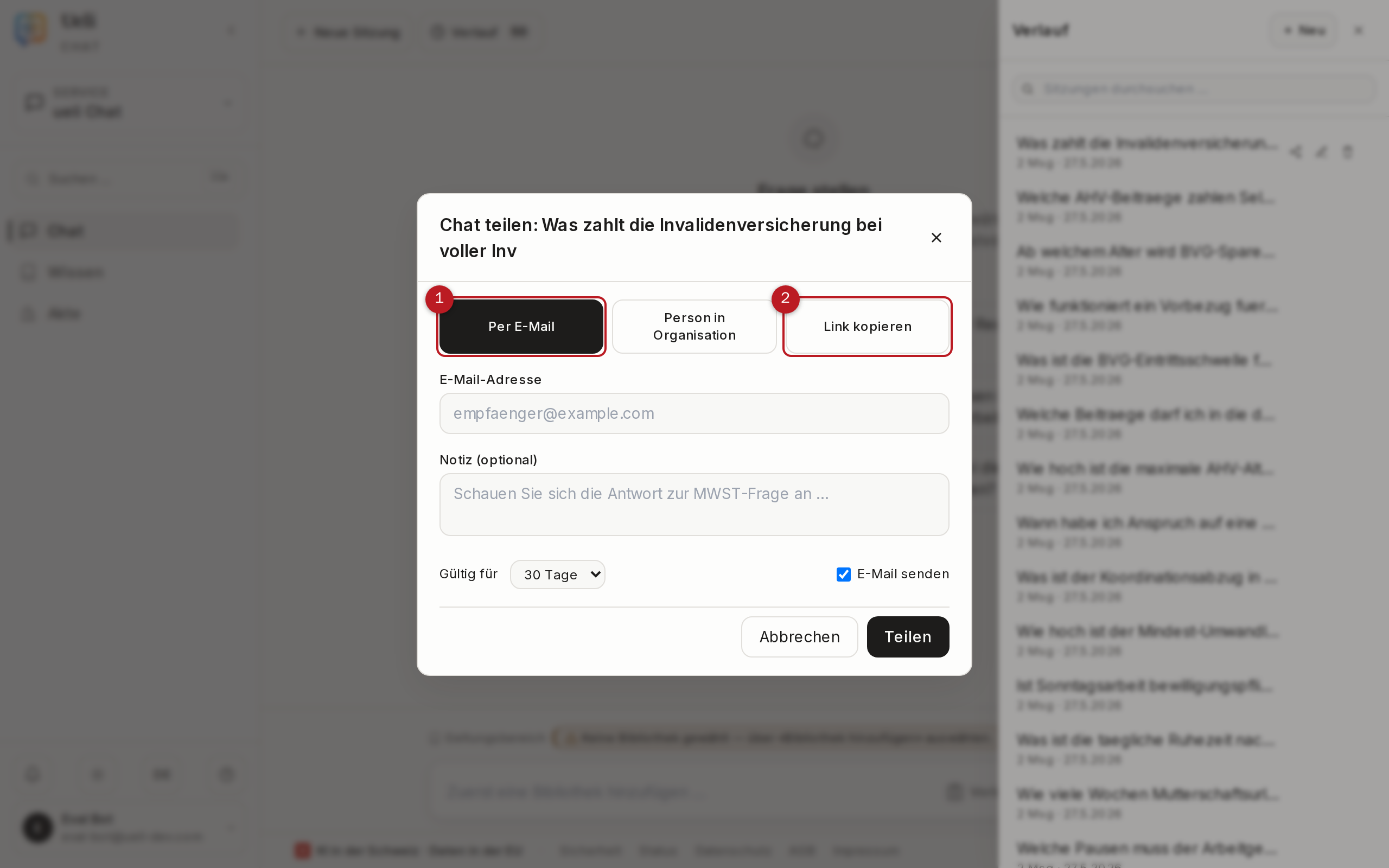
5.5 Markdown-Export
Über den Knopf «Export» laden Sie die gesamte Sitzung als Markdown-Datei herunter — mit allen Fragen, Antworten, Quellen und der Quellendeckung. Das Format eignet sich zum Archivieren und zur Weiterverarbeitung in anderen Programmen; für formelle Zwecke nutzen Sie den PDF-Export (Abschnitt 5.2).
6Sitzungen & Akte
Sitzungen sind Ihre Chat-Verläufe; die Akte ist Ihre geordnete Sammlung von Belegen, Vorlagen, Notizen und Exporten. Zusammen bilden sie Ihr Arbeitsgedächtnis auf der Plattform.
6.1 Der Sitzungs-Verlauf
Über «Sitzungs-Verlauf» öffnen Sie die Liste Ihrer bisherigen Sitzungen. Dort können Sie:
- Suchen — das Feld «Sitzungen durchsuchen …» filtert nach Titel.
- Öffnen — ein Klick auf eine Sitzung setzt den Verlauf fort; Folgefragen kennen den bisherigen Kontext.
- «Sitzung umbenennen» — geben Sie Sitzungen sprechende Titel, damit Sie sie wiederfinden.
- «Sitzung löschen» — entfernt den Verlauf endgültig; zur Sicherheit wird zweimal bestätigt.
- «Sitzung teilen» — siehe Kapitel 5.4.
- «Neue Sitzung» — startet einen frischen Verlauf. Die erste Frage legt die Sitzung automatisch an.
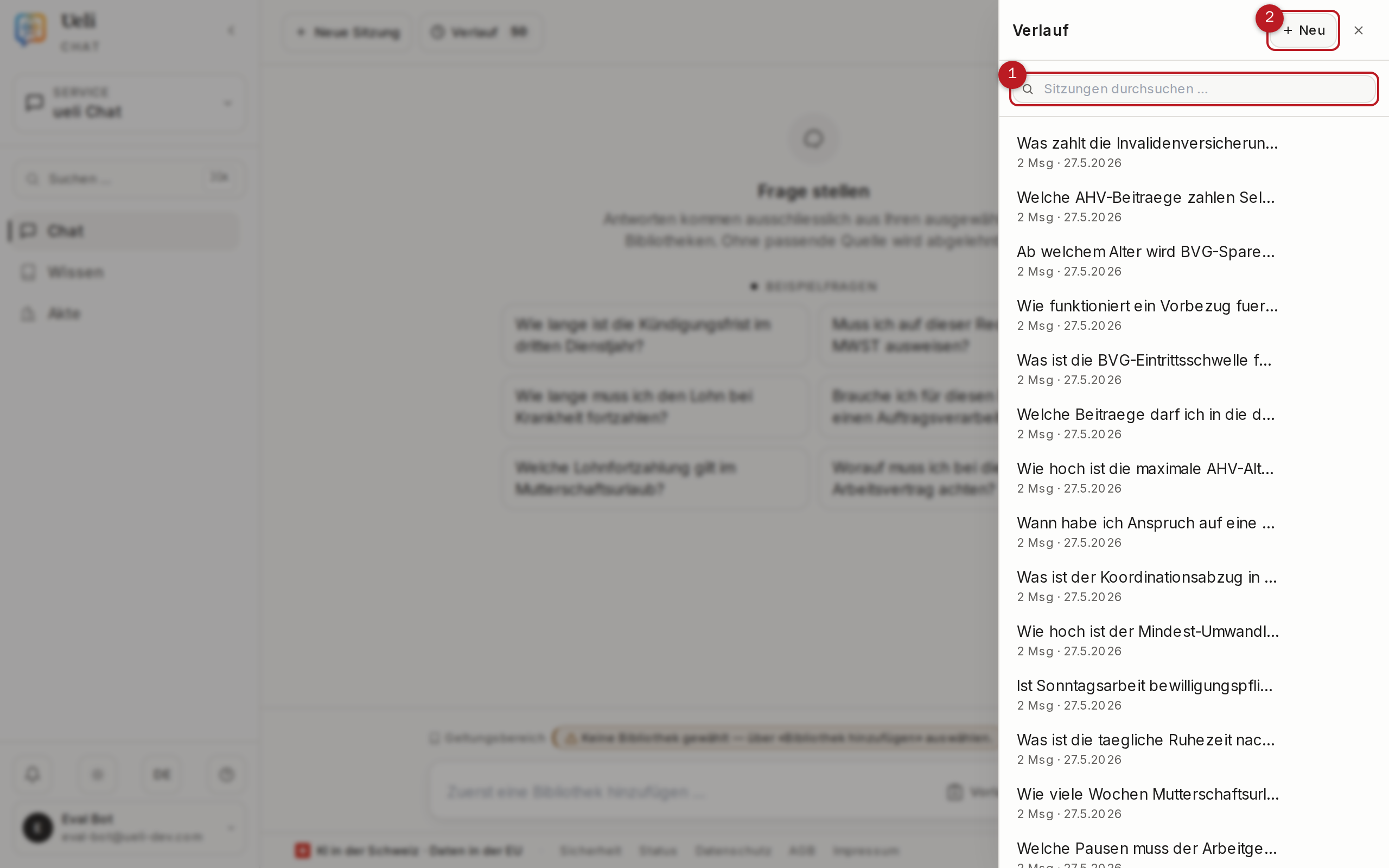
6.2 Die Akte
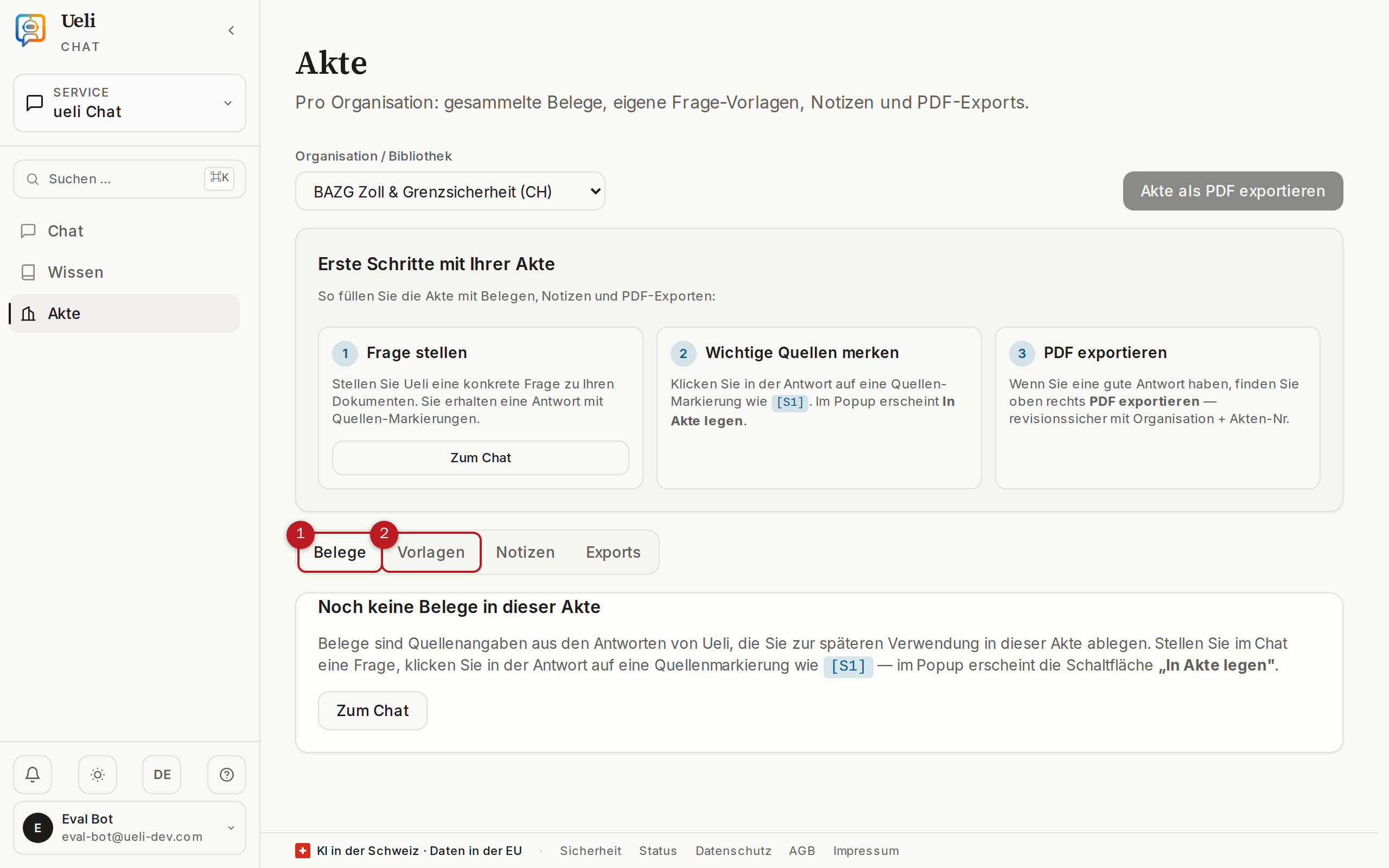
Die Akte (Seite /akte) sammelt pro Arbeitsbereich alles, was Sie aus Ihrer Recherche aufheben wollen. Wählen Sie oben den Arbeitsbereich; darunter gliedern vier Tabs den Inhalt:
| Tab | Inhalt |
|---|---|
| Belege | Quellenstellen, die Sie im Quellen-Viewer mit «In Akte legen» gemerkt haben — jeweils mit Fundstelle und optionaler Notiz. «Beleg entfernen» löscht nur den Akteneintrag; die Original-Quelle bleibt unberührt. |
| Vorlagen | Ihre wiederverwendbaren Frage-Vorlagen für den Chat (Kapitel 3.4). Mit «+ Neue Vorlage» legen Sie Titel und Text mit Platzhaltern an. Organisationsweite Vorlagen können nur Admins anlegen. |
| Notizen | Ihre Anmerkungen zu Quellen — erfasst im Quellen-Viewer oder direkt hier. |
| Exports | Die Historie Ihrer PDF-Exporte mit Akten-Nr. und Status — jederzeit erneut herunterladbar. |
Mit «Akte als PDF exportieren» erzeugen Sie ein Sammel-PDF der ganzen Belegsammlung, inklusive Organisation und Akten-Nr. im Briefkopf — geeignet zur Ablage im eigenen Dossier oder zur Weitergabe.
7Wissen & Bibliotheken
Unter Wissen verwalten Sie die Grundlage aller Antworten: Bibliotheken. Eine Bibliothek (auch Arbeitsbereich genannt) ist eine Sammlung von Dokumenten zu einem Thema.
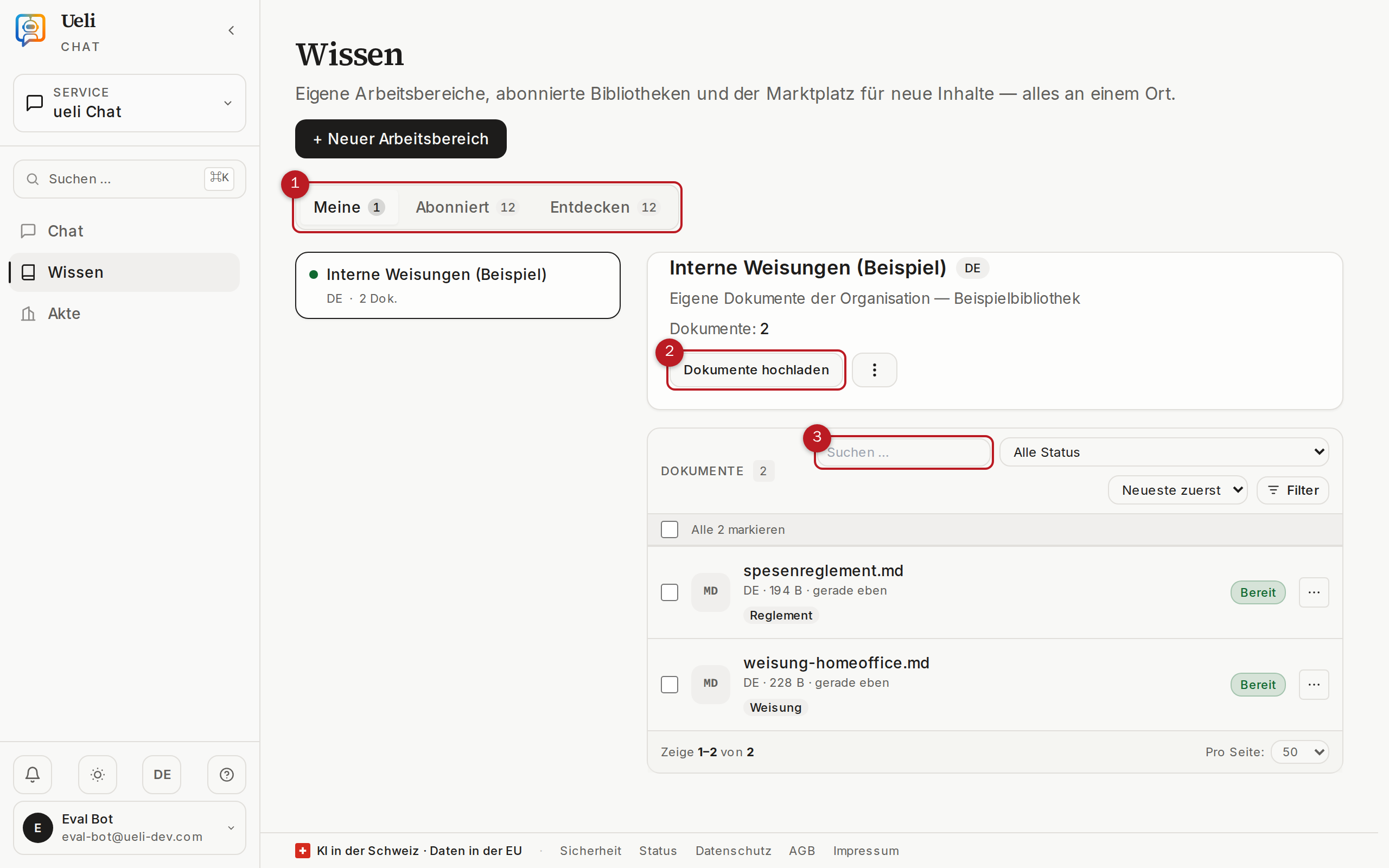
7.1 Die drei Tabs: Meine, Abonniert, Entdecken
| Tab | Inhalt |
|---|---|
| Meine | Die eigenen Bibliotheken Ihrer Organisation — hier laden Sie Dokumente hoch und pflegen die Inhalte. |
| Abonniert | Bibliotheken, die Ihnen zur Verfügung stehen, ohne dass Sie sie pflegen — insbesondere die öffentlichen Plattform-Bibliotheken. |
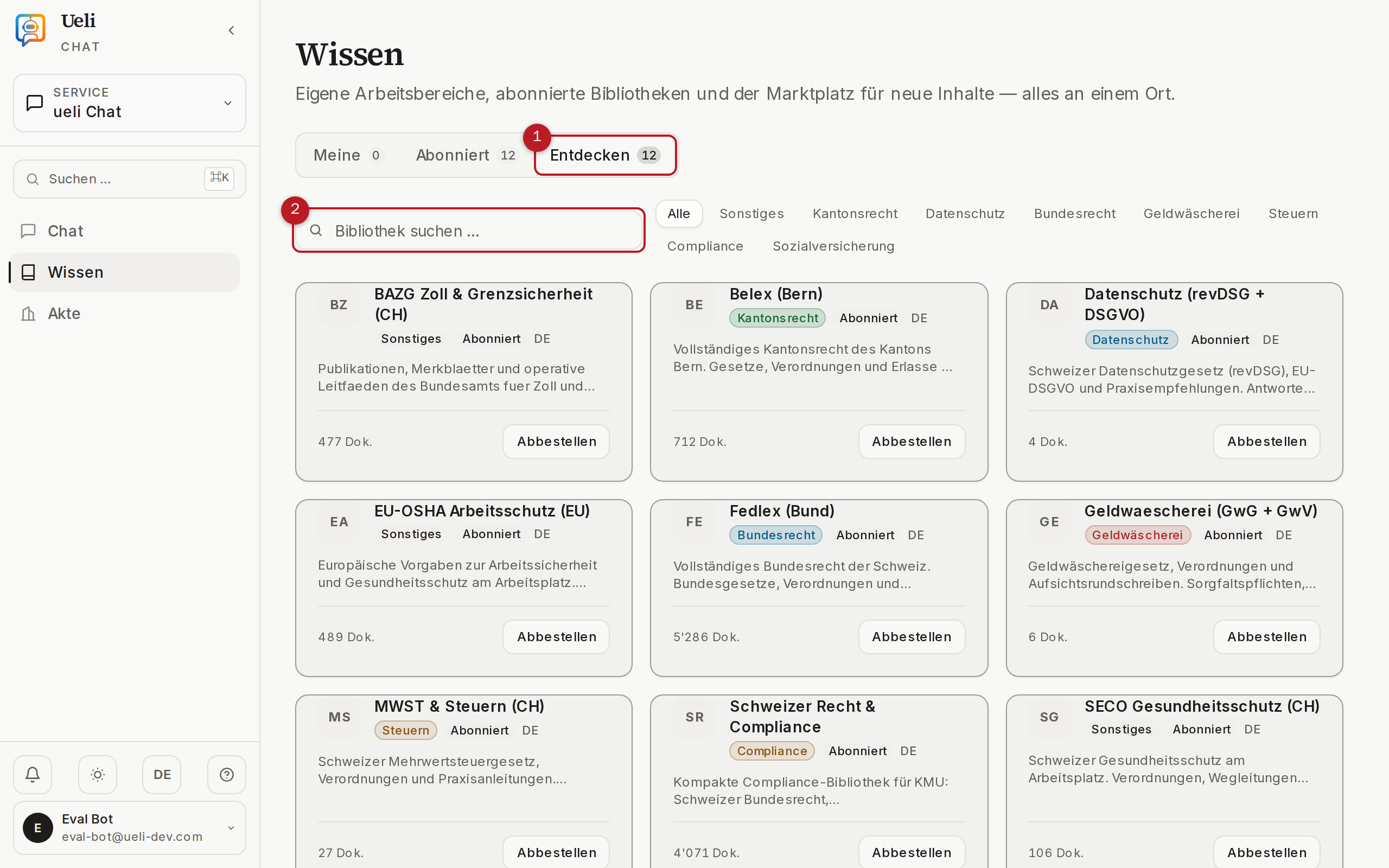
| Entdecken | Der Katalog aller verfügbaren Bibliotheken zum Stöbern, Suchen und Abonnieren. |
7.2 Öffentliche Plattform-Bibliotheken
Mit der Konto-Freigabe erhält jede Organisation und jede Privatperson automatisch Lese-Zugang zu allen öffentlichen Wissensbibliotheken der Plattform. Sie müssen nichts abonnieren und nichts bezahlen — die Bibliotheken stehen im Chat sofort für den Geltungsbereich zur Verfügung. Aktuell sind es 12 Bibliotheken mit über 20'000 Dokumenten, darunter:
| Bibliothek | Inhalt |
|---|---|
| Fedlex / Bundesrecht | Schweizer Bundesrecht im Volltext — unter anderem OR, ZGB, StGB, BV und ZPO mit allen Artikeln. |
| Belex | Kantonale Gesetzessammlung (Bern). |
| SECO | Publikationen des Staatssekretariats für Wirtschaft, inklusive Arbeit und Gesundheitsschutz. |
| EU-OSHA | Europäische Agentur für Sicherheit und Gesundheitsschutz am Arbeitsplatz. |
| Sozialversicherungen | Merkblätter und Grundlagen zu AHV, IV, EO, EL und weiteren Zweigen. |
| MWST & Steuern | Mehrwertsteuer-Praxis und -Grundlagen. |
| Datenschutz | revDSG und Begleitmaterial. |
| GwG | Geldwäschereigesetz und Umsetzung. |
| Swiss-Compliance | Compliance-Sammlung für Schweizer Unternehmen. |
7.3 Eigene Bibliothek anlegen
Ab der Rolle Mitglied (Bearbeiten) legen Sie eigene Bibliotheken an:
- Im Tab Meine auf «Neuer Workspace» klicken.
- Einen sprechenden Namen vergeben (zum Beispiel «AGB Lieferanten 2026») und eine kurze Beschreibung ergänzen.
- Die Sprache der Dokumente wählen — sie beeinflusst, wie die Inhalte verarbeitet werden. Im Zweifel Deutsch.
- Mit «Anlegen» bestätigen — danach können Sie sofort Dokumente hochladen.
7.4 Dokumente hochladen
Der Knopf «Dokumente hochladen» öffnet das Upload-Center der gewählten Bibliothek:
- Ziehen Sie Dateien per Drag-and-drop in die Ablagefläche oder wählen Sie sie über den Dateidialog. Mehrere Dateien gleichzeitig sind möglich.
- Vergeben Sie optional Tags (kommagetrennt, zum Beispiel «Vertrag, 2024, Kunde A») und ein Dokument-Datum — beides erleichtert später das Filtern.
- Alternativ nutzen Sie den URL-Import: vollständige Adresse (mit
https://) eintragen — die Seite wird geladen, der Text extrahiert und als Dokument angelegt. Geeignet für öffentliche Webseiten und Artikel; nicht geeignet für Seiten hinter einem Login. - Unter «Bestehende Datei ersetzen» laden Sie eine neue Fassung eines vorhandenen Dokuments hoch — die alte Version wird aus der Suche genommen.
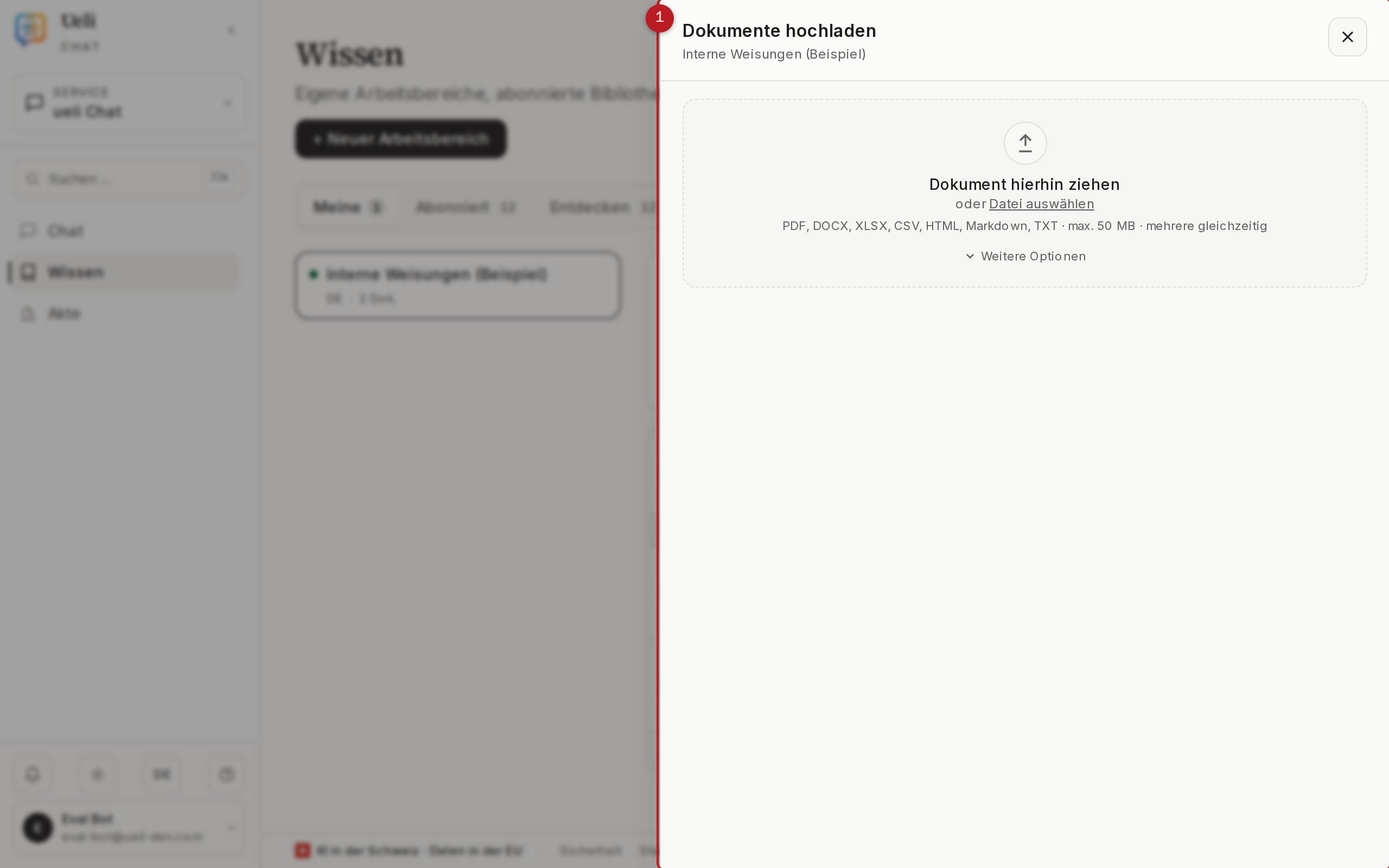
Unterstützte Formate: PDF (auch Scans, per Texterkennung), DOCX, XLSX, CSV, HTML, Markdown und TXT — maximal 50 MB pro Datei.
7.5 Dokumentliste, Filter und Status
Die Dokumentliste der Bibliothek zeigt jeden Eintrag mit Status. Erst der Status «Bereit» bedeutet: im Chat durchsuchbar.
| Status | Bedeutung |
|---|---|
| Hochgeladen / In Warteschlange | Die Datei ist gespeichert und wartet auf die Verarbeitung. |
| Parsen / Geparst | Der Text wird extrahiert (bei Scans mit Texterkennung) und in Sinnabschnitte zerlegt. |
| Indexiert … | Der Suchindex wird aufgebaut. |
| Bereit | Das Dokument ist im Chat verfügbar. |
| Fehler / Problem | Die Verarbeitung ist fehlgeschlagen — Details anzeigen, gegebenenfalls neu hochladen oder Re-Index auslösen. |
Ein normales 20-seitiges PDF ist in etwa 30 Sekunden bis 2 Minuten bereit; eingescannte oder sehr grosse Dokumente dauern länger. Über der Liste stehen Suche, Statusfilter («Alle Status», «Bereit», «Fehler» …) und Sortierung (Neueste, Älteste, Titel A–Z, Grösste, nach Status) bereit. Tags sind klickbar und filtern die Liste. Pro Dokument bietet das Menü unter anderem Herunterladen, Tags & Datum bearbeiten und Löschen.
7.6 Bibliotheken entdecken und abonnieren
Im Tab Entdecken durchstöbern Sie den Katalog. Die öffentlichen Plattform-Bibliotheken sind für Ihr Konto bereits enthalten; zusätzliche Angebote abonnieren Sie mit «Abonnieren». Wo eine Freigabe durch den Plattform-Betreiber nötig ist, heisst der Knopf «Anfragen» — Ihre Anfrage erscheint dann mit Status «in Prüfung», und Sie werden nach der Entscheidung per E-Mail informiert. Abonnements lassen sich jederzeit wieder abbestellen; bestehende eigene Sitzungen bleiben dabei erhalten.
7.7 Wer darf was?
- Mitglied (Lesen): Bibliotheken einsehen und im Chat nutzen.
- Mitglied (Bearbeiten): zusätzlich Bibliotheken anlegen und bearbeiten, Dokumente hochladen und ersetzen.
- Organisations-Admin und -Verantwortliche: zusätzlich Bibliotheken löschen.
8Fachdienste
Die Fachdienste sind eigenständige Module für Organisationen mit dokumentenlastigen Abläufen. Sie sind nicht automatisch aktiv: Der Plattform-Betreiber schaltet jedes Modul einzeln frei. Organisations-Admins stellen die Anfrage über den Service-Katalog (Kapitel 11.3); nach der Freigabe erscheint das Modul im Service-Wechsler.
8.1 Ueli Dokumente
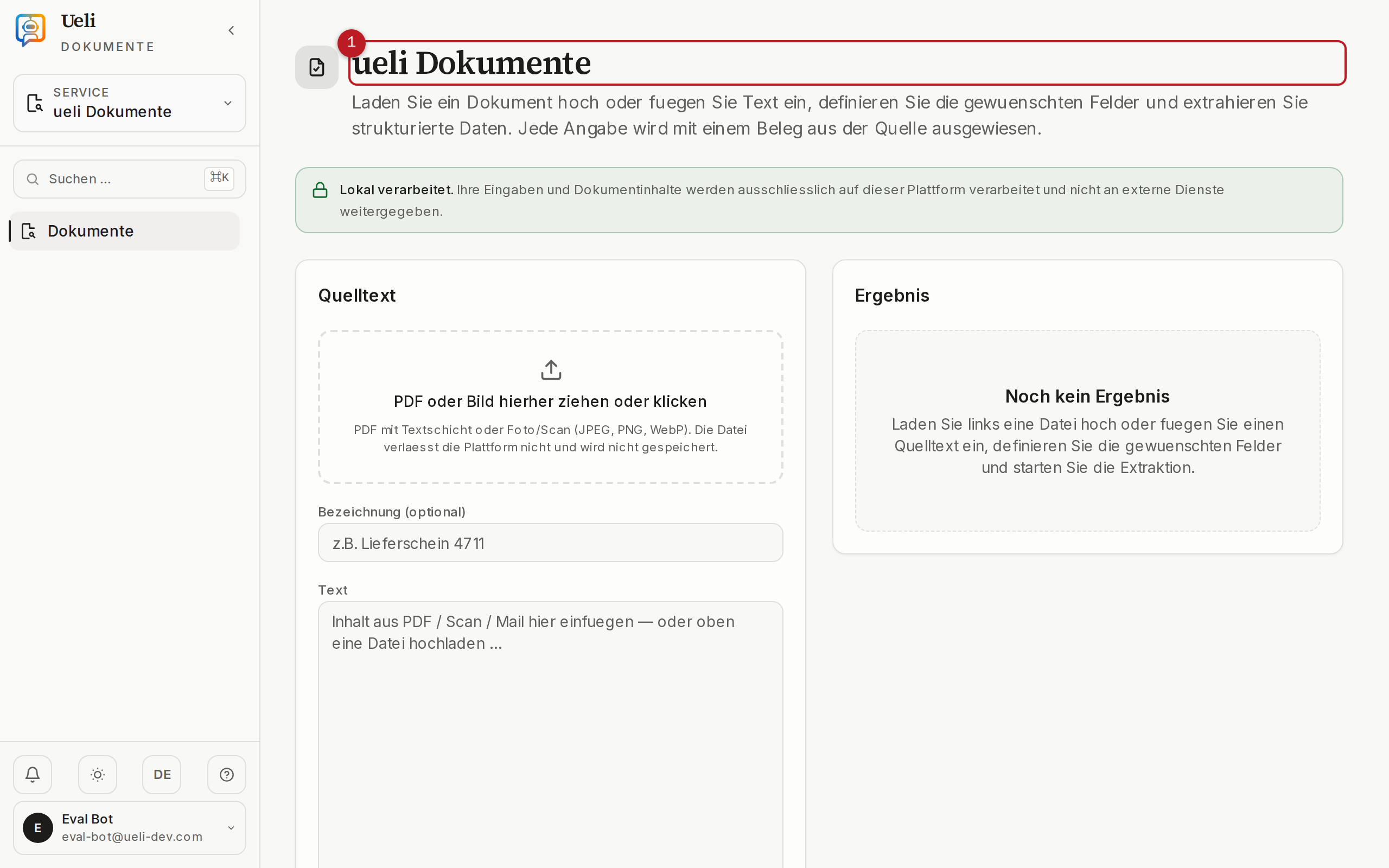
Ueli Dokumente verwandelt PDFs, Scans und Fotos automatisch in geprüfte, strukturierte Daten — mit Kontrolle durch den Menschen. Das Modul extrahiert definierte Felder (etwa Absender, Beträge, Fristen) aus Freitext und Formularen; jeder extrahierte Wert trägt einen Beleg auf die Fundstelle und eine Konfidenz. Fehlt ein Beleg, wird der Eintrag zur manuellen Prüfung markiert statt still übernommen.
8.2 Ueli Fachauswertung
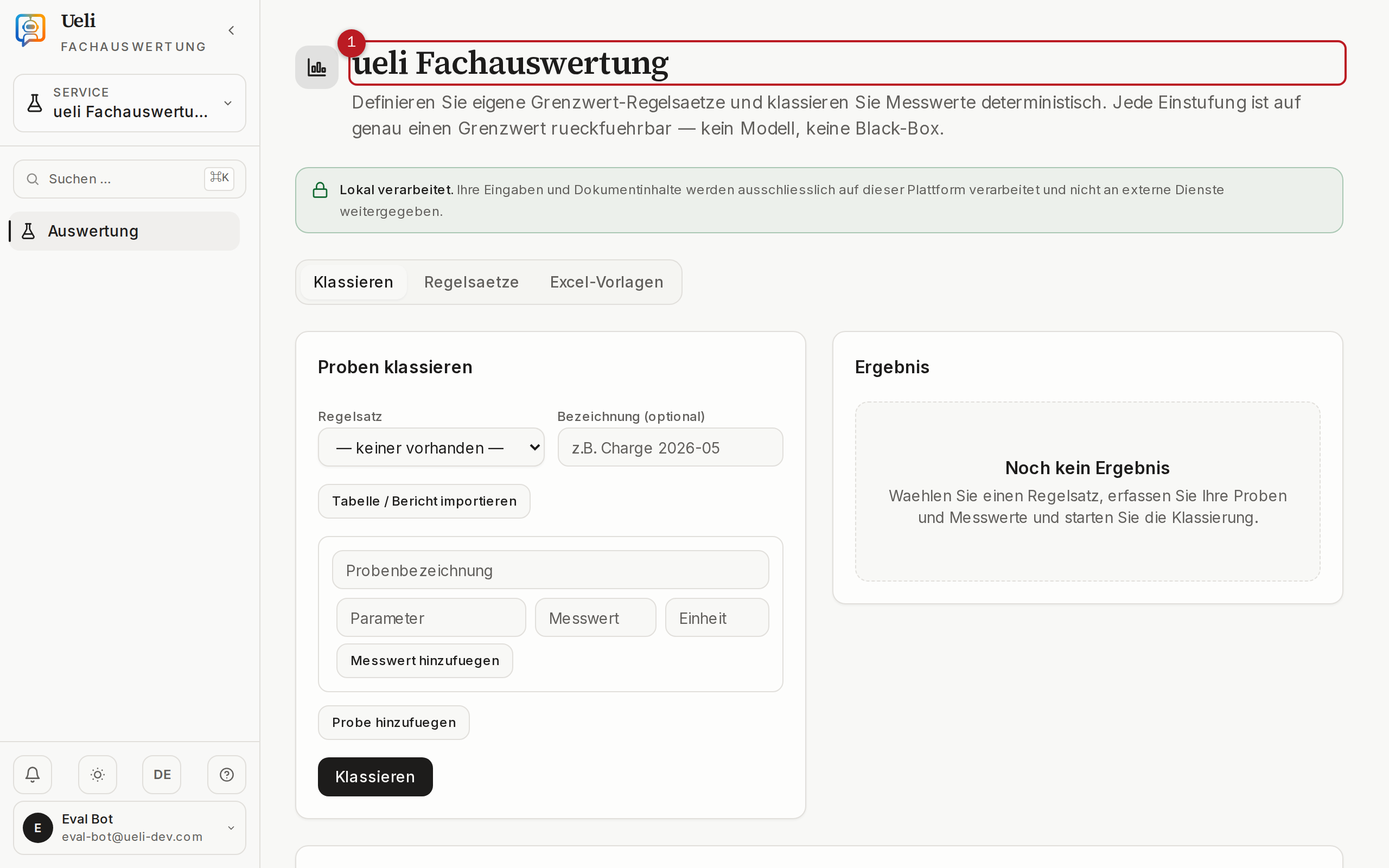
Ueli Fachauswertung wertet Fach- und Laborberichte nach Ihren eigenen Grenzwerten und Regeln aus und klassiert nachvollziehbar — jede Einstufung ist belegt und auf genau einen Grenzwert Ihres Regelsatzes zurückführbar. Die Klassierung erfolgt deterministisch, also bei gleichen Eingaben immer gleich. Ergebnisse lassen sich als PDF-Bericht mit Prüfsumme exportieren.
8.3 Ueli Berichte
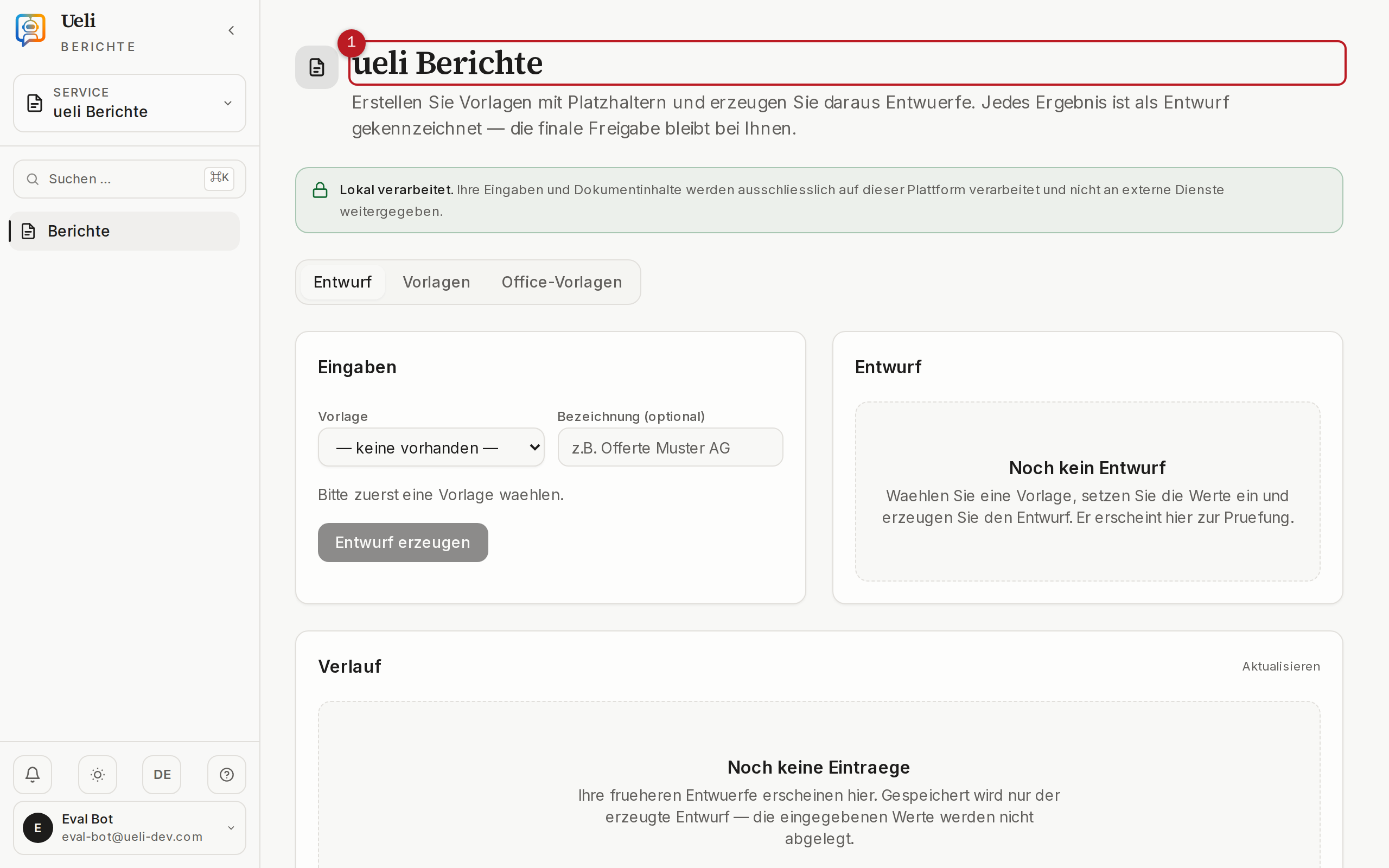
Ueli Berichte erstellt Bericht-, Offert- und Protokoll-Entwürfe aus Ihren Daten und Vorlagen — mit Quellenangabe, finalisiert durch Sie. Vorlagen enthalten Platzhalter und definierte Textblöcke; jedes erzeugte Dokument ist deutlich als Entwurf gekennzeichnet, bis eine Person es geprüft und freigegeben hat. Ein Job-Verlauf dokumentiert alle Erzeugungen.
8.4 Ueli Text
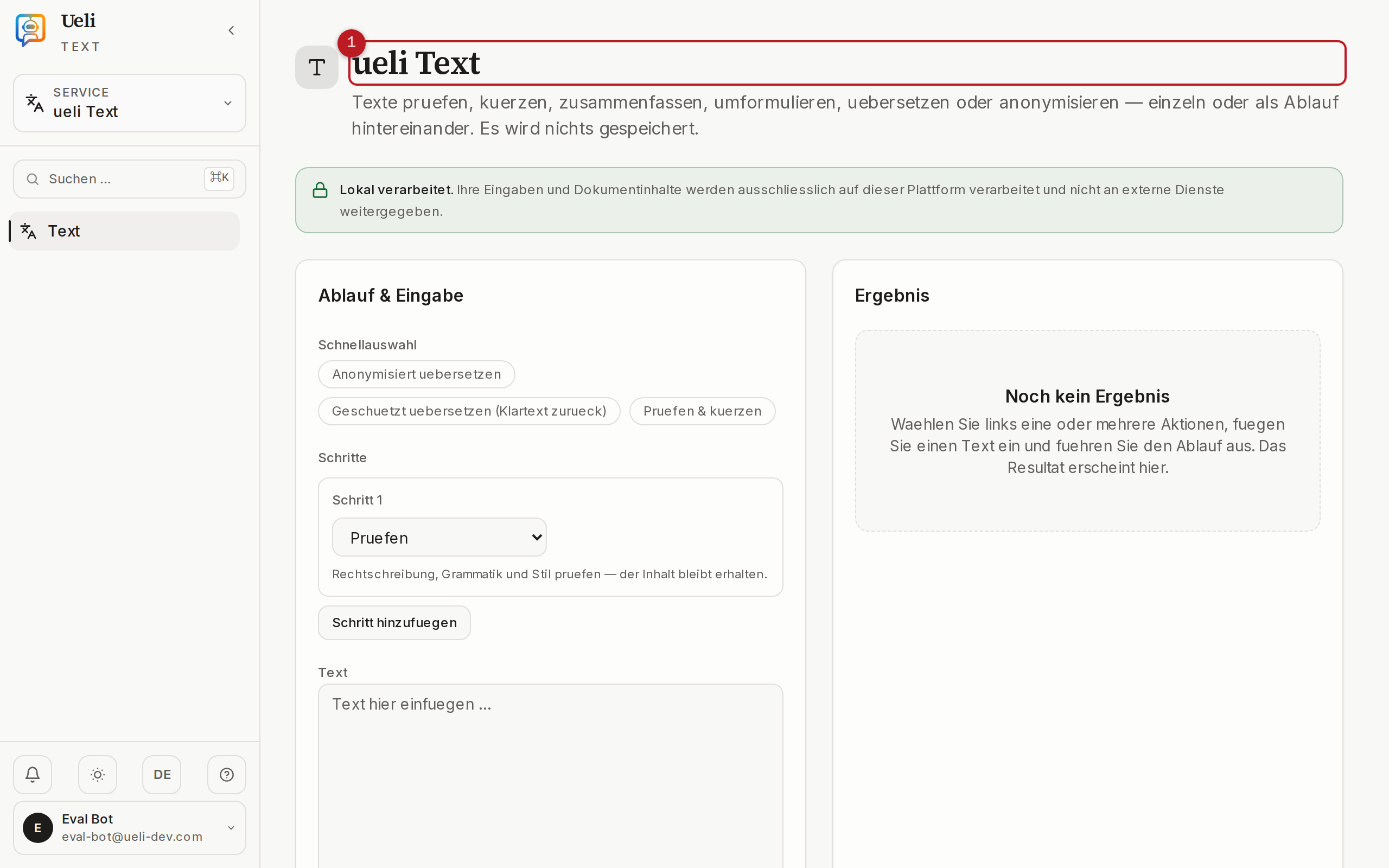
Ueli Text prüft, kürzt, übersetzt und anonymisiert Texte und überführt sie in Ihre Vorlagen. Typische Einsätze: Behördenbriefe in einfache Sprache bringen, Texte vor der Weitergabe von Personendaten befreien oder Rohtexte in das Format Ihrer Organisation giessen.
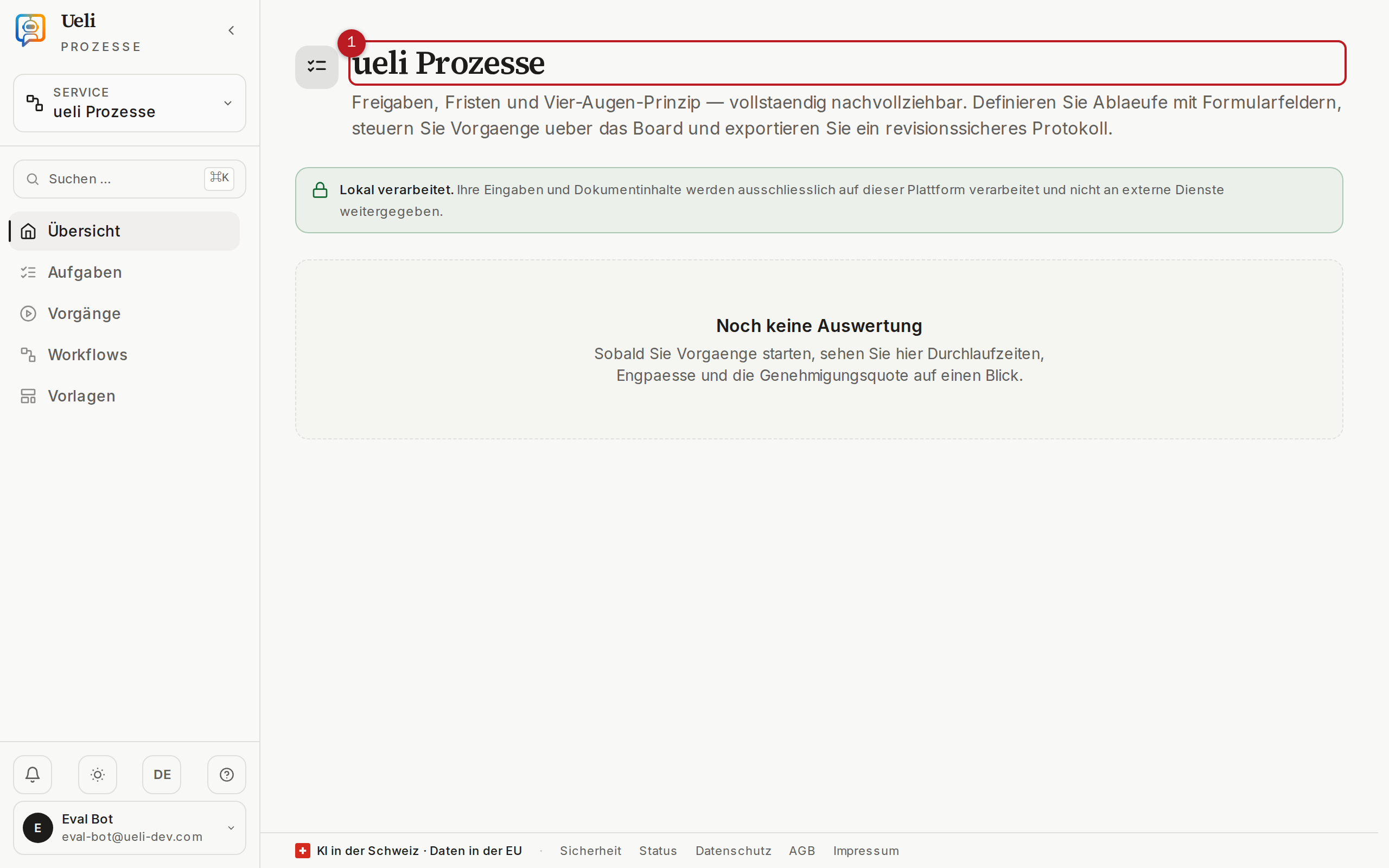
8.5 Ueli Prozesse
Ueli Prozesse automatisiert wiederkehrende Abläufe wie Spesen oder Freigaben — mit Aufgaben, Freigabe-Schritten, Fristen und Übergabe an Ihre Systeme. Kritische Schritte unterstützen das Vier-Augen-Prinzip (Freigabe durch eine zweite Person); jeder Durchlauf erzeugt ein Protokoll. Fertige Ablauf-Vorlagen gibt es unter anderem für Akteneinsicht, Fristen- und Mahnwesen, Einsprachen und Mandatseröffnung.
9Vorsorge & Finanzrechner
Ueli Vorsorge berechnet Ihre Alterssituation über alle drei Säulen (AHV, Pensionskasse, Säule 3a), zeigt Lücken und vergleicht Szenarien. Alle Eingaben werden laufend gespeichert und sind privat — andere Mitglieder Ihrer Organisation sehen sie nicht.
9.1 Dashboard
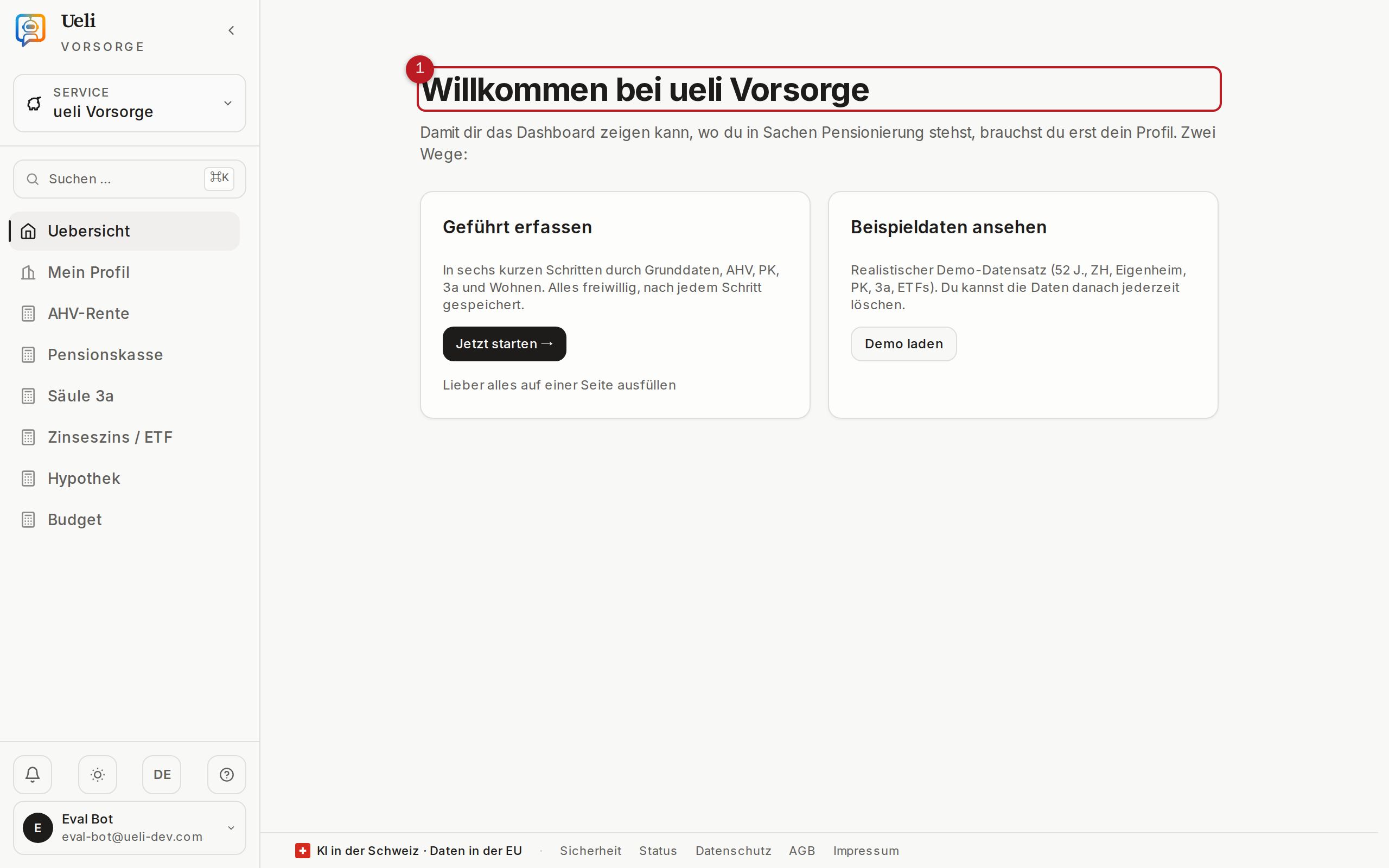
Das Dashboard bündelt Ihre Kennzahlen: Renten-Hochrechnung (monatlich, alle Quellen, auf Wunsch inklusive Partner), Deckungsgrad, Vermögensverlauf, erkannte Lücken und vorgeschlagene Massnahmen. Über «Vorsorge-Akte als PDF» exportieren Sie die gesamte Analyse als Dokument mit Prüfsumme. Der Kennzahlen-Verlauf zeigt gespeicherte Momentaufnahmen über die Zeit.
9.2 Geführter Start
Der geführte Einstieg unter /vorsorge/start fragt die wichtigsten Angaben in wenigen Themen-Schritten ab — jeder Schritt ist überspringbar, nichts ist Pflicht. Wer lieber alles auf einer Seite erfasst, wechselt direkt ins Profil. Zum Ausprobieren lässt sich auch ein Demo-Datensatz laden.
9.3 Profil
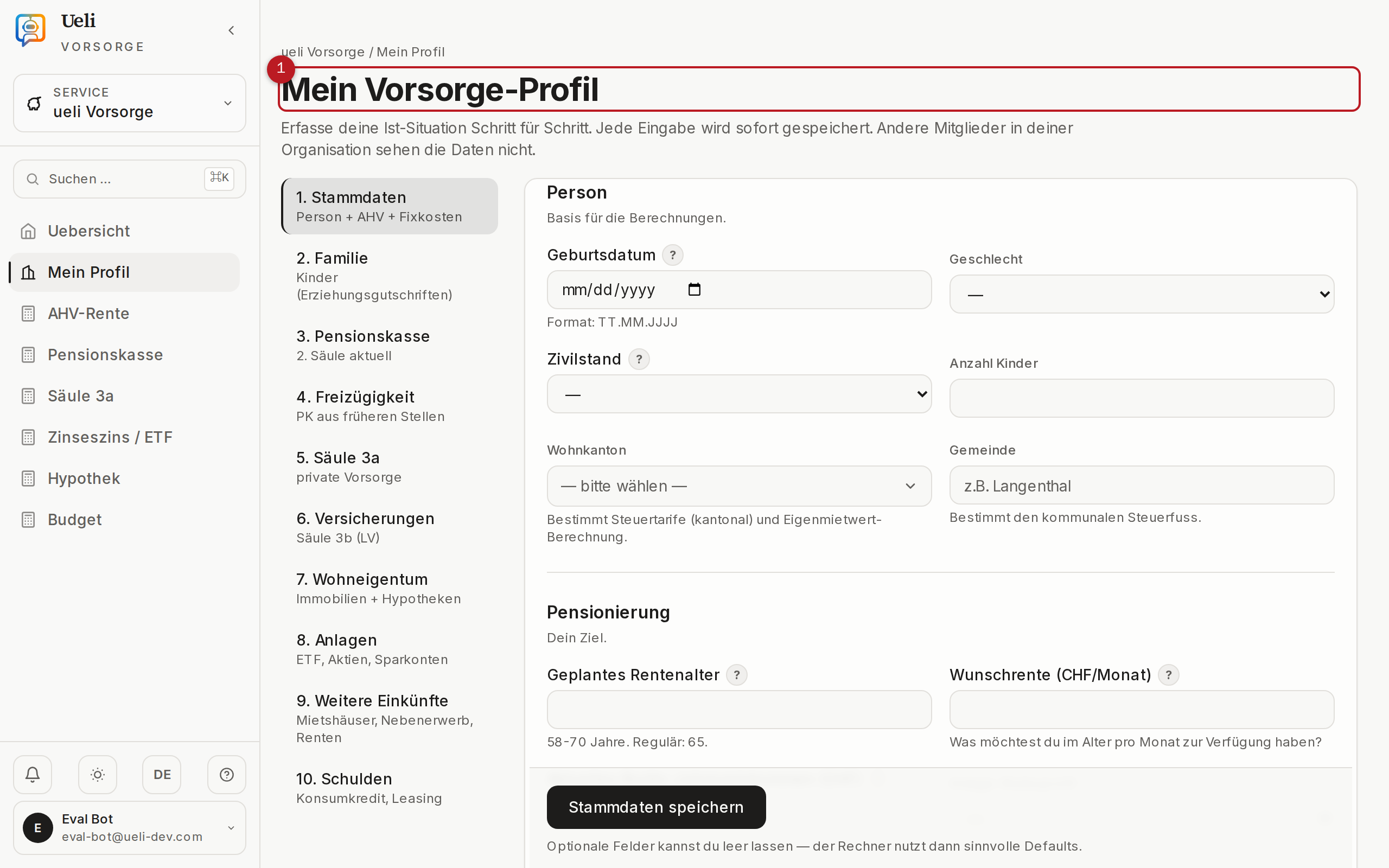
Das Vorsorge-Profil gliedert Ihre Angaben in zehn Bereiche: Stammdaten, Familie, Pensionskasse, Freizügigkeit, Säule 3a, Versicherungen, Wohneigentum, Anlagen, weitere Einkünfte und Schulden. Zwei Komfortfunktionen:
- Steuerfuss (optional): Für genauere Steuerberechnungen können Sie Ihren kantonalen, kommunalen und Kirchen-Steuerfuss angeben. Leere Felder ersetzen kantonale Durchschnittswerte; der Link «Wo finde ich meinen Steuerfuss?» führt zur offiziellen Quelle.
- Beleg-Import: Laden Sie einen Lohnausweis, PK-Ausweis oder eine 3a-Bescheinigung als PDF hoch. Ueli liest die Zahlen aus und schlägt sie vor — übernommen wird nichts automatisch, Sie prüfen und bestätigen jeden Wert. Das Dokument wird nicht dauerhaft gespeichert.
9.4 Szenarien
Unter Szenarien vergleichen Sie bis zu vier «Was-wäre-wenn»-Varianten nebeneinander — etwa Pensionierung mit 63, 65 oder 67, ein PK-Einkauf oder ein Kapitalbezug. Ausgangspunkt ist immer der Status Quo aus Ihren Profil-Werten; der Lebenszeit-Verlauf zeigt die Auswirkungen bis Alter 90. Den Vergleich exportieren Sie als PDF.
9.5 Die Finanzrechner
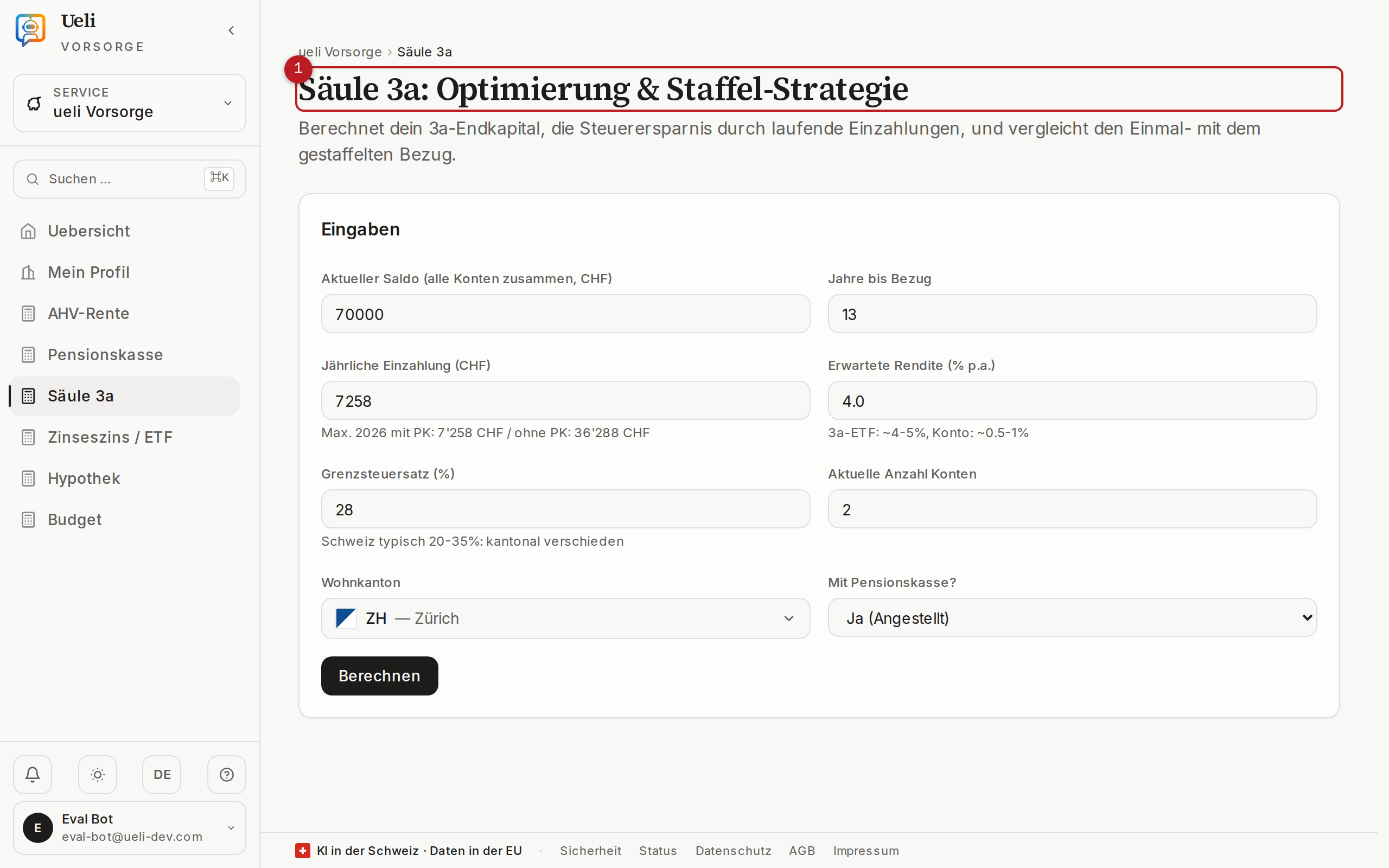
Neben dem Vorsorgeplan stehen eigenständige Rechner für konkrete Einzelfragen bereit. Jeder Rechner erklärt seine Annahmen und zeigt die Rechenwege offen.
| Rechner | Beantwortet die Frage |
|---|---|
| AHV-Rente | Wie hoch fällt Ihre AHV-Rente nach der vereinfachten Skala 44 aus — und was bewirken Beitragslücken? |
| AHV-Bezugszeitpunkt | Lohnt sich ein Vorbezug (bis 2 Jahre, lebenslang gekürzt) oder ein Aufschub (bis 5 Jahre) der AHV-Rente? |
| Pensionskasse: Rente oder Kapital | Wie entwickelt sich Ihr PK-Altersguthaben, und wie schneiden Rente, Kapital und Mischformen im Vergleich ab? |
| PK-Einkauf | Wie viel Steuern spart ein freiwilliger Pensionskassen-Einkauf, und wie staffeln Sie ihn optimal? |
| Säule 3a | Welches 3a-Endkapital und welche Steuerersparnis erreichen Sie — und was bringt die Staffel-Strategie mit mehreren Konten? |
| Kapitalbezug | Wie verteilen Sie Kapitalbezüge aus Pensionskasse und Säule 3a über mehrere Jahre, um die Steuerprogression zu brechen? |
| Eigenheim-Tragbarkeit | Reicht Ihr Einkommen nach den Banken-Regeln für den Kauf einer Immobilie? |
| Hypothek amortisieren | Direkt amortisieren oder indirekt über die Säule 3a — was ist steuerlich klüger? |
| Mieten oder Kaufen | Wo stehen Sie nach einigen Jahren finanziell — als Mieterin oder als Eigentümer? |
| Wohnkosten-Vergleich | Was kosten zwei Wohnsituationen im laufenden Monatsvergleich? |
| Wärmepumpe | Rechnet sich der Ersatz der Öl- oder Gasheizung — mit Förderung, Steuerabzug und Betriebskosten? |
| Photovoltaik | Was bringt eine PV-Anlage auf dem eigenen Dach — mit Einmalvergütung, Steuerabzug und Stromertrag? |
| Kaufkraft | Was ist Ihr Geld nach Teuerung in 10, 20 oder 30 Jahren noch wert? |
| Realrendite | Was bleibt von Ihrer Rendite nach Teuerung und Kosten real übrig? |
| Anlagekosten | Wie stark schmälern Fondsgebühren (TER) Ihr Endvermögen über die Jahre? |
| Sparziel | Wie viel müssen Sie monatlich sparen, um einen Zielbetrag zu erreichen? |
| Finanzielle Unabhängigkeit | Wann ist Ihr Vermögen gross genug, um die Ausgaben nachhaltig aus Entnahmen zu decken? |
| Notgroschen | Wie gross sollte Ihre liquide Reserve für Unvorhergesehenes sein? |
| Kapitalverzehr | Wie lange reicht Ihr Vermögen im Ruhestand bei einer bestimmten Entnahme? |
| Nettolohn | Was bleibt vom Bruttolohn nach Sozialversicherungsbeiträgen, PK-Abzug und gegebenenfalls Quellensteuer übrig? |
| Ratenkredit | Was kostet ein Konsumkredit über die Laufzeit wirklich? |
| Schuldenabbau | Schneeball- oder Lawinen-Methode — in welcher Reihenfolge tilgen Sie mehrere Schulden am günstigsten? |
| Auto-Vollkosten | Was kostet Ihr Auto pro Monat und Kilometer wirklich — inklusive Wertverlust? |
| Auto: Leasing oder Kauf | Leasing, Barkauf oder Finanzierung — was ist über die Nutzungsdauer am günstigsten? |
| Krankenkassen-Franchise | Welche Franchise-Stufe ist bei Ihren erwarteten Gesundheitskosten am günstigsten? |
| EL-Check | Haben Sie voraussichtlich Anspruch auf Ergänzungsleistungen zu AHV/IV? |
| Risiko-Check | Wie stehen Sie finanziell da bei Erwerbsunfähigkeit, Todesfall oder Pflegebedarf? |
10Konto & Sicherheit
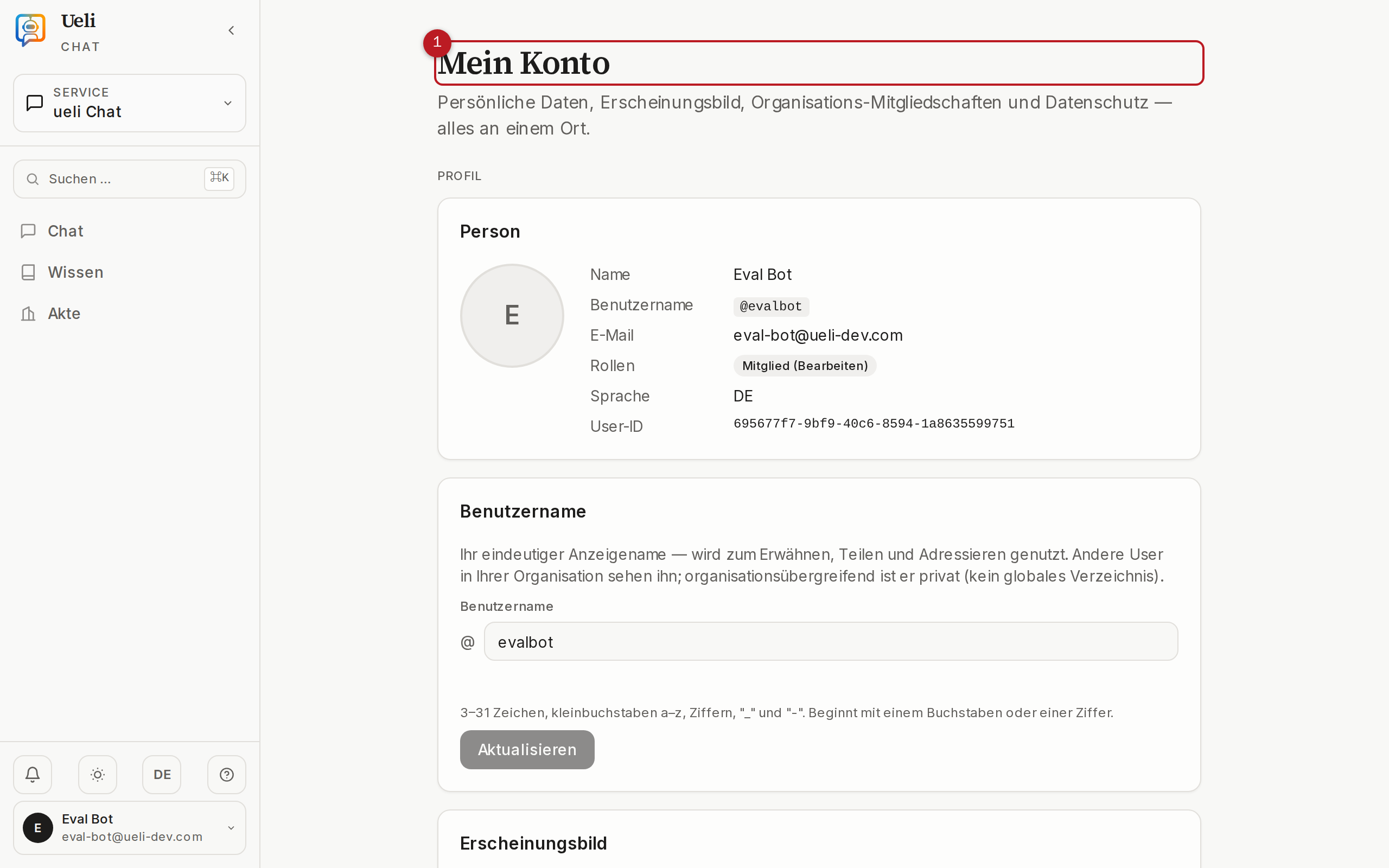
Unter Mein Konto verwalten Sie Profil, Sicherheit und Ihre Daten. Die Seite ist in die Gruppen Profil, Sicherheit und Konto & Daten gegliedert.
10.1 Profil
- Name und Avatar: Anzeigename ändern, Profilbild hochladen oder ersetzen.
- Benutzername: eindeutiger Kurzname (3–31 Zeichen,
a–z,0–9,_,-); die Verfügbarkeit wird beim Tippen geprüft. Sie können sich damit anmelden. - Sprache: Deutsch, Französisch, Italienisch oder Englisch.
- Darstellung: Hell, Dunkel oder System.
10.2 Passwort ändern
Unter «Passwort ändern» geben Sie das aktuelle und zweimal das neue Passwort ein. Regeln: mindestens 12 Zeichen, Gross- und Kleinbuchstaben gemischt, mindestens eine Ziffer. Haben Sie das Passwort vergessen, nutzen Sie auf der Anmeldeseite «Passwort vergessen?» — Sie erhalten einen Link per E-Mail.
10.3 Zwei-Faktor-Anmeldung
Die Karte «Zwei-Faktor-Anmeldung» zeigt den Status Ihrer zweiten Faktoren und verlinkt auf die Sicherheitskonsole (Kontoverwaltung in einem eigenen Fenster), wo Sie die Einrichtung vornehmen:
- Authenticator-App — zeitbasierte Codes (TOTP), zum Beispiel mit einer gängigen Authenticator-App.
- Passkey / Sicherheitsschlüssel — WebAuthn mit Fingerabdruck, Gesichtserkennung oder Hardware-Schlüssel. Empfohlen.
Nach der Einrichtung aktualisieren Sie den Status mit «Status aktualisieren». Organisationen können die Zwei-Faktor-Anmeldung für alle Mitglieder verpflichtend machen.
10.4 Aktive Sitzungen und Anmeldeverlauf
- Aktive Sitzungen zeigt Ihre laufende Anmeldung mit Gerät, IP und Zeit. Pro Konto ist eine aktive Anmeldung erlaubt — ein neuer Login meldet ältere Geräte automatisch ab. Über «Beenden» schliessen Sie eine Sitzung manuell.
- Der Anmeldeverlauf listet Anmeldungen, fehlgeschlagene Anmeldeversuche, Abmeldungen und Passwortänderungen. Prüfen Sie ihn, wenn Ihnen etwas verdächtig vorkommt.
10.5 API-Schlüssel
- Namen vergeben (zum Beispiel «CI-Pipeline») und «Schlüssel erstellen» klicken.
- Der Schlüssel wird genau einmal angezeigt — kopieren Sie ihn sofort und bewahren Sie ihn sicher auf. Danach ist nur noch der Namens-Präfix sichtbar.
- Nicht mehr benötigte Schlüssel widerrufen — sie werden sofort ungültig.
10.6 Geteilte Inhalte
Unter «Geteilte Inhalte» sehen Sie alle Sitzungen, die Sie geteilt haben — je Freigabe mit Art (Person, E-Mail oder Link), Status (Aktiv, Läuft bald ab, Abgelaufen, Widerrufen), Aufrufzahl und Ablaufdatum. Hier widerrufen Sie Freigaben zentral; der Link wird sofort ungültig.
10.7 Datenexport und Konto löschen
- Datenexport: Fordern Sie eine ZIP-Datei mit Ihren Daten an — Stammdaten, Sitzungen und Nachrichten, Belege und Notizen sowie Ihre Aktivitätseinträge. Damit erfüllt Ueli das Auskunftsrecht nach revDSG Art. 25.
- Konto löschen: Nach zweifacher Bestätigung wird das Konto gesperrt und nach einer Karenzfrist von 30 Tagen endgültig gelöscht (revDSG Art. 32). Beiträge in geteilten Verläufen werden anonymisiert. Sind Sie die letzte verantwortliche Person einer Organisation, bestimmen Sie zuerst eine Nachfolge.
10.8 Datenschutz auf einen Blick
- Ueli ist eine Schweizer Plattform; die KI-Verarbeitung erfolgt souverän auf plattformeigener Infrastruktur — ohne Weitergabe an aussenstehende Anbieter.
- Ihre Daten werden DSGVO-konform in der EU gespeichert und nach dem Schweizer Datenschutzgesetz (revDSG) behandelt.
- Organisationen sind strikt voneinander getrennt; die Trennung wird technisch auf Datenbank-Ebene erzwungen.
- IP-Adressen werden nach 24 Stunden gekürzt und nach 30 Tagen gelöscht.
- Sicherheitsrelevante Ereignisse werden in einem manipulationsgeschützten Protokoll festgehalten.
11Organisation verwalten
11.1 Stammdaten der Organisation
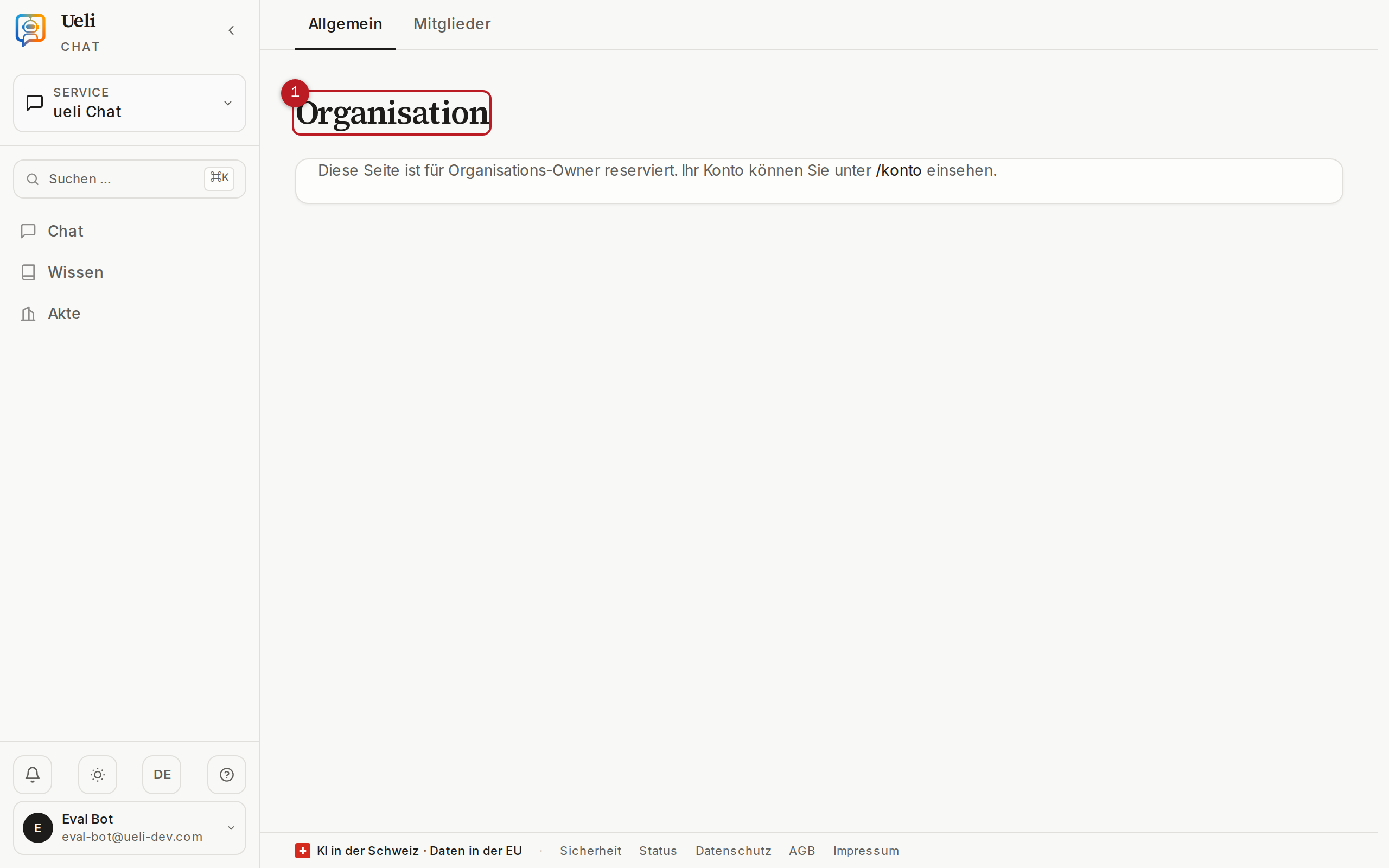
Die Seite Organisation zeigt Name, Kontotyp, Plan und Statistiken Ihrer Organisation. Hier verwalten Sie auch organisationsweite Sicherheitseinstellungen — etwa die Anonymisierungs-Pflicht (erzwingt die PII-Anonymisierung in allen Chat-Anfragen der Organisation) und die Zwei-Faktor-Pflicht für alle Mitglieder.
11.2 Mitglieder einladen und Rollen verwalten
- Öffnen Sie Organisation → Mitglieder (beziehungsweise Team).
- Klicken Sie auf «Mitglied einladen», tragen Sie die E-Mail-Adresse ein und wählen Sie die Rolle: Mitglied (Lesen), Mitglied (Bearbeiten) oder Organisations-Admin.
- Die Person erhält einen Einladungslink per E-Mail. Bis zur ersten Anmeldung steht sie mit Status «Einladung offen» in der Liste. Alternativ lässt sich ein bestehendes Konto direkt zuweisen.
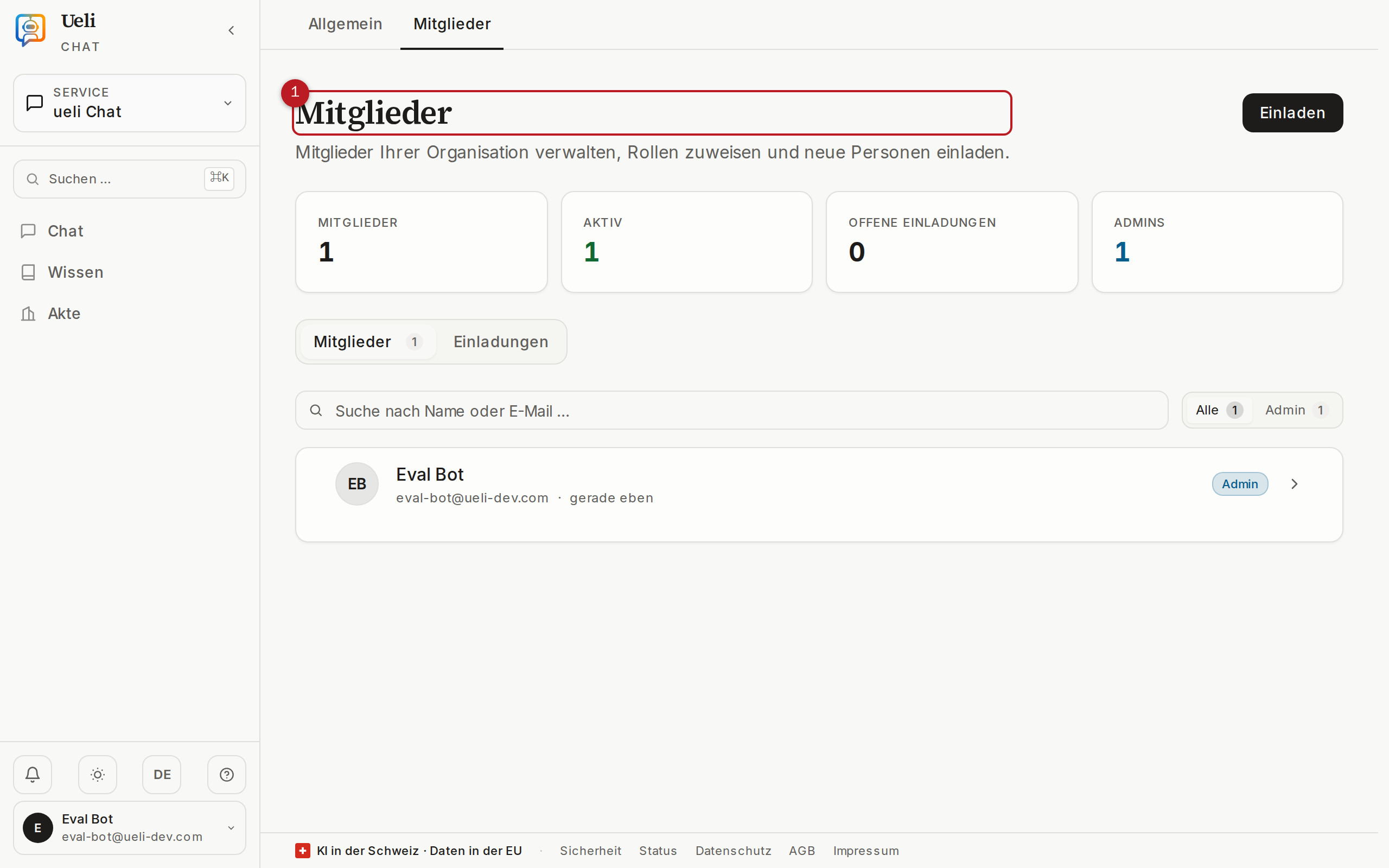
- Rolle ändern: über das Menü neben dem Mitglied. Die Rolle Organisations-Verantwortliche·r darf nur eine verantwortliche Person (oder der Plattform-Betreiber) vergeben.
- Entfernen: Die Person verliert sofort den Zugang zur Organisation; ihre Beiträge in Verläufen werden anonymisiert behalten (revDSG-konform).
- Schutzmechanismen: Sie können sich nicht selbst herabstufen oder entfernen, wenn Sie die letzte verwaltende Person sind — die Organisation bliebe sonst ohne Verwaltung.
- «Zuletzt aktiv» zeigt, wann ein Mitglied die Plattform zuletzt genutzt hat.
11.3 Service-Katalog: Module anfragen
Im Service-Katalog sehen Sie alle Module der Plattform mit ihrem Status: Aktiv, Verfügbar (anfragbar), Wartet (Anfrage in Prüfung) oder Abgelehnt. Zusätzliche Module — insbesondere die Fachdienste aus Kapitel 8 — fragen Sie hier an:
- Modul auswählen und «Anfragen» klicken, optional mit Begründung.
- Der Plattform-Betreiber prüft die Anfrage und schaltet das Modul frei oder lehnt ab.
- Nach der Freigabe erscheint das Modul im Service-Wechsler aller Mitglieder; Sie werden per E-Mail informiert.
11.4 Audit-Export
Unter Audit-Log Export exportieren Sie die Ereignisse Ihrer Organisation als CSV — filterbar nach Aktion und Zeitraum. Das Protokoll ist fortlaufend und manipulationsgeschützt geführt; der Export eignet sich als Nachweis für interne Revisionen und für das Bearbeitungsverzeichnis nach revDSG beziehungsweise DSGVO Art. 30.
12Referenz
Nachschlageteil: Rollen-Matrix, Tastenkürzel, Fehlermeldungen und Glossar.
12.1 Rollen-Matrix
| Aktion | Mitglied (Lesen) viewer | Mitglied (Bearbeiten) editor | Organisations-Admin tenant_admin | Verantwortliche·r tenant_owner |
|---|---|---|---|---|
| Chat nutzen, Quellen einsehen, Akte führen | Ja | Ja | Ja | Ja |
| Öffentliche Plattform-Bibliotheken nutzen (nur-lesen) | Ja | Ja | Ja | Ja |
| Dokumente hochladen, URL-Import, Ersetzen | — | Ja | Ja | Ja |
| Eigene Bibliotheken anlegen und bearbeiten | — | Ja | Ja | Ja |
| Bibliotheken und Dokumente löschen | — | — | Ja | Ja |
| Mitglieder einladen, Rollen ändern, entfernen | — | — | Ja | Ja |
| Service-Katalog: Module anfragen | — | — | Ja | Ja |
| Audit-Export, Organisations-Einstellungen | — | — | Ja | Ja |
| Verantwortlichen-Rolle vergeben, Plan wechseln | — | — | — | Ja |
12.2 Tastenkürzel
| Aktion | Kürzel |
|---|---|
| Befehlspalette / Schnellsuche öffnen | Strg+K bzw. Cmd+K |
| Frage senden | Enter |
| Neue Zeile im Eingabefeld | Shift+Enter |
| Vorlagen öffnen (im leeren Eingabefeld) | / |
| Dialog, Quellen-Viewer oder Panel schliessen | Esc |
| Hilfe-Panel öffnen | ? |
| Screenshot in eine Feedback-Meldung einfügen | Strg/Cmd+V |
12.3 Fehlermeldungen und was zu tun ist
Anmeldung und Berechtigung
| Meldung | Bedeutung und Lösung |
|---|---|
| «Sitzung abgelaufen» | Ihre Anmeldung ist aus Sicherheitsgründen abgelaufen. Erneut anmelden — Ihr Arbeitsstand bleibt in der Regel erhalten. |
| «Sie wurden abgemeldet, weil Ihr Konto anderswo neu angemeldet wurde.» | Pro Konto ist eine aktive Anmeldung erlaubt; ein neuer Login hat dieses Gerät abgemeldet. Waren Sie das nicht selbst: sofort Passwort ändern und die Organisations-Verantwortlichen informieren. |
| «Zwei-Faktor einrichten» | Ihre Organisation verlangt einen zweiten Faktor. Richten Sie ihn in der Sicherheitskonsole ein (Kapitel 10.3). |
| «Zugriff verweigert» | Ihr Konto hat für diese Anmeldung oder Aktion keine Berechtigung. Rolle prüfen lassen (Kapitel 12.1). |
| Organisation pausiert | Der Plattform-Betreiber hat die Organisation vorübergehend stillgelegt. Kontaktieren Sie den Betreiber. |
| «Seite nicht gefunden» beim Öffnen eines Moduls | Das Modul ist für Ihre Organisation nicht freigeschaltet. Anfrage über den Service-Katalog (Kapitel 11.3). |
Upload und Dokumente
| Meldung | Bedeutung und Lösung |
|---|---|
| «Format … nicht erlaubt» | Nur PDF, DOCX, XLSX, CSV, HTML, Markdown und TXT werden angenommen. Datei konvertieren. |
| «Die Datei ist zu gross (max. 50 MB).» | Datei aufteilen oder verkleinern. |
| «Datei-Validierung fehlgeschlagen» | Der Inhalt passt nicht zur Dateiendung. Die Originaldatei im echten Format hochladen. |
| Von der Schadsoftware-Prüfung abgewiesen | Die Datei ist auffällig — nicht verwenden. Ist die Prüfung vorübergehend nicht verfügbar, wird der Upload sicherheitshalber abgelehnt; später erneut versuchen. |
| «Bereits vorhanden — zusammengeführt» | Eine inhaltlich identische Datei existiert schon; der Upload wurde mit ihr zusammengeführt. Keine Aktion nötig. |
| «Verarbeitung fehlgeschlagen» / Status «Fehler» | Die Datei liess sich nicht lesen (beschädigt oder passwortgeschützt) oder die Indexierung schlug fehl. Datei prüfen, entsperren und neu hochladen; bei Wiederholung über den Feedback-Knopf melden. |
| «Für ‹…› läuft noch ein Upload» | Pro Bibliothek läuft ein Upload-Durchgang aufs Mal. Den laufenden Durchgang abschliessen lassen. |
| Dokumenten- oder Speicher-Limit erreicht | Das Kontingent Ihres Plans ist ausgeschöpft. Dokumente löschen oder einen Plan-Wechsel anfragen (Kapitel 10, «Plan-Wechsel»). |
Chat
| Meldung | Bedeutung und Lösung |
|---|---|
| «Bitte zuerst über ‹Bibliothek hinzufügen› mindestens eine Bibliothek wählen.» | Der Geltungsbereich ist leer. Bibliothek hinzufügen (Kapitel 3.1). |
| «Keine belegte Antwort» | Bewusste Verweigerung — die Frage liess sich nicht aus den gewählten Quellen belegen. Frage präzisieren oder Geltungsbereich erweitern (Kapitel 4.4). |
| «Der Faktencheck hat die Antwort verworfen» | Die zweite Prüfung fand eine unbelegte Aussage. Frage anders formulieren. |
| Monats-Budget erreicht | Das Chat- oder Verarbeitungskontingent des Monats ist ausgeschöpft. Nutzung unter Konto → Nutzung & Budget prüfen, gegebenenfalls Plan-Wechsel anfragen. |
| «Bibliotheken konnten nicht geladen werden» | Meist eine abgelaufene Anmeldung. Erneut anmelden; sonst später erneut versuchen. |
| «Eine Komponente unseres Systems ist temporär nicht erreichbar.» | Vorübergehende Störung. Statusseite /status prüfen und kurz warten — die Anfrage danach erneut senden. |
| Antwort erscheint nicht | Bei vielen Bibliotheken im Geltungsbereich kann eine Antwort länger dauern. Nach einer Minute: Browser-Tab neu laden — die Antwort ist meist gespeichert. |
Vorsorge
| Meldung | Bedeutung und Lösung |
|---|---|
| «Nur PDF» beim Beleg-Import | Der Import liest ausschliesslich PDF-Dateien. Foto zuerst als PDF speichern oder Werte manuell erfassen. |
| Leerer Import-Vorschlag | Das PDF enthält keine lesbare Textebene oder keine erkennbaren Felder. Werte manuell erfassen. |
| Validierungsfehler im Profil | Ein Wert liegt ausserhalb des zulässigen Bereichs. Eingabe gemäss Feldhinweis korrigieren. |
/status. Sie zeigt den Betriebszustand der Plattform in Echtzeit. Hilft das nicht weiter, melden Sie das Problem über den Feedback-Knopf — gerne mit Screenshot.12.4 Glossar
| Akte | Sammelort pro Arbeitsbereich für Belege, Vorlagen, Notizen und PDF-Exporte (Kapitel 6). |
| Arbeitsbereich / Bibliothek | Sammlung von Dokumenten zu einem Thema — die Grundlage, aus der der Chat antwortet. «Arbeitsbereich» und «Bibliothek» bezeichnen dasselbe Konzept. |
| Beleg | Eine in die Akte übernommene Quellenstelle — mit Fundstelle und optionaler Notiz. |
| Beta-Betrieb | Aktuelle Betriebsphase: Konten werden nach Anfrage manuell durch den Plattform-Betreiber freigegeben. |
| Doppel-Opt-in | Zweistufige Bestätigung bei der Zugangs-Anfrage: Formular absenden, dann den Link in der Bestätigungs-Mail anklicken. |
| Faktencheck | Zweite, unabhängige Prüfung jeder Antwort gegen die Quellen. Nicht belegte Antworten werden verworfen statt ausgeliefert. |
| Geltungsbereich | Die für eine Chat-Sitzung ausgewählten Bibliotheken. Nur daraus stammen die Antworten. |
| Multi-Hop | Antwort-Modus, der Vergleichs- und Mehrschrittfragen automatisch in Teilfragen zerlegt und parallel beantwortet. |
| Organisation | Ihre Einheit auf der Plattform (Behörde, Kanzlei, Firma) mit strikt getrennten Daten. Privatpersonen haben einen persönlichen Bereich. |
| PII-Anonymisierung | Ersetzt Personennamen, AHV-Nummern, IBAN und E-Mail-Adressen in Anfragen durch Platzhalter, bevor sie verarbeitet werden. |
| Quellendeckung | Anteil der Antwortsätze mit gültiger Quellenangabe, angegeben in Prozent. |
| Quellenmarke [S1] | Verweis einer Aussage auf eine konkrete Dokumentstelle. Klick öffnet den Quellen-Viewer. |
| Quellen-Viewer | Ansicht des Originaldokuments mit gelb markierter Fundstelle, Zoom, Original-Zugriff und Akte-Ablage. |
| Rolle | Berechtigungsstufe eines Mitglieds: Mitglied (Lesen), Mitglied (Bearbeiten), Organisations-Admin, Organisations-Verantwortliche·r (Kapitel 12.1). |
| Service / Bereich | Ein Modul der Plattform (Chat, Vorsorge, Fachdienste …), erreichbar über den Service-Wechsler «Bereich wechseln». |
| Sitzung | Ein zusammenhängender Chat-Verlauf. Folgefragen innerhalb der Sitzung kennen den bisherigen Kontext. |
| Verdikt | Prüfergebnis unter jeder Antwort: «Belegt», «Teilweise belegt» oder «Keine belegte Antwort». |
| Vier-Augen-Prinzip | Freigabe eines Schrittes durch eine zweite Person (in Ueli Prozesse). |
| Vorlage | Wiederverwendbarer Frage-Baustein mit Platzhaltern, verwaltet in der Akte. |
| Zwei-Faktor-Anmeldung | Zusätzlicher Anmeldefaktor neben dem Passwort — Authenticator-App oder Passkey/Sicherheitsschlüssel. |
| revDSG / DSGVO | Das revidierte Schweizer Datenschutzgesetz und die europäische Datenschutz-Grundverordnung — die rechtlichen Leitplanken der Datenhaltung von Ueli. |